Разборка Motorola ES400
Motorola ES400 обычно используется в суровых условиях и соответствует военным стандартам, но всё ещё может быть уязвим к повреждениям.
Шаг 1
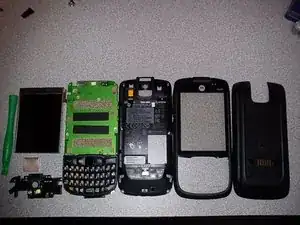
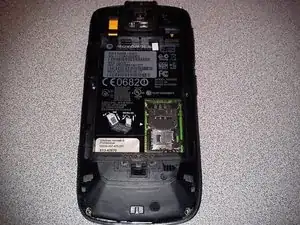
Снимите крышку батарейного отсека и аккумулятор из устройства и положите аппарат лицевой стороной вниз.
Шаг 2
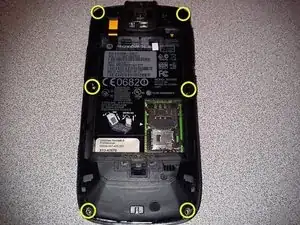
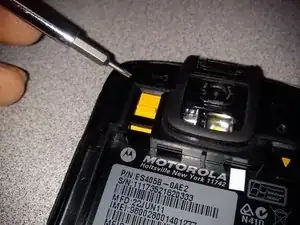
Удалите в общей сложности 6 винтов Torx T5.
Шаг 3
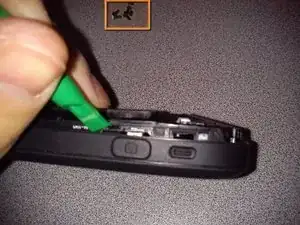
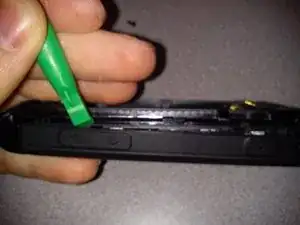
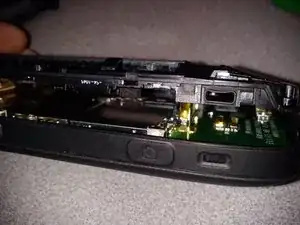
После того как все 6 винтов удалены, начните с помощью пластикового лопаточного инструмента отделять заднюю панель от боковой рамки.
Продолжайте вдоль стороны у кнопок регулировки громкости, медленно отделяя заднюю панель от рамки.
Когда задняя панель отделится от рамки, аккуратно снимите её, следя за тем, чтобы не сломать пластиковые детали/защёлки.
Следите за винтами.
Шаг 4
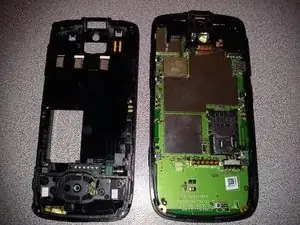
Снимите заднюю панель и отложите её в сторону.
Шаг 5
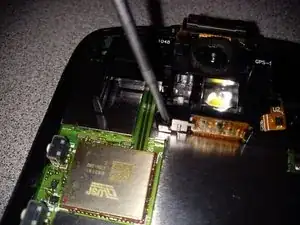
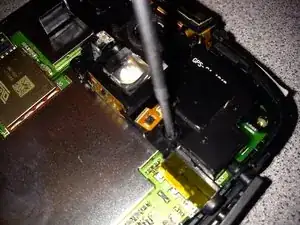
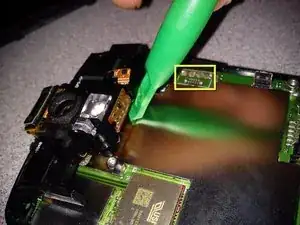
Открутите 2 винта с крестовой головкой, чтобы снять модуль вспышки камеры.
В этом устройстве повреждён микропорт для зарядки USB.
Шаг 6
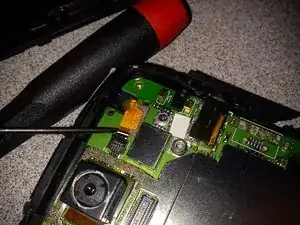
После снятия модуля камеры оттяните любую ленту, покрывающую гибкий кабель дигитайзера.
Поднимите пластиковый рычажок и затем медленно выдвиньте гибкий кабель из разъёма.
Шаг 7
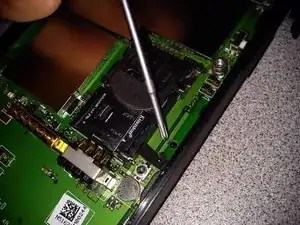
Возле слота для карты памяти с правой стороны аккуратно поднимите плату над фиксатором, чтобы освободить плату из рамки.
Шаг 8
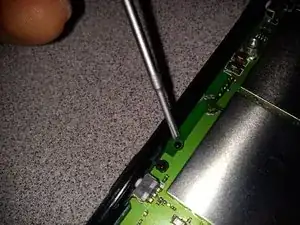
С левой стороны аккуратно поднимите плату над фиксатором, чтобы освободить плату из рамки.
Шаг 9
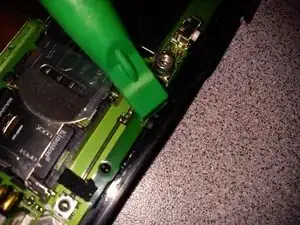
После того как все защёлки и фиксаторы будут освобождены/сняты, используйте пластиковый лопаточный инструмент, чтобы осторожно поддеть плату и вынуть её из рамки.
Шаг 10
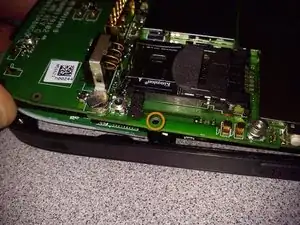
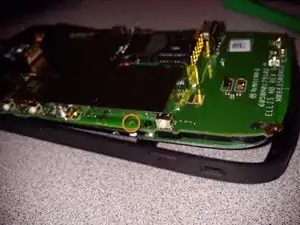
Медленно поднимите плату из рамки, начиная с нижней части телефона.
(Фиксаторы освобождены, показаны оранжевым)
Шаг 11
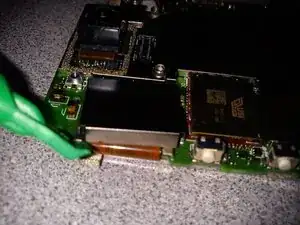
Подденьте металлическую крышку, чтобы снять экранную защиту и получить доступ к шлейфу ЖК-экрана.
Шаг 12
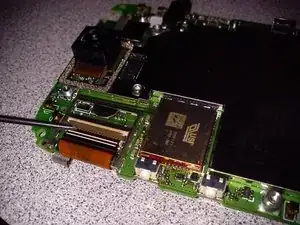
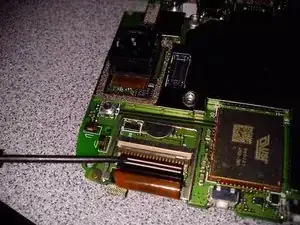
Используйте плоскую отвертку, чтобы поднять FPC-разъём.
После того как пластиковый фикcатор поднят, медленно выдвиньте гибкий кабель из разъёма.
Шаг 13
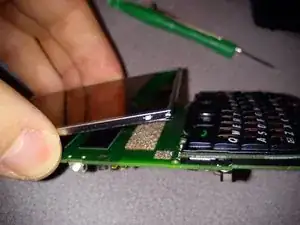
Медленно отделите ЖК-экран от платы.
Учтите наличие двустороннего скотча на задней стороне ЖК-экрана, прикрепляющего основную плату к экрану.
Всегда обращайтесь с ЖК-экраном осторожно, чтобы не треснуть его и не оставить отпечатков на лицевой стороне экрана.
Шаг 14
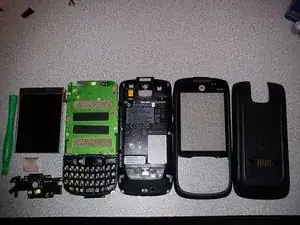
Разложите все детали, чтобы вы могли легко увидеть, что требует замены или ремонта.
Перевод руководства с ifixit.com