Замена средней рамки (bezел) Huawei Honor 8
Используйте это руководство, чтобы снять или заменить повреждённую среднюю рамку (bezел) в Huawei Honor 8.
Вам понадобится заменяющий клейкий уплотнитель для повторного приклеивания компонентов при сборке устройства.
Замена динамика Motorola Droid
В этом руководстве показан процесс замены неисправного или неработающего динамика в вашем Motorola Droid.
Шаг 1
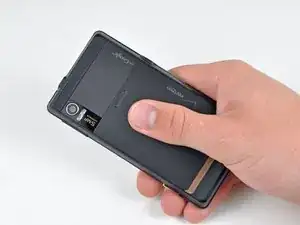
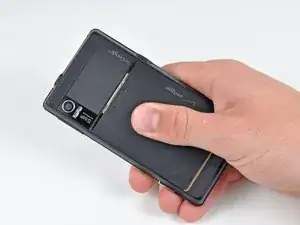
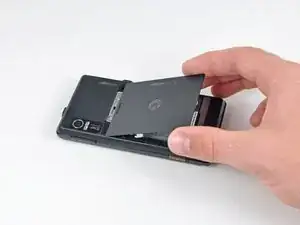
Сдвиньте крышку батарейного отсека вниз, одновременно нажимая большим пальцем на центр крышки батареи.
Поднимите и снимите крышку батареи с телефона.
Замена сенсорного стекла / дигитайзера Nokia Lumia 610
Этот ремонт очень простой; всё, что вам потребуется — отвертка Torx T5 и новый модуль стекла и дигитайзера с рамкой — лучше заказать его сразу с передней рамкой, так ремонт будет значительно проще, и телефон обретёт обновлённый внешний вид и тактильные ощущения.
Замена динамика Motorola Edge
Следуйте этому руководству, чтобы снять и заменить динамик на Motorola Edge.
Перед началом загрузите приложение Software Fix для резервного копирования устройства и диагностики — программная или аппаратная ли это проблема.
Замена аккумулятора Xiaomi Mi 9T Pro
Используйте это руководство, чтобы заменить изношенный или неисправный аккумулятор в вашем Xiaomi Mi 9T Pro.
Если аккумулятор вздут, примите соответствующие меры предосторожности.
Для вашей безопасности разрядите аккумулятор до уровня ниже 25% перед разборкой телефона. Это снижает риск опасного теплового события, если аккумулятор случайно будет повреждён во время ремонта.
Вам потребуется клей-уплотнитель для повторного приклеивания компонентов при сборке устройства.
Замена микрофона Nokia 8260
Как снять микрофон.
Шаг 1
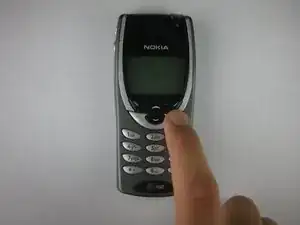
Выключите мобильный телефон.
Отключение аккумулятора Google Pixel 2 XL
Руководство только для предварительного отключения аккумулятора в вашем Pixel 2 XL.
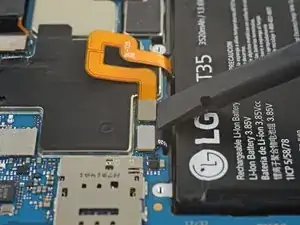
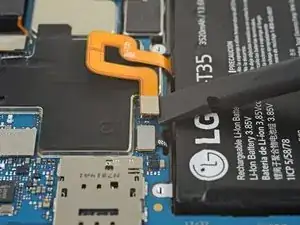
Используйте плоский конец лопатки, чтобы отсоединить разъём аккумулятора.
Замена предохранителя базы VTech CS6719-2
В ходе этого руководства потребуется разобрать базу и перевернуть плату, чтобы выпаять соединение предохранителя.
Шаг 1
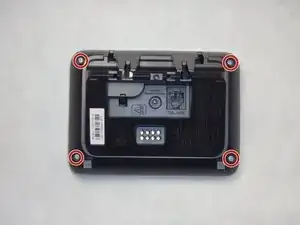
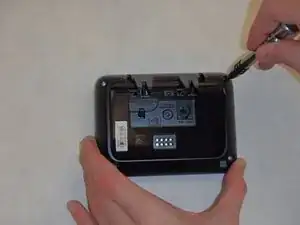
Удалите четыре винта Phillips #0 (9.4 мм), расположенные внизу телефона на задней стороне базы.
Замена аккумулятора Moto Z
Только предварительные условия. Вставлено в существующее руководство.
В этом руководстве показано, как открыть Motorola Moto Z для замены старого или разряженного аккумулятора.
Перед началом разрядите аккумулятор ниже 25%. Заряженный литий-ионный аккумулятор может загореться и/или взорваться при случайном пробое.
Если аккумулятор вздут, не нагревайте телефон. При необходимости можно использовать капельницу или шприц, чтобы впрыснуть изопропиловый спирт (90+%) по краям задней крышки, чтобы ослабить клей. Вздутые аккумуляторы могут быть очень опасны, поэтому используйте защиту для глаз и соблюдайте осторожность, либо отнесите устройство к специалисту, если не уверены, как действовать.
Модуль дисплея чрезвычайно хрупкий и не имеет усиления. Работайте медленно и методично при обращении с модулем дисплея.
Замена рычага извлечения SIM‑карты iPhone 6 Plus
Застревает ли SIM‑карта в Вашем телефоне? Используйте это руководство, чтобы заменить или переподключить неисправный рычаг извлечения SIM‑карты в iPhone 6 Plus.
Замена материнской платы Samsung Admire
Шаг 1
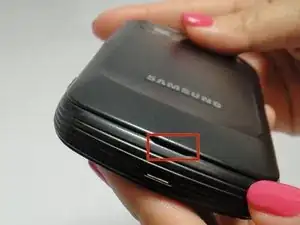
Чтобы открыть заднюю крышку телефона, подденьте крышку ногтем или пластиковой лопаткой под щелью и приподнимите её.
Замена экрана iPhone 17 Pro Max
Следуйте этому руководству, чтобы заменить сломанный, треснувший или не реагирующий на касания экран iPhone 17 Pro Max.
После замены функции True Tone и автояркость могут быть отключены до тех пор, пока вы не откалибруете экран с помощью утилиты восстановления Apple. На неоригинальных экранах функции True Tone и автояркость могут не восстановиться.
Примечание: Для завершения ремонта вам понадобятся клейкие полоски для крепления нового экрана.
Замена динамика разговорного (earpiece) на Samsung Galaxy Note20 Ultra
Используйте это руководство, чтобы снять или заменить разговорный динамик на вашем Samsung Galaxy Note20 Ultra.
Для вашей безопасности разрядите аккумулятор до уровня ниже 25% перед разборкой телефона. Это уменьшит риск опасного теплового события в случае случайного повреждения батареи во время ремонта. Если аккумулятор вздут, примите соответствующие меры предосторожности.
Как исправить ошибку iTunes 9 на Apple iPhone 6s
Используйте это руководство для ремонта неисправной логической платы в вашем iPhone 6s. Ремонт логической платы может потребовать микро-пайки.
Неисправную логическую плату также можно заменить, следуя шагам этого руководства. Важно отметить, что логическая плата и сканер отпечатков Touch ID каждого iPhone спарены на заводе, поэтому замена логической платы отключит Touch ID если только вы не установите заменённую кнопку «Домой», правильно спаренную с новой логической платой.
Вы также можете использовать это руководство как справочник для замены клеящихся экранирующих наклеек EMI на логической плате.
См. это руководство iPhone 6s iTunes Hardware Restoration, чтобы помочь исправить логическую плату вашего телефона.
Исправление ошибки iPhone 6s iTunes
Замена нижнего динамика iPhone 12 Pro
Используйте это руководство, чтобы снять и заменить нижний динамик в iPhone 12 Pro. Нижний динамик — это динамик внизу iPhone.
Шаг 1
Внимание: Перед началом разрядите аккумулятор iPhone до уровня ниже 25%. Заряженный литий-ионный аккумулятор может загореться и/или взорваться при случайном проколе.
Перед началом разборки выключите iPhone.
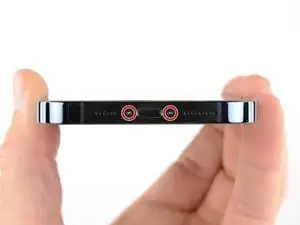
Удалите два пенталобных винта P2 длиной 6,75 мм на нижнем торце iPhone.
Открытие дисплея нарушит его водонепроницаемые уплотнения. Подготовьте запасные уплотнения, прежде чем переходить к следующему шагу, либо будьте осторожны с попаданием жидкостей, если вы собираете iPhone без замены уплотнений.
Шаг 2



Если инструмент вставлен слишком глубоко, шило для поддевания может повредить устройство. Следуйте этому шагу, чтобы отметить инструмент и предотвратить повреждение.
Отмерьте 3 мм от кончика и отметьте шило для поддевания перманентным маркером.
Вы также можете отметить другие углы шила разными метками.
Альтернативно приклейте монету к шило на 3 мм от кончика.
Apple продаёт инструмент Для резки клея для безопасного разрезания клея дисплея в их магазине саморемонта.
Шаг 3
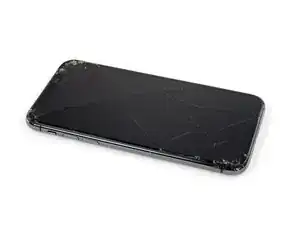
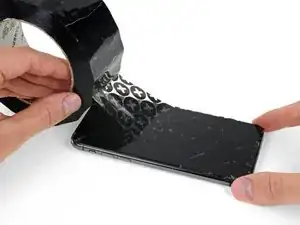
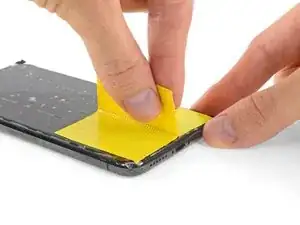
Если у iPhone треснул экран, зафиксируйте дальнейшее разрушение и предотвратите травмы, заклеив стекло перед ремонтом.
Наклейте полосы прозрачной упаковочной ленты внахлёст поверх экрана iPhone, пока вся передняя панель не будет покрыта.
Наденьте защитные очки, чтобы уберечь глаза от осколков стекла при ремонте.
Если присоска не прилипает на следующих шагах, сложите прочный кусок ленты (например, армированной) в ручку и поднимайте экран с её помощью.
Если ничего не помогает, можно приклеить присоску к экрану секундным клеем.
Шаг 4
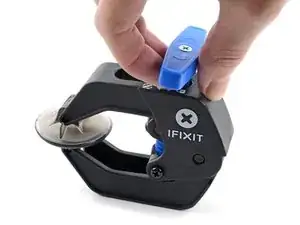
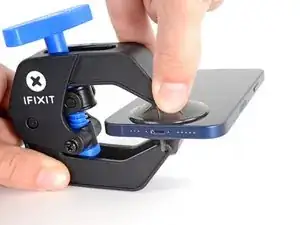
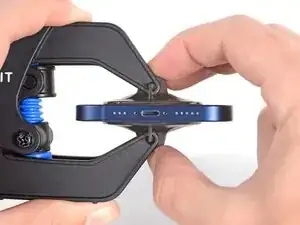
Следующие три шага демонстрируют Anti-Clamp — инструмент, который мы разработали, чтобы упростить процедуру открытия. Если вы не используете Anti-Clamp, пропустите три шага вниз для альтернативного метода.
Для полных инструкций по использованию Anti-Clamp посмотрите это руководство.
Потяните синюю рукоятку назад, чтобы разблокировать рычаги Anti-Clamp.
Наденьте рычаги на левый или правый край iPhone.
Разместите присоски ближе к нижнему краю iPhone — одну на передней панели, одну на задней.
Сожмите присоски вместе, чтобы создать вакуум в нужной области.
Если поверхность iPhone слишком скользкая и Anti-Clamp плохо держится, можно использовать ленту для создания более цепкой поверхности.
Шаг 5
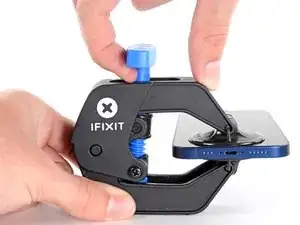
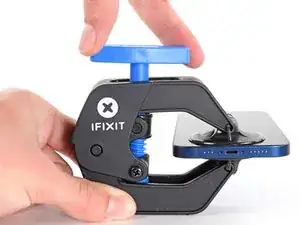
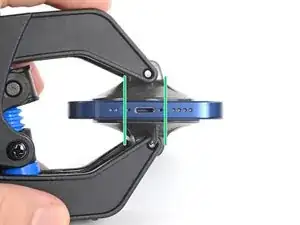
Потяните синюю рукоятку вперёд, чтобы зафиксировать рычаги.
Поверните рукоятку по часовой стрелке на 360 градусов или до тех пор, пока присоски не начнут растягиваться.
Убедитесь, что присоски остаются выровненными друг с другом. Если они начинают смещаться, немного ослабьте присоски и выровняйте рычаги.
Шаг 6
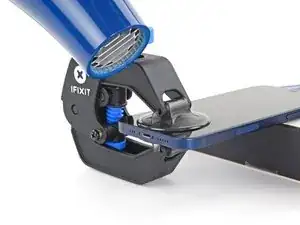
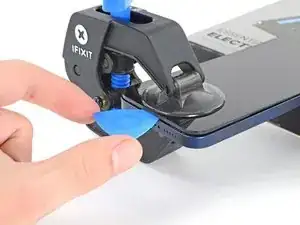
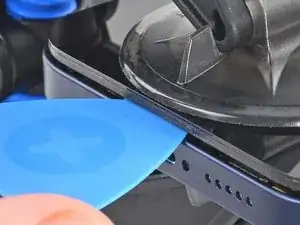
Подоприте iPhone чем-то прочным, например, твёрдой книгой, чтобы он находился в устойчивом положении параллельно поверхности; так с ним удобнее работать на следующих шагах.
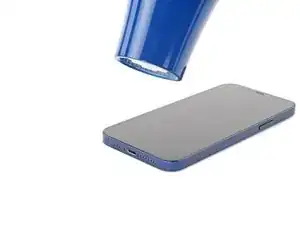
Используйте фен, чтобы нагреть вдоль нижнего края iPhone. Экран должен быть слегка слишком горячим на ощупь.
Для полных инструкций по использованию фена посмотрите это руководство.
Подождите одну минуту, чтобы клей успел ослабнуть и образовался зазор.
Вставьте шило для поддевания под пластиковую рамку экрана, когда Anti-Clamp создаст достаточный зазор.
Если Anti-Clamp не создаёт достаточного зазора, нагрейте зону сильнее и поверните рукоятку на четверть оборота.
Не поворачивайте более чем на четверть оборота за раз и подождите одну минуту между поворотами. Дайте Anti-Clamp и времени выполнить работу за вас.
Пропустите следующие три шага.
Шаг 7
Шаг 8
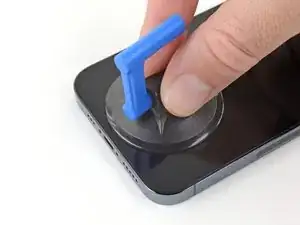
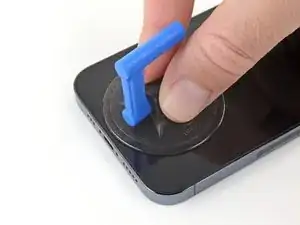
Если вы используете одну присоску, прикрепите её к нижнему краю телефона, избегая очень края стекла.
Шаг 9
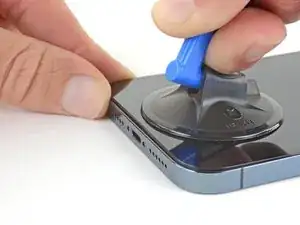
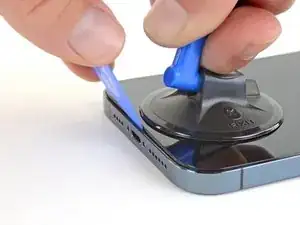
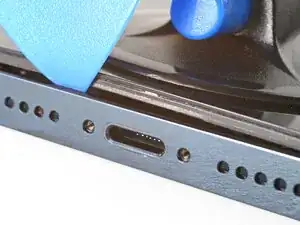
Потяните присоску вверх с равномерным, постоянным усилием, чтобы создать небольшой зазор между экраном и рамой.
Вставьте шило для поддевания под крутым углом в образовавшийся зазор.
Убедитесь, что вы вставляете шило под толстую пластиковую рамку, чтобы не повредить экран. Вы должны видеть визуальный зазор, и шило не должно зацеплять ничего. Если вы не видите зазора, нужно сильнее приподнять экран.
Водонепроницающий клей, удерживающий экран, очень прочен; создание начального зазора требует значительного усилия. Если вам трудно, примените больше тепла и аккуратно покачайте экран вверх-вниз, чтобы ослабить клей, пока не появится достаточный зазор для инструмента.
Шаг 10
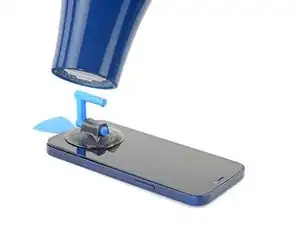
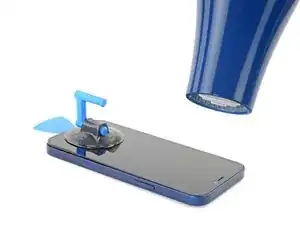
Используйте фен, чтобы нагреть правый край iPhone (край с кнопкой питания) в течение 90 секунд или пока экран не станет слегка слишком горячим для касания.
Шаг 11
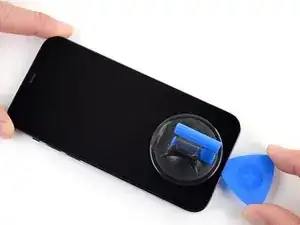
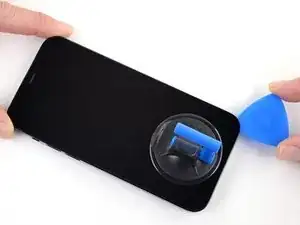
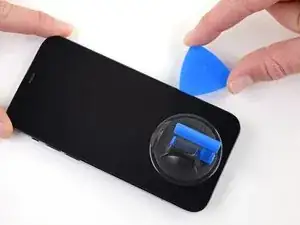
Проведите медиатором вокруг нижнего правого угла iPhone, чтобы отделить клей.
Продолжайте проводить медиатором вверх по правому краю iPhone, пока не дойдёте до верхнего правого угла.
Не вставляйте медиатор глубже 3 мм, иначе вы можете повредить внутренние компоненты.
Оставьте медиатор в верхнем правом углу перед продолжением.
Шаг 12
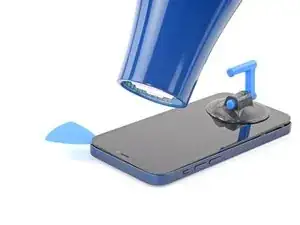
Используйте фен, чтобы нагреть верхний край iPhone в течение 90 секунд или пока экран не станет слегка слишком горячим для касания.
Шаг 13
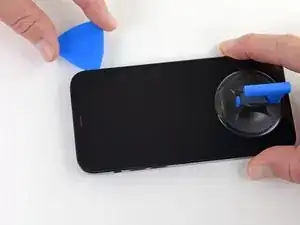
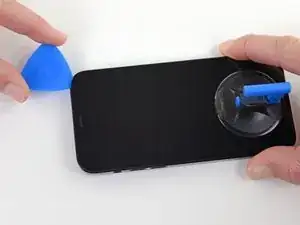
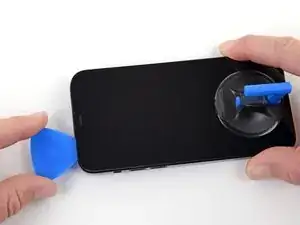
Проведите медиатором вокруг верхнего правого угла iPhone, чтобы отделить верхний клей.
Оставьте медиатор в верхнем левом углу перед продолжением.
Не вставляйте медиатор глубже 3 мм, иначе вы можете повредить верхние датчики.
Шаг 14
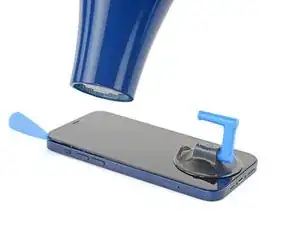
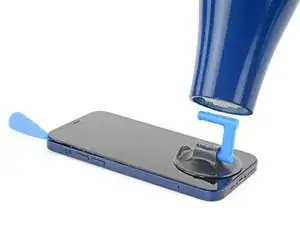
Используйте фен, чтобы нагреть левый край iPhone в течение 90 секунд или пока экран не станет слегка слишком горячим для касания.
Шаг 15
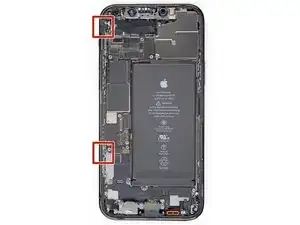
Вдоль левого края iPhone расположены хрупкие кабели. Не вставляйте сюда медиатор, так как вы можете повредить кабели.
Шаг 16
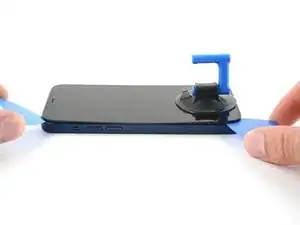
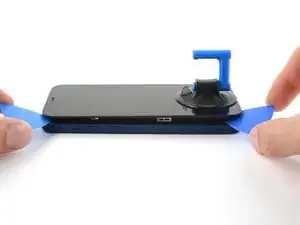
Вставьте второй медиатор в нижний левый угол iPhone.
Поверните оба медиатора одновременно, пока защёлки левого края не освободятся.
Прикладывайте крутящий усилие постепенно.
Если у вас возникают трудности с отделением клея, снова нагрейте левый край.
Шаг 17
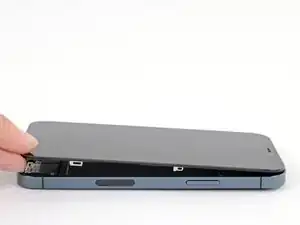
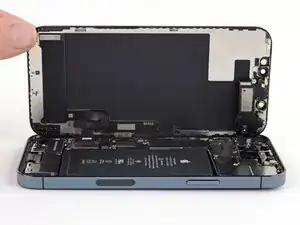
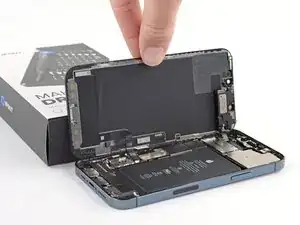
Поверните iPhone так, чтобы правый край был обращён к вам.
Откройте iPhone, откинув дисплей вверх от правой стороны, как обложку книги.
Не пытайтесь полностью отделить дисплей — он всё ещё подключён несколькими хрупкими шлейфами к логической плате iPhone.
Подоприте дисплей, чтобы он оставался закреплённым, пока вы работаете с телефоном.
При сборке положите дисплей на место, совместите защёлки вдоль верхнего края и аккуратно прижмите верхний край до фиксации, затем защёлкните остальную часть дисплея. Если он не защёлкивается легко, проверьте состояние защёлок по периметру дисплея и убедитесь, что они не погнуты.
Шаг 18
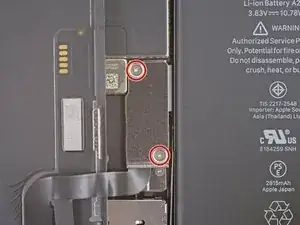
Удалите два винта Y000 длиной 1,1 мм, которые крепят защитную крышку разъёмов батареи и дисплея.
В течение всего ремонта отслеживайте каждый винт и убедитесь, что он возвращается именно на своё место, чтобы не повредить iPhone.
При сборке это хорошее место, чтобы включить iPhone и проверить все функции перед тем, как зафиксировать дисплей. Обязательно полностью выключите iPhone перед продолжением работы.
Шаг 19
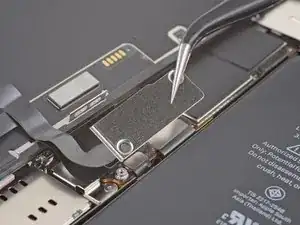
Снимите крышку.
Шаг 20
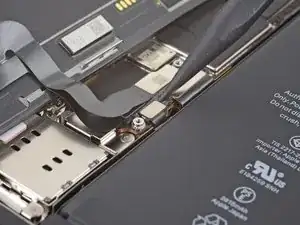
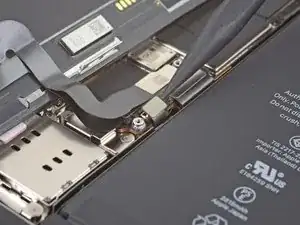
Используйте лопаточку или чистый ноготь, чтобы осторожно приподнять разъём батареи из его гнезда на логической плате.
Старайтесь не повредить чёрную силиконовую прокладку вокруг этого и других соединений платы. Эти прокладки обеспечивают дополнительную защиту от попадания воды и пыли.
Слегка отогните разъём от логической платы, чтобы он случайно не коснулся гнезда и не подал питание на телефон во время ремонта.
Шаг 21
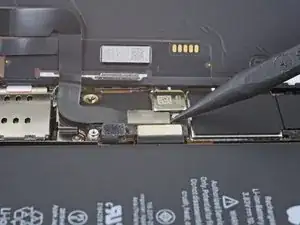
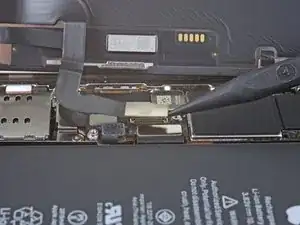
Используйте лопаточку или ноготь, чтобы отключить разъём кабеля дисплея.
Для повторного присоединения таких нажимных разъёмов аккуратно совместите и нажмите одну сторону до щелчка, затем повторите для другой стороны. Не нажимайте посередине. Если разъём смещён, контакты могут погнуться, что приведёт к необратимому повреждению.
Шаг 22
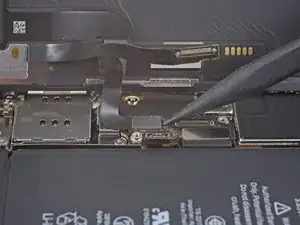
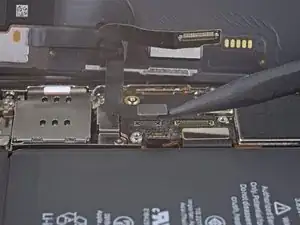
Используйте лопаточку или ноготь, чтобы отключить разъём кабеля дигитайзера.
Если после ремонта какая‑то часть экрана не реагирует на прикосновения, отключите батарею и затем заново вставьте этот разъём, убедившись, что он полностью защёлкнулся и в гнезде нет пыли или другого препятствия.
Шаг 23
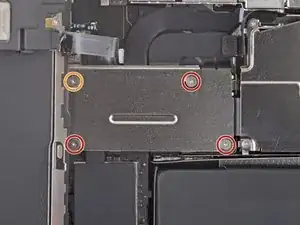
Используйте отвёртку Y000, чтобы вынуть четыре винта, крепящие крышку разъёма переднего датчика.
Три винта длиной 1,1 мм
Один винт длиной 1,4 мм
Шаг 24
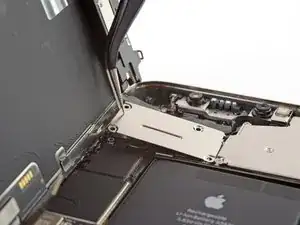
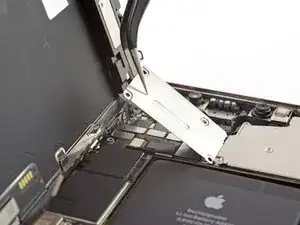
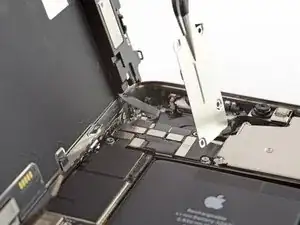
Откиньте крышку вверх с левой стороны, пока маленькая защёлка справа не отщёлкнется.
Снимите крышку.
При сборке вставьте защёлку на правом крае в её паз в первую очередь, затем поднимите оставшуюся часть крышки на место.
Шаг 25
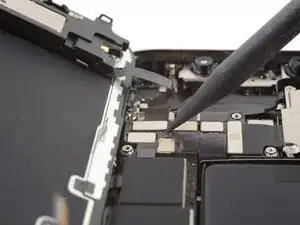
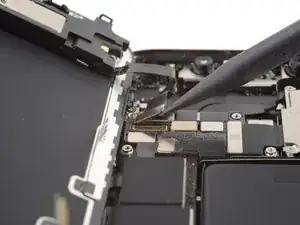
Используйте лопаточку или ноготь, чтобы отключить разъём кабеля блока передних датчиков.
Шаг 26

Снимите узел дисплея.
При повторной сборке приостановитесь на этом шаге, если хотите заменить водостойкий клей по краям дисплея.
Шаг 27
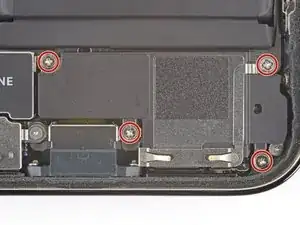
С помощью отвертки Phillips отвинтите четыре винта 1,6 мм, закрепляющих динамик.
Шаг 28
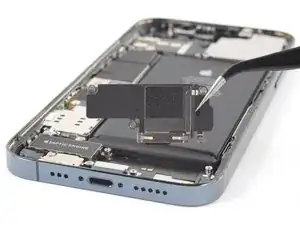
Снимите динамик.
Заключение
Сравните новую запчасть с оригинальной — возможно, потребуется перенести оставшиеся компоненты или удалить клеевые подложки с новой детали перед установкой.
Чтобы собрать устройство, выполните вышеописанные шаги в обратном порядке.
Отнесите электронные отходы в пункт утилизации, сертифицированный по стандарту R2 или e-Stewards.
Ремонт не удался? Попробуйте базовую диагностику или обратитесь в сообщество iPhone 12 Pro Answers за помощью.
Замена заднего стекла Xiaomi Redmi Note 10 Pro
Используйте это руководство, чтобы заменить повреждённое заднее стекло на вашем Xiaomi Redmi Note 10 Pro.
Открытие Xiaomi Redmi Note 10 Pro повредит водонепроницаемое уплотнение на устройстве. Если вы не замените клейкие уплотнители, телефон будет работать нормально, однако потеряет защиту от воды.
Вам понадобятся новые клейкие уплотнения для повторного прикрепления компонентов при сборке устройства.
Замена экрана LG Fortune 2
Если вы уронили свой LG Fortune 2 и заметили трещины на экране или зелёные артефакты (протекание подсветки), возможно, пора заменить экран. Процесс очень простой, требует двух инструментов и поможет спасти ваш телефон. Не переплачивайте мастеру и не покупайте новый телефон. Вместо этого скажите «Я починю это» и воспользуйтесь этим руководством.
Замена аккумулятора Motorola Moto Z2 Force
Используйте это руководство для удаления и замены изношенного или повреждённого аккумулятора в Motorola Moto Z2 Force.
Перед началом загрузите приложение Rescue and Smart Assistant, чтобы создать резервную копию устройства и диагностировать, является ли проблема программной или аппаратной.
Для вашей безопасности разрядите аккумулятор до уровня ниже 25% перед разборкой телефона. Это снижает риск опасного теплового инцидента в случае случайного повреждения батареи во время ремонта. Если аккумулятор вздут, примите соответствующие меры предосторожности.
Предупреждение: сборка экрана этого устройства состоит из жёсткой средней рамки и гибкого пластикового дисплея, которые могут разъединиться при разборке. Чрезмерный нагрев дисплея также может вызвать его вздутие или деформацию, что очень трудно исправить. Если вы планируете повторно использовать сборку экрана, внимательно соблюдайте все предупреждения и не используйте нагрев на дисплее.
Замена экрана Nokia 6310i
Это руководство объясняет, как разобрать Nokia 6310i, чтобы получить доступ к экрану.
Шаг 1
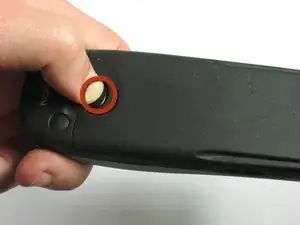
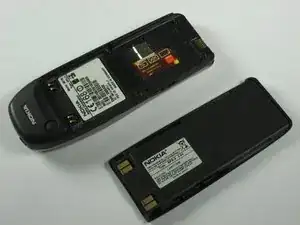
Нажмите и удерживайте кнопку фиксации аккумулятора и сдвиньте аккумулятор в сторону от логотипа Nokia.
Замена модуля дисплея ZTE Boost MAX N9520
Это руководство покажет, как заменить экран на ZTE Max и как разборка устройства выполняется.
Шаг 1
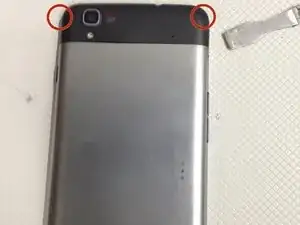
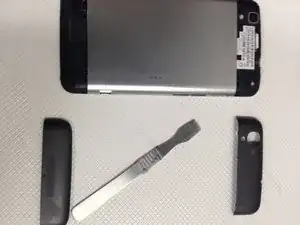
ОСТАВЬТЕ ПОДНЯТЬ ЕГО С УГЛА С ПОМОЩЬЮ ПЛОСКОЙ ОТВЕРТКИ ИЛИ АНАЛОГИЧНОГО ИНСТРУМЕНТА, КОТОРЫЙ ВИДЕН НА ФОТОГРАФИИ