iPhone 4S - Замена дисплея и сенсорного экрана, кнопки «Домой»
Как разобрать iPhone 4S для замены шлейфа кнопки «Домой» или ЖК-дисплея и сенсорного экрана.
Пожалуйста, ПОДПИШИТЕСЬ на мой канал ツ
Шаг 1
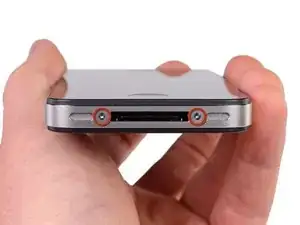
Перед началом разрядите аккумулятор iPhone до уровня ниже 25%. Заряженный литий‑ионный аккумулятор может загореться и/или взорваться при случайном проколе.
Выключите iPhone перед началом разборки.
Удалите два винта Pentalobe P2 длиной 3,6 мм рядом с док‑разъёмом.
Убедитесь, что отвёртка прочно сидит при выкручивании Pentalobe‑винтов — их легко сорвать.
Шаг 2
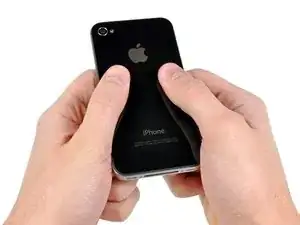
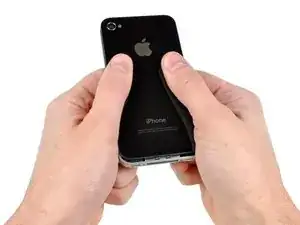
Подвиньте заднюю панель к верхнему краю iPhone.
Панель сдвинется примерно на 2 мм.
Шаг 3
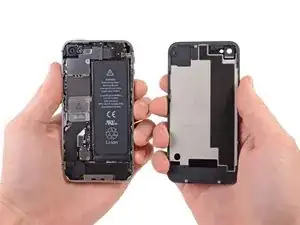
Оттяните заднюю панель от корпуса iPhone, осторожно, чтобы не повредить пластиковые защёлки, прикреплённые к панели.
Снимите заднюю панель с iPhone.
Шаг 4
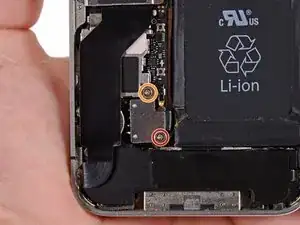
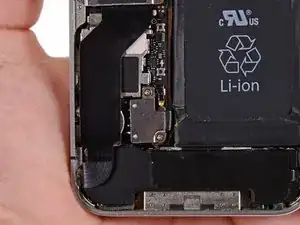
Удалите следующие винты, фиксирующие разъём аккумулятора на плате:
Один винт Phillips 1,7 мм (PH00)
Один винт Phillips 1,5 мм (PH00)
Шаг 5
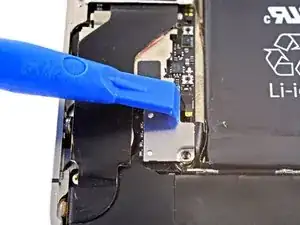
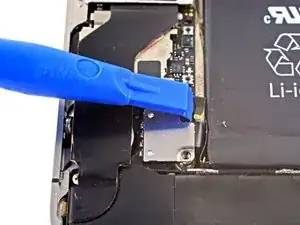
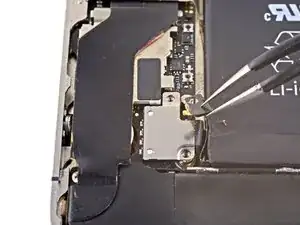
Аккуратно сдвиньте контакт‑пружину от разъёма аккумулятора, пока она не выйдет из своего положения.
Снимите контакт‑пружину.
Шаг 6
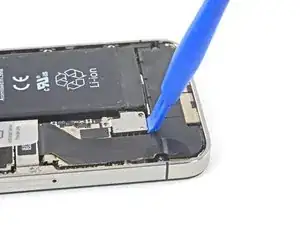
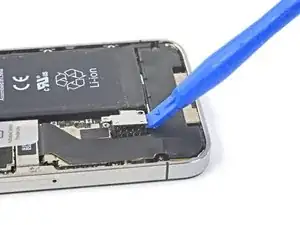
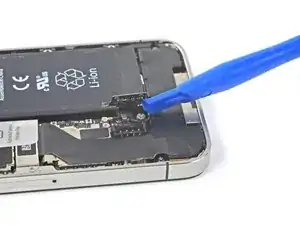
Используйте пластиковый инструмент для вскрытия, чтобы аккуратно приподнять разъём аккумулятора из его гнезда на плате.
Вставьте кончик инструмента между корпусом динамика и металлической крышкой разъёма и поднимите сначала нижний край разъёма.
Разъём аккумулятора снимается вертикально с платы. Не прикладывайте боковую силу.
Будьте осторожны, не поддействуйте само гнездо разъёма аккумулятора, иначе оно может оторваться от платы. Там находятся четыре очень малых припойных точки, которые легко повредить!
Шаг 7
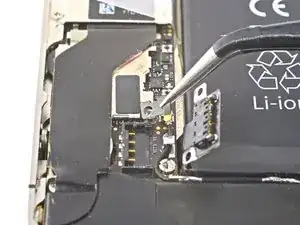
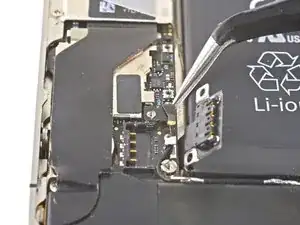
При сборке внимательно установите контакт‑пружину на место. Он должен располагаться поверх стойки для винта Phillips, показанной на фото, а золотой контакт должен быть направлен к разъёму аккумулятора.
Обязательно очистите контакт‑пружину обезжиривателем, например стеклоочистителем или изопропиловым спиртом. Масла с ваших пальцев могут создать помехи.
Шаг 8
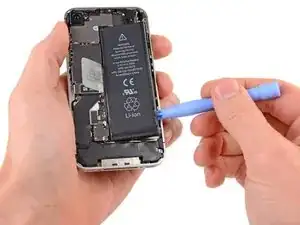
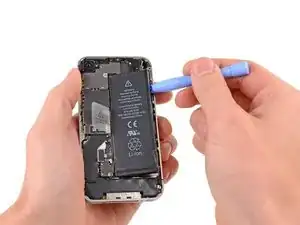
Вставьте кромку пластикового инструмента между аккумулятором и внешним корпусом внизу iPhone.
Проведите инструментом вдоль правого края аккумулятора и подденьте в нескольких местах, чтобы полностью отделить его от клея, крепящего к корпусу.
Если клей слишком прочный, капните несколько капель изопропилового спирта высокой концентрации (более 90%) под край аккумулятора.
Подождите примерно одну минуту, чтобы раствор ослабил клей.
Используйте плоский конец пластикового инструмента, чтобы аккуратно поднять аккумулятор.
Не пытайтесь выковыривать аккумулятор рычагом силой. При необходимости нанесите ещё несколько капель спирта, чтобы дополнительно ослабить клей. Никогда не деформируйте и не прокалывайте аккумулятор инструментом.
Если в телефоне остался спиртовой раствор, аккуратно протрите его или дайте высохнуть на воздухе перед установкой нового аккумулятора.
Шаг 9
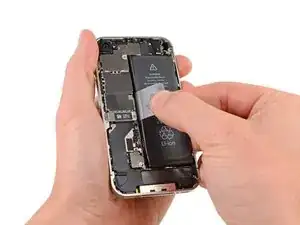
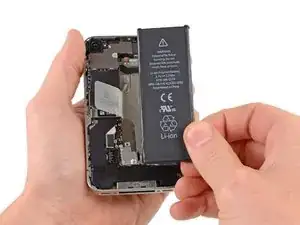
Используйте открывающуюся прозрачную пластиковую тянущую ленту, чтобы оторвать аккумулятор от клея, крепящего его к iPhone.
Осторожно тяните за тянущую ленту — её легко порвать.
Удалите аккумулятор.
Если ваш сменный аккумулятор находится в пластиковом чехле, снимите его перед установкой, потянув за чехол вдоль ленты.
Если у сменного аккумулятора разъём без сгиба, аккуратно сформируйте сгиб в кабеле до нужной формы перед установкой аккумулятора в телефон.
При установке сменного аккумулятора временно подключите разъём аккумулятора к телефону, чтобы убедиться в правильном совмещении. После того как аккумулятор приклеен на место, отключите разъём аккумулятора.
Выполните жёсткую перезагрузку после сборки. Это может предотвратить несколько проблем и упростить поиск неисправностей.
Шаг 10
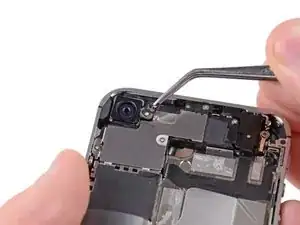
Остерегайтесь внешнего пластикового кольца сверху сборки вспышки задней камеры. Его легко сместить, если не снять при разборке.
Вы можете использовать пинцет, пластиковый инструмент для вскрытия или лопатку, чтобы снять внешнее пластиковое кольцо.
Шаг 11
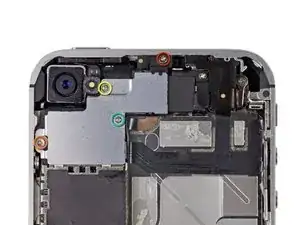
Удалите следующие четыре винта, фиксирующие крышку кабеля к плате:
Один винт Phillips 2,7 мм
Один винт Phillips 2,6 мм
Один винт Phillips 1,3 мм
Один винт Phillips 1,2 мм
Шаг 12
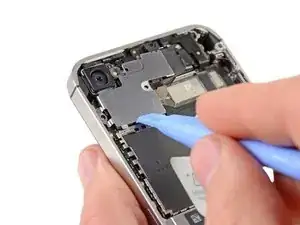
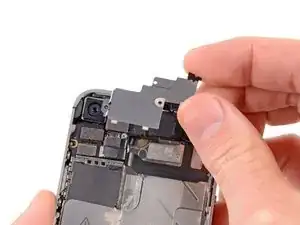
Используйте кромку пластикового инструмента, чтобы поддеть защёлки крышки кабеля из прорезей в экране ЭМИ на плате.
Поднимите крышку кабеля от края, ближайшего к верху, и снимите её с iPhone.
Шаг 13
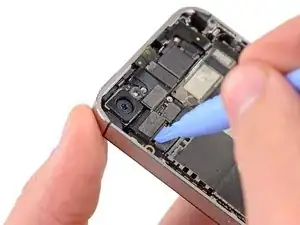
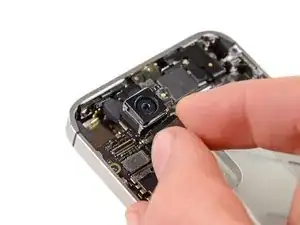
Используйте край пластикового инструмента для вскрытия, чтобы поддеть разъем задней камеры и приподнять его из гнезда на логической плате.
Будьте осторожны, чтобы не отломать компоненты вокруг области на логической плате при поддевании вверх.
Снимите заднюю камеру с iPhone.
Под задней камерой находится маленькая резиновая прокладка. Убедитесь, что она правильно установлена перед сборкой.
Шаг 14
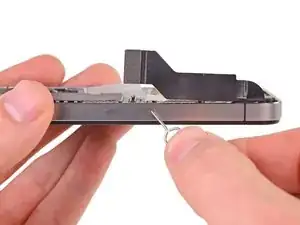
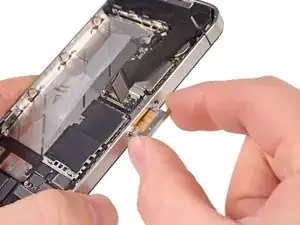
Используйте инструмент для извлечения SIM или скрепку, чтобы извлечь SIM-карту и её лоток.
Для этого может потребоваться значительная сила.
Удалите SIM-карту и её лоток.
Шаг 15
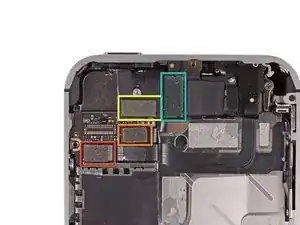
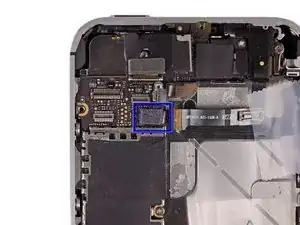
Снимите пять кабелей в верхней части логической платы в следующем порядке:
Кабель разъема для наушников/кнопок громкости
Кабель фронтальной камеры
Кабель дигитайзера
Кабель данных дисплея
Кабель кнопки питания (находится под кабелем разъема для наушников/кнопок громкости, как показано на втором изображении.)
Чтобы отсоединить кабели, используйте край пластикового инструмента для вскрытия, чтобы аккуратно приподнять их разъемы вверх и вынуть из гнезд на логической плате.
Будьте осторожны, чтобы не повредить мелкие и хрупкие компоненты поверхностного монтажа при отсоединении кабелей.
Шаг 16
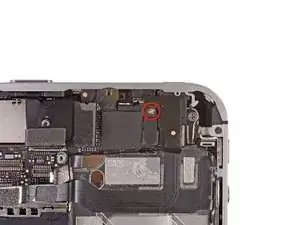
Удалите винт Phillips 1.5 мм, фиксирующий заземляющую скобу на логической плате рядом с разъёмом для наушников.
Шаг 17
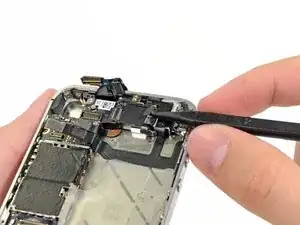
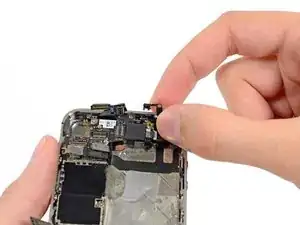
Используйте наконечник пластикового медиатора, чтобы поддеть маленькую заземляющую скобу и приподнять её с логической платы.
Осторожно захватите заземляющую скобу и извлеките её из iPhone.
Перед сборкой очистите все точки металлического контакта заземляющей скобы (не контактные половинки разъемов) обезжиривателем, например средством для мытья стекол или изопропиловым спиртом. Масла с пальцев могут вызвать проблемы с заземлением.
Шаг 18
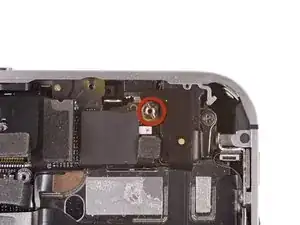
Удалите стоечный винт 4.8 мм рядом с разъёмом для наушников.
Стоечные винты лучше всего удалять с помощью отвертки или бита для стоечных винтов.
В крайнем случае можно использовать маленькую отвертку с плоским лезвием — действуйте очень осторожно, чтобы она не соскользнула и не повредила соседние компоненты.
Шаг 19
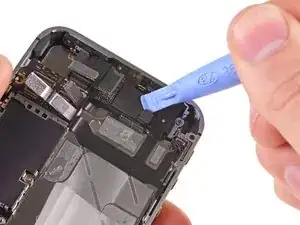
Используйте край пластикового инструмента для вскрытия, чтобы отсоединить антенну Wi‑Fi от логической платы.
Шаг 20
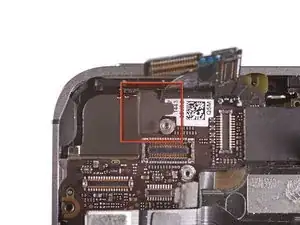
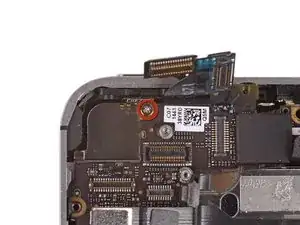
Если имеется, отслойте кусочек черной ленты, закрывающий скрытый винт рядом с кнопкой питания.
Удалите винт Phillips 2.6 мм, фиксирующий логическую плату рядом с кнопкой питания.
Будьте осторожны при удалении этого винта и при снятии контактной пластины питания, удерживаемой им; контактная язычок отойдет вместе с винтом.
Обратите внимание на маленькую резиновую отбойку под кабелями экрана и дигитайзера (которые отсоединены в верхней части над Q‑кодом). Эта отбойка может оторваться от логической платы при удалении или приклеиться к кабелям и оторваться позже.
Шаг 21
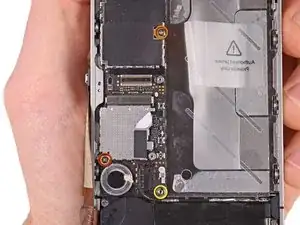
Удалите следующие винты, фиксирующие логическую плату в корпусе:
Один винт Phillips 2.5 мм рядом с мотором вибрации
Один винт Phillips 2.4 мм
Одна стоечная опора 3.6 мм вдоль боковой стороны логической платы, ближе к отверстию для батареи.
Используйте бит для стоечных винтов и держатель, чтобы удалить единственный стоечный винт 3.6 мм.
В крайнем случае можно использовать маленькую отвертку с плоским лезвием — действуйте очень осторожно, чтобы она не соскользнула и не повредила соседние компоненты.
Шаг 22
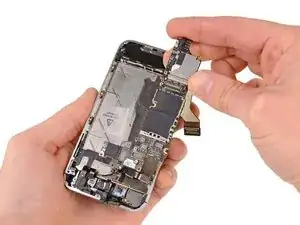
Осторожно приподнимите логическую плату с конца, ближайшего к корпусу динамика, и сдвиньте её в сторону от верхнего края iPhone.
Удалите логическую плату.
Перед сборкой очистите все точки металлического контакта на логической плате (не контактные половинки разъемов) обезжиривателем, например средством для мытья стекол или изопропиловым спиртом. Масла с пальцев могут вызвать проблемы с заземлением.
На верхнем крае логической платы, где через корпус проходят кабели дигитайзера и экрана, находится маленькая резиновая отбойка. Она защищает кабели при их сгибе через верх логической платы. Она может прилипнуть к кабелям или оторваться от логической платы при извлечении. Посмотрите шаг 22 для дополнительных деталей.
Шаг 23
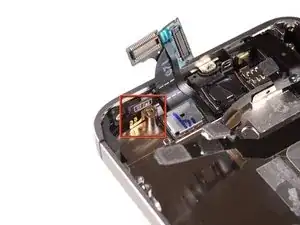
Проследите, чтобы не потерять маленький заземляющий язычок для задней камеры рядом с кнопкой питания. Этот язычок лежит на поверхности печатной платы, закреплен винтом и покрыт черной клеевой лентой.
Шаг 24
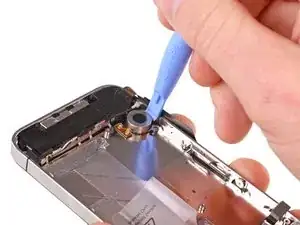
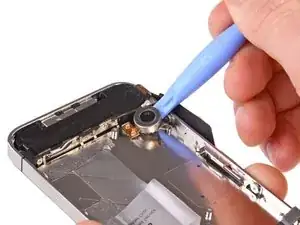
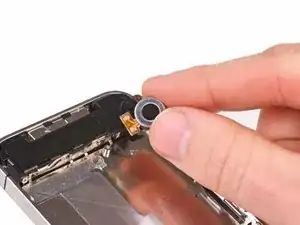
Вставьте пластиковый инструмент для вскрытия между мотором вибрации и боковой стороной iPhone.
Подденьте мотор вибрации, чтобы освободить его от клея, фиксирующего его в iPhone.
Снимите мотор вибрации.
Шаг 25
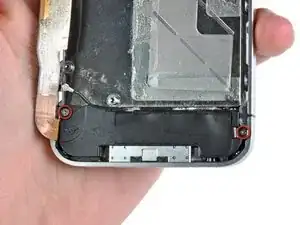
Удалите два винта Phillips 2.4 мм с боков корпуса динамика.
Шаг 26
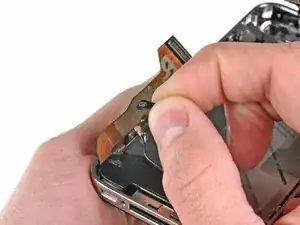
Удалите маленький пластиковый кронштейн, установленный под винтом, ближайшим к кабелю док‑разъёма.
Шаг 27
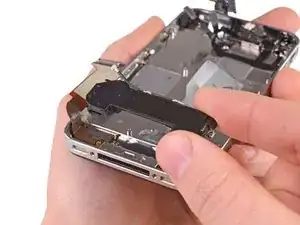
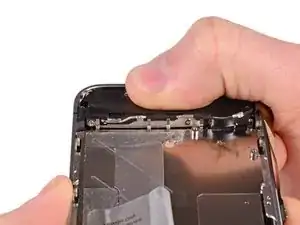
Снимите узел корпуса динамика с iPhone.
Перед повторной установкой винтов корпуса динамика убедитесь, что прижимные контактные пластины Wi‑Fi установлены под кромкой металлического корпуса iPhone, как показано на втором изображении.
Перед сборкой очистите все точки металлического контакта между прижимными контактами антенны Wi‑Fi и корпусом iPhone обезжиривателем, например средством для мытья стекол или изопропиловым спиртом. Масла с пальцев могут вызывать помехи в работе беспроводной связи.
Шаг 28
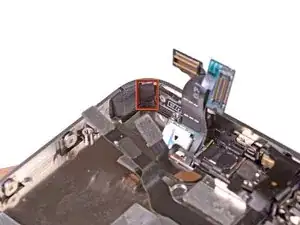
Снимите маленькие кусочки чёрной ленты, закрывающие монтажные защёлки дисплея.
Примечание: Эти угловые винты имеют другую толщину, чем остальные винты 1,5 мм. Отложите их отдельно.
Шаг 29
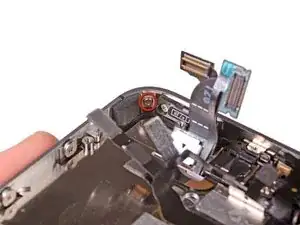
Снимите винт Phillips 1,5 мм, фиксирующий узел дисплея рядом с кнопкой питания.
Шаг 30
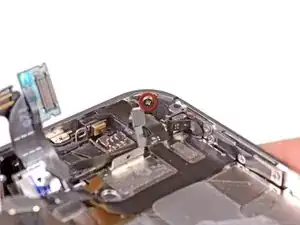
Снимите винт Phillips 1,5 мм рядом с разъёмом для наушников.
Снятие разъёма для наушников упрощает доступ к этому винту, особенно при повторной сборке. Если возникают трудности, обратитесь к этой секции руководства по кабелю разъёма для наушников iPhone 4S для снятия разъёма.
Шаг 31
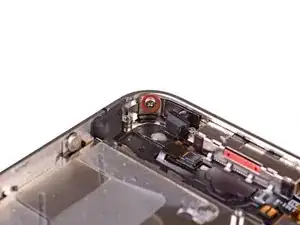
Снимите винт Phillips 1,5 мм рядом с нижним микрофоном.
Шаг 32
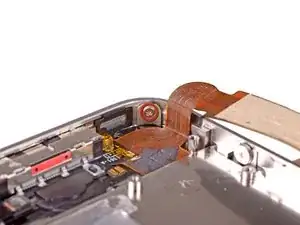
Снимите винт Phillips 1,5 мм рядом с кабелем разъёма док‑коннектора.
Шаг 33
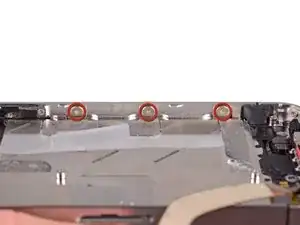
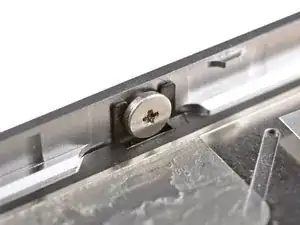
Ослабьте три винта с большой головкой Phillips вдоль стороны iPhone с кнопками громкости примерно на полоборота.
Полностью снимать эти винты не обязательно. При повторной установке узла дисплея убедитесь, что шайбы расположены ближе всего к головке винта (как показано на втором изображении).
Шаг 34
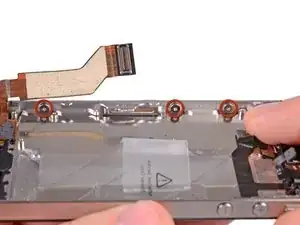
Ослабьте три винта с большой головкой Phillips вдоль другой стороны iPhone примерно на полоборота.
Шаг 35
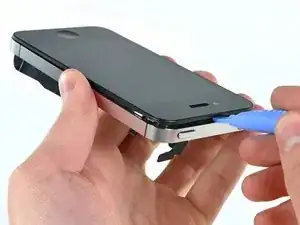
Используйте край пластиковой лопатки, чтобы аккуратно приподнять узел дисплея по его периметру.
Шаг 36
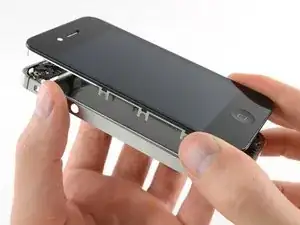
Снимите узел дисплея с iPhone.
Шаг 37
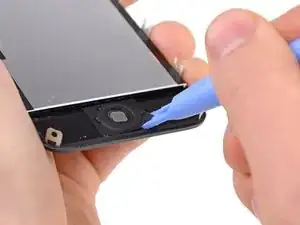
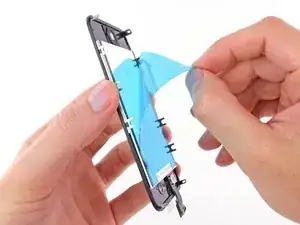
Для успешной установки нового/запасного узла дисплея обратите внимание на следующее:
Не забудьте перенести кнопку «Домой» со старого дисплея на новый (в большинстве случаев она не входит в комплект). Уплотнительная прокладка кнопки «Домой» выполнена из тонкой резины, поэтому при работе с ней следует избегать разрывов. Также проверьте наличие сетки для отверстия динамика в запасном дисплее; при её отсутствии перенесите её со старого дисплея.
Снимите защитную пленку (обычно синюю или розовую) с новой панели перед установкой.
Если заменяемый дисплей не поставляется с прозрачным пластиковым кольцом 7 мм вокруг фронтальной камеры, обязательно перенесите его со старого дисплея на новый.
Шаг 38
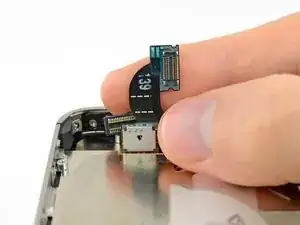
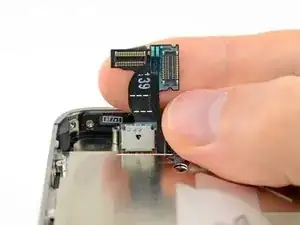
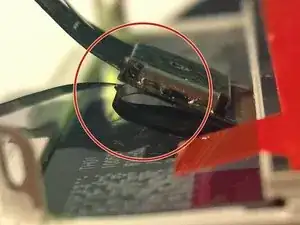
При установке запасного узла дисплея или повторном использовании существующего дисплея учитывайте следующее:
Аккуратно выровняйте кабели дигитайзера и кабели данных ЖК‑экрана и протяните их через вырез в наружном корпусе.
Среднее фото показывает правильную протяжку кабеля дигитайзера до полного пролёта.
Это изображение показывает неправильную установку дисплея — с избыточным провисанием кабеля дигитайзера, которое образует изгиб/петлю и застревает в вырезе. На третьем фото также видна эта петля.
Если кабель дигитайзера установлен неправильно, он не достигнет своего разъёма на плате логики. Не пытайтесь протянуть его с силой — кабель может быть перерезан острым краем выреза в корпусе. Снимите узел дисплея, выпрямите кабель и протяните его полностью и правильно.
Шаг 39
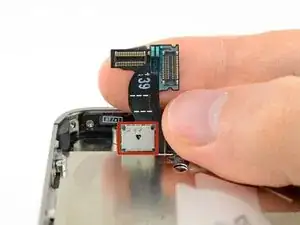
При сборке не прикасайтесь к металлической области у основания кабеля данных ЖК‑экрана, так как это может вызвать проблемы с ЖК‑панелью. Если вы случайно прикоснётесь, аккуратно протрите её спиртовой салфеткой перед продолжением.
После сборки протрите поверхность сенсорного экрана спиртовой салфеткой перед включением iPhone. Спирт помогает рассеять остаточное статическое электричество, которое может вызвать проблемы с дисплеем.
После сборки подключите iPhone к источнику переменного тока перед первым включением. После успешной загрузки iPhone можно отключить от сети.
После сборки защитите новый дисплей от царапин, установив новую защитную плёнку для экрана.
Шаг 40
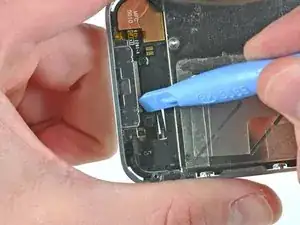
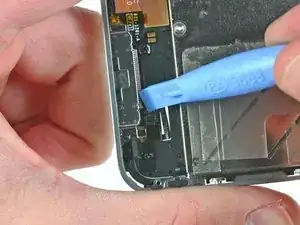
Используйте край пластиковой лопатки, чтобы откинуть подпятник запорного флажка шлейфа кнопки «Домой».
Убедитесь, что вы приподнимаете именно подпятник с петлёй, а не сам разъём.
Шаг 41
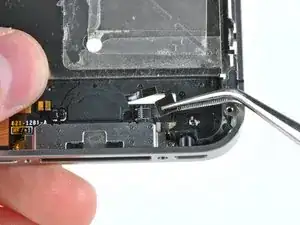
Используйте пинцет, чтобы вытянуть шлейф кнопки «Домой» из его разъёма.
Шаг 42
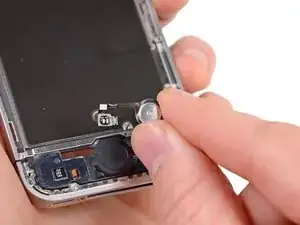
Аккуратно проведите шлейф кнопки «Домой» через его вырез в наружном корпусе и извлеките его из iPhone.
Убедитесь, что новый шлейф кнопки «Домой» правильно размещён в своём пазе, иначе могут возникнуть проблемы с функциональностью.
Заключение
Для повторной сборки устройства выполните эти действия в обратном порядке.
Перевод руководства с ifixit.com