Замена вентилятора HP ENVY Rove 20-k014us
Замена вентилятора довольно проста, только убедитесь, что вы приобрели совместимый с ROVE запасной вентилятор. В этом руководстве также есть несколько шагов — убедитесь, что у вас есть подходящие места для хранения всех компонентов и винтов, которые вы будете снимать в процессе, и, конечно, удачи!
Шаг 1
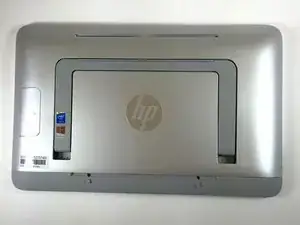
Работа с устройством при включённом питании потенциально опасна и может привести к электрическому удару. Перед разборкой убедитесь, что устройство полностью выключено.
Переверните устройство так, чтобы экран был обращён вниз.
Для удобства работы убедитесь, что подставка опущена.
Положите экран на чистую поверхность, чтобы избежать царапин.
Шаг 2
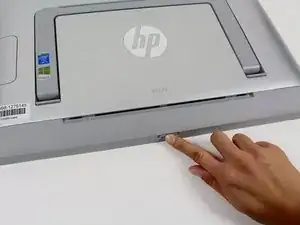
Извлеките SD‑карту из нижней части компьютера, нажав на неё — она отщёлкнется наружу.
Выньте SD‑карту полностью и отложите в сторону.
Если вы никогда не вставляли карту в этот разъём, в нём может находиться заглушка‑карта.
Шаг 3
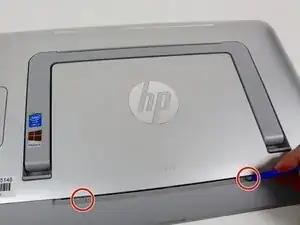
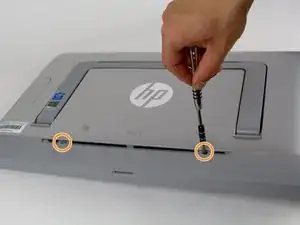
Снимите два резиновых заглушки винтов на нижней части пластиковой крышки с помощью пластикового инструмента для открывания.
Открутите два винта PH#1 длиной 6,35 мм, которые находились под резиновыми заглушками.
Винты не извлекаются полностью, они отворачиваются от внутренних компонентов компьютера.
Шаг 4
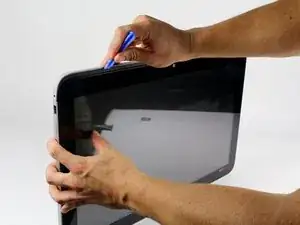
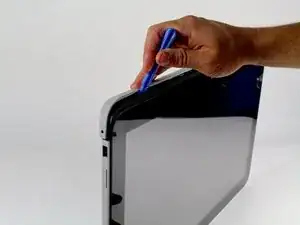
С помощью пластикового инструмента продвигайтесь вдоль внешнего обода нижней части задней панели.
Снимите эту часть.
При первом снятии крышки потребуется небольшое усилие. Используйте пластиковый инструмент, чтобы добиться максимального разделения перед тем, как снимать крышку, чтобы предотвратить её растрескивание.
Шаг 5
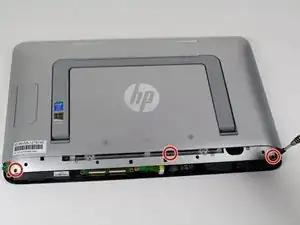
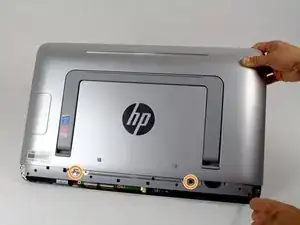
Снимите три винта длиной 6,35 мм с задней панели, используя отвертку PH#2 или J1.
Открутите два винта PH#2 длиной 6,35 мм. Их нельзя полностью извлечь — они будут ослаблены, как в шаге 3.
Шаг 6
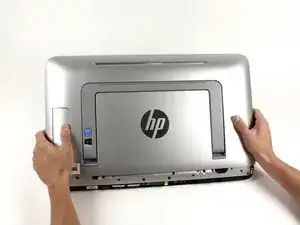
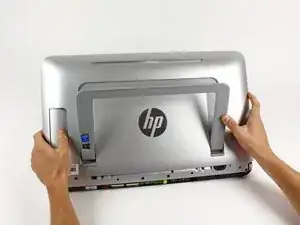
Освободите подставку, нажав большую кнопку слева, чтобы было удобнее снимать задний корпус.
Шаг 7
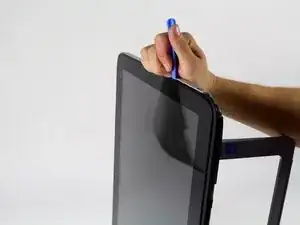
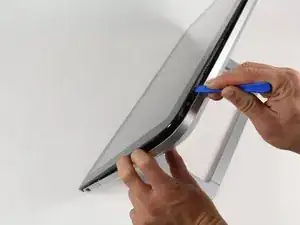
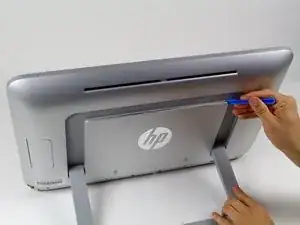
Используйте пластиковый инструмент для открывания, чтобы отделить серебристую заднюю крышку от корпуса экрана.
Как показано на втором изображении, используйте инструмент также вокруг подставки, чтобы не повредить крышку.
Как и с нижней крышкой, снятие верхней крышки требует некоторого усилия. Чем больше разделения вы добьётесь пластиковым инструментом, тем легче будет снять крышку.
Шаг 8
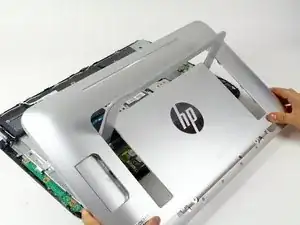
Медленно надавите на внешние стороны крышки, пока она не отщелкнется.
Осторожно приподнимите крышку от компьютера и освободите её от подставки.
При установке задней крышки сначала наденьте нижнюю часть крышки, чтобы пластик плотно лег под нижнюю часть корпуса подставки. Затем убедитесь, что все пластмассовые защёлки полностью вставлены.
Убедитесь, что кнопка питания выровнена при установке задней крышки.
Шаг 9
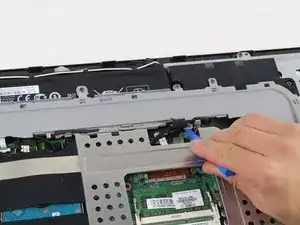
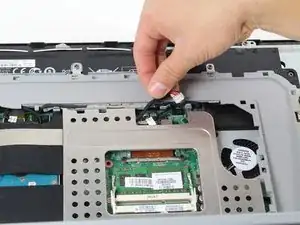
Перед работой с любыми внутренними компонентами компьютера убедитесь, что аккумулятор отключён, чтобы через устройство не проходило питание.
Отключите аккумулятор, используя пластиковый инструмент для открывания, и выньте кабельное соединение.
Шаг 10
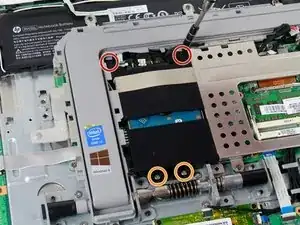
Удалите два чёрных винта PH #0 длиной 6,35 мм с помощью отвертки с верхней части жёсткого диска.
Снимите два серебристых винта PH#0 длиной 6,35 мм с нижней части жёсткого диска.
Шаг 11
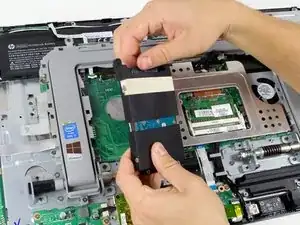
Осторожно извлеките жёсткий диск из компьютера.
Отключите жёсткий диск.
Шаг 12
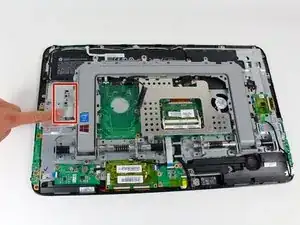
Освободите подставку, сдвинув серый рычаг внутрь, в сторону экрана.
Это позволит получить доступ и снять пластиковую облицовку вокруг подставки (выемку под подставку) на следующем шаге.
Шаг 13
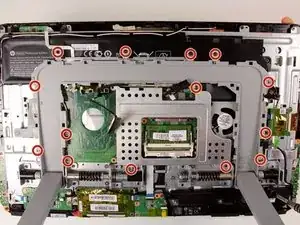
Снимите четырнадцать винтов PH#0 длиной 6,35 мм вокруг выемки под подставку и металлической рамки.
Шаг 14
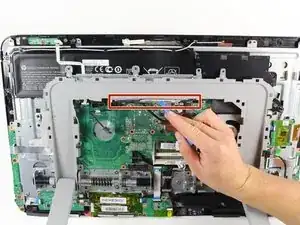
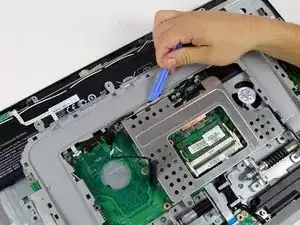
Осторожно извлеките провода вокруг выемки под подставку с помощью пластикого инструмента для открывания.
Шаг 15
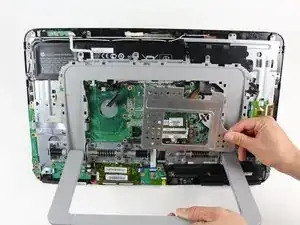
Снимите металлическую рамку.
Шаг 16
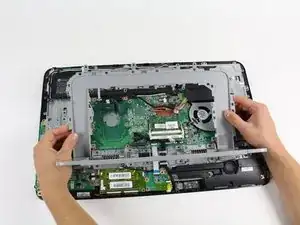
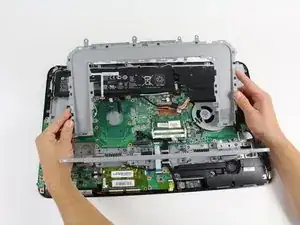
Снимите выемку под подставку, сдвинув её к себе, повернув вокруг петли и затем вынув из компьютера.
Шаг 17
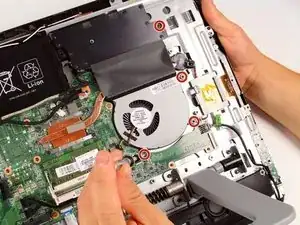
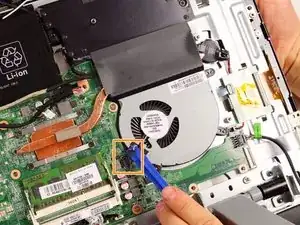
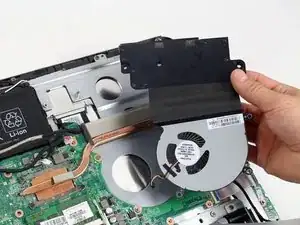
Удалите четыре винта PH#0 длиной 6,35 мм вокруг вентилятора, используя насадку J1.
Отключите вентилятор.
Снимите вентилятор из компьютера.
Чёрный пластиковый воздушный канал прикреплён к вентилятору и выйдет вместе с ним.
Заключение
Для повторной сборки устройства выполните эти инструкции в обратном порядке.
Перевод руководства с ifixit.com