Разбор задней крышки HP ENVY Rove 20-k014us
В этом руководстве показано, как получить доступ к внутренним компонентам устройства, безопасно сняв две пластиковые крышки на задней панели.
Крышки закреплены несколькими винтами и защёлками внутри корпуса. Внутренние защёлки доставят наибольшие трудности, поэтому держите пластиковый инструмент для вскрытия под рукой. При использовании пластикового инструмента держите устройство крепко или привлеките помощника, чтобы оно не смещалось. Используйте здравый смысл при поддевании крышек: они достаточно прочные, но могут сломаться при чрезмерном усилии.
Обратите внимание, что все винты для задней крышки одинакового размера и длины, поэтому хотя стоит следить за винтами, не переживайте, если какие‑то из них перемешаются в процессе.
Удачи!
Шаг 1
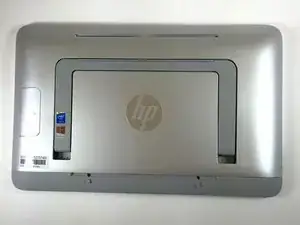
Работа с устройством при включённом питании потенциально опасна и может привести к электрическому шоку. Перед началом разборки убедитесь, что устройство полностью выключено.
Переверните устройство экраном вниз.
Для удобства работы убедитесь, что подставка опущена.
Положите экран на чистую поверхность, чтобы избежать его царапин.
Шаг 2
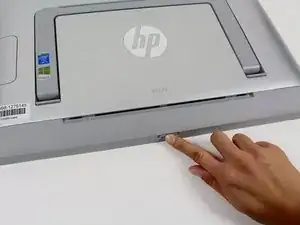
Извлеките SD‑карту внизу компьютера, нажав на неё — она выскочит.
Полностью вытяните SD‑карту и отложите в сторону.
Если вы никогда не вставляли SD‑карту в этот слот, в нём может находиться заглушка‑симулятор.
Шаг 3
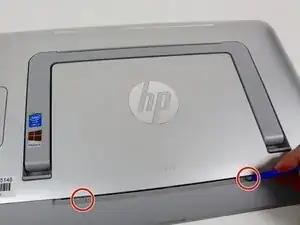
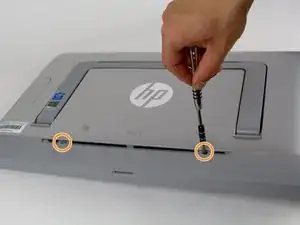
Снимите две резиновые заглушки винтов внизу пластиковой крышки с помощью пластикового инструмента для вскрытия.
Отвинтите два винта PH#1 длиной 6,35 мм, находившиеся под резиновыми заглушками.
Эти винты нельзя полностью извлечь — они отвинчиваются от внутренних компонентов корпуса.
Шаг 4
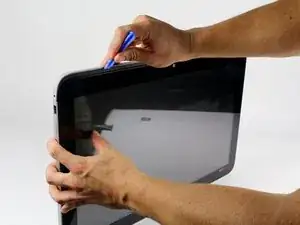
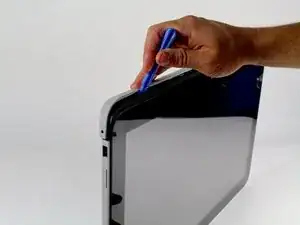
Проведите пластиковым инструментом по внешнему краю нижней части задней панели.
Снимите эту часть крышки.
При первом снятии крышки потребуется некоторое усилие. Используйте пластиковый инструмент, чтобы максимально отделить крышку перед тем, как снимать её, чтобы предотвратить растрескивание.
Шаг 5
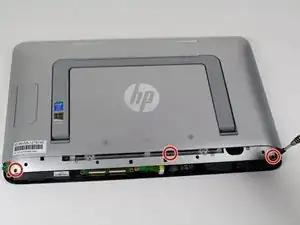
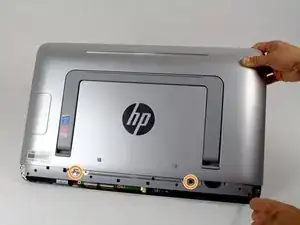
Снимите три винта длиной 6,35 мм с задней панели, используя отвертку PH#2 или J1.
Отвинтите два винта PH#2 длиной 6,35 мм. Их нельзя полностью извлечь — они ослабляются аналогично шагу 3.
Шаг 6
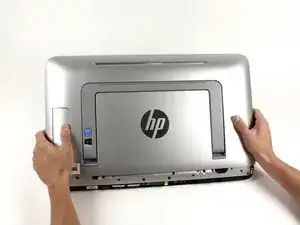
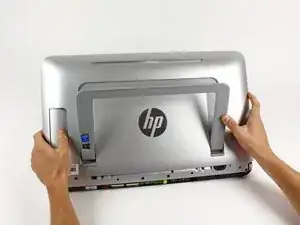
Освободите подставку, нажав большую кнопку слева, чтобы было проще снять заднюю крышку.
Шаг 7
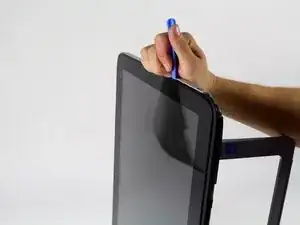
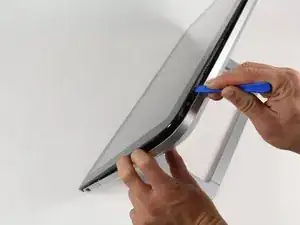
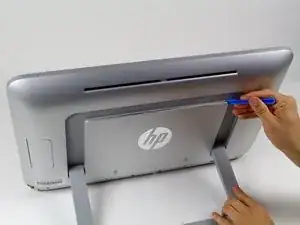
Используйте пластиковый инструмент для вскрытия, чтобы отделить серебристую заднюю крышку от корпуса экрана.
Как показано на второй фотографии, используйте инструмент также вокруг подставки, чтобы не повредить крышку.
Как и для нижней крышки, для снятия верхней потребуется усилие. Чем больше вы отделите крышку пластиковым инструментом перед снятием, тем легче пройдёт процесс.
Шаг 8
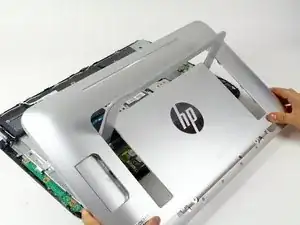
Медленно надавливайте на внешние стороны крышки, пока она не выйдет из пазов.
Осторожно поднимите крышку и распутайте её от подставки.
При обратной установке задней крышки сначала поставьте нижнюю часть крышки, чтобы пластиковая часть плотно легла под нижнюю часть корпуса подставки. Затем убедитесь, что все пластиковые защёлки полностью зашли на место.
Убедитесь, что кнопка питания выровнена при установке задней крышки.
Шаг 9
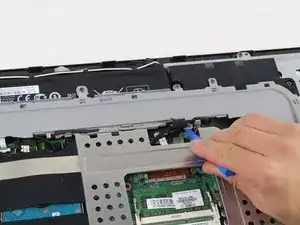
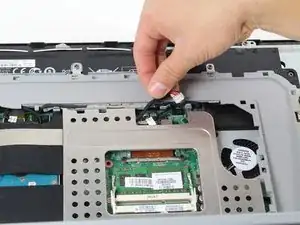
Перед работой с внутренними компонентами компьютера убедитесь, что аккумулятор отключён и по устройству не проходит питание.
Отключите аккумулятор, используя пластиковый инструмент для вскрытия, отсоединив кабельный разъём.
Заключение
Для обратной сборки выполните эти действия в обратном порядке.
Перевод руководства с ifixit.com