Разборка углубления под подставку HP ENVY Rove 20-k014us
Это руководство является необходимым шагом перед заменой таких деталей, как аккумуляторный блок и вентилятор охлаждения. У этой детали довольно много винтов, которые нужно вывернуть, поэтому обязательно используйте магнитный коврик или пластиковый пакет, чтобы не потерять их. Все винты одинакового размера, поэтому порядок их извлечения не имеет значения. Удачи!
Шаг 1
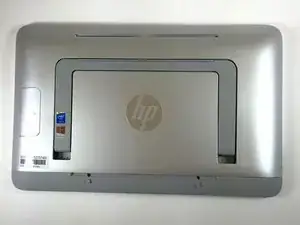
Работа с устройством при включённом питании потенциально опасна и может привести к электрическому удару. Перед началом разборки убедитесь, что устройство полностью выключено.
Переверните устройство так, чтобы экран оказался внизу.
Для удобства работы убедитесь, что подставка откинута вниз.
Положите экран на чистую поверхность, чтобы избежать его царапин.
Шаг 2
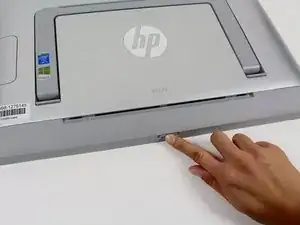
Извлеките SD-карту из отверстия внизу компьютера, нажав на неё — карта выскочит.
Полностью выньте SD-карту и отложите в сторону.
Если вы никогда не вставляли SD-карту в этот слот, в нём может находиться заглушка.
Шаг 3
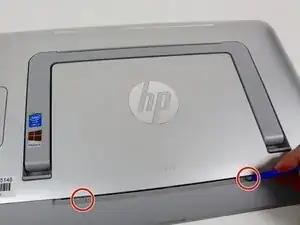
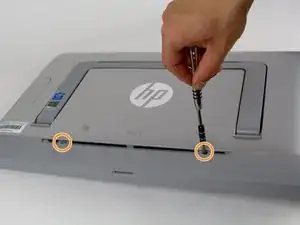
Снимите две резиновые заглушки винтов на нижней части пластикового покрытия с помощью пластикового лопатки для вскрытия.
Отверните два винта PH#1 длиной 6,35 мм, находившиеся под резиновыми заглушками.
Винты нельзя полностью вынуть — они откручиваются от внутренних компонентов компьютера и остаются на месте.
Шаг 4
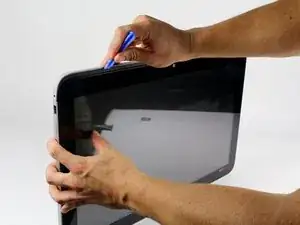
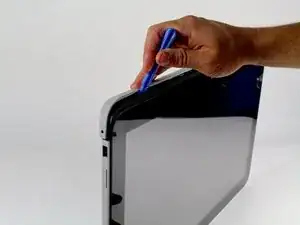
Используйте пластиковую лопатку по внешнему краю нижней части задней панели.
Снимите эту часть.
При первом снятии крышки требуется некоторое усилие. Используйте пластиковую лопатку, чтобы максимально разъединить части перед тем, как снять крышку, чтобы предотвратить её растрескивание.
Шаг 5
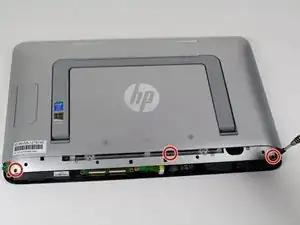
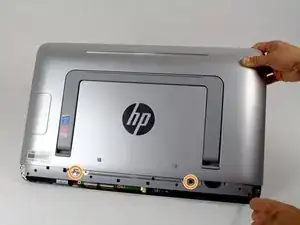
Выверните три винта 6,35 мм с задней панели, используя отвёртку PH#2 или J1.
Отверните два винта 6,35 мм PH#2. Их нельзя полностью удалить — они будут просто ослаблены, как в шаге 3.
Шаг 6
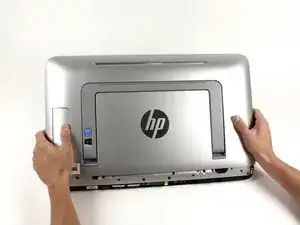
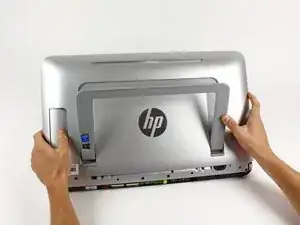
Освободите подставку, нажав большую кнопку слева, чтобы было проще снять задний корпус.
Шаг 7
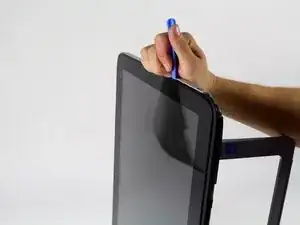
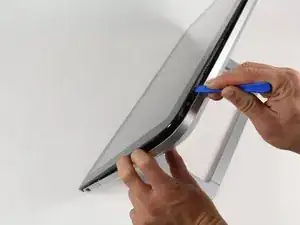
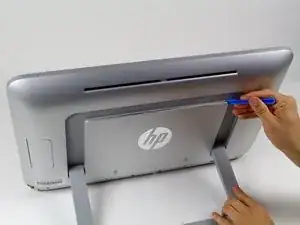
Используйте пластиковую лопатку, чтобы отделить серебристую заднюю крышку от корпуса экрана.
Как показано на втором рисунке, используйте инструмент вокруг подставки, чтобы не повредить крышку.
Как и нижняя крышка, верхняя снимается с некоторым усилием. Чем больше вы сможете разъединить с помощью лопатки, тем проще будет дальнейшая работа.
Шаг 8
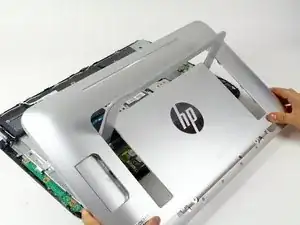
Медленно надавите на внешние части крышки, пока она не выйдет из паза.
Осторожно поднимите крышку и распутайте её от подставки.
При установке задней крышки убедитесь, что сначала вставляете нижнюю часть крышки, чтобы пластиковая накладка плотно фиксировалась под нижней частью корпуса подставки. Затем убедитесь, что все пластиковые защёлки полностью задвинуты.
Убедитесь, что кнопка питания совмещена при установке задней крышки.
Шаг 9
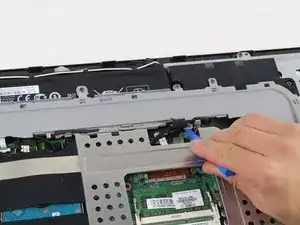
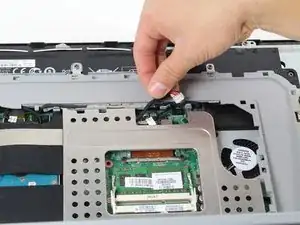
Перед работой с внутренними компонентами компьютера убедитесь, что аккумулятор отключён и через устройство не проходит питание.
Отключите аккумулятор, используя пластиковую лопатку, и выньте кабельное соединение.
Шаг 10
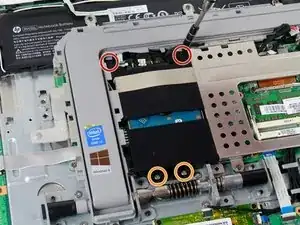
Удалите два чёрных винта 6,35 мм PH#0 с верхней части жёсткого диска с помощью отвёртки.
Удалите два серебряных винта 6,35 мм PH#0 с нижней части жёсткого диска.
Шаг 11
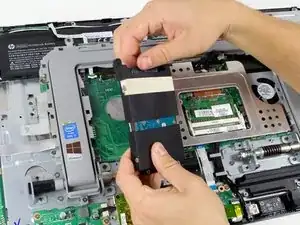
Осторожно извлеките жёсткий диск из компьютера.
Отключите жёсткий диск.
Шаг 12
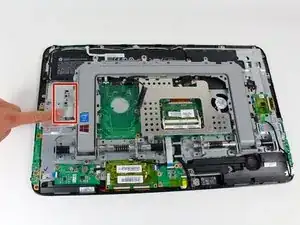
Освободите подставку, нажав серый фиксатор внутрь в сторону экрана.
Это позволит получить доступ и снять пластиковый корпуc (углубление под подставку) вокруг самой подставки на следующем шаге.
Шаг 13
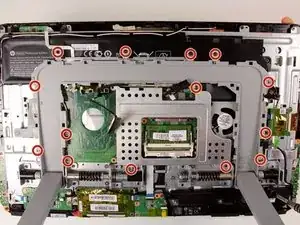
Выверните четырнадцать винтов 6,35 мм PH#0 вокруг углубления под подставку и металлической рамки.
Шаг 14
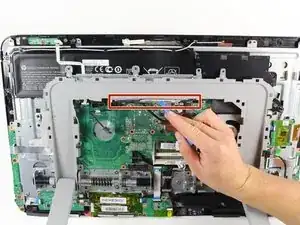
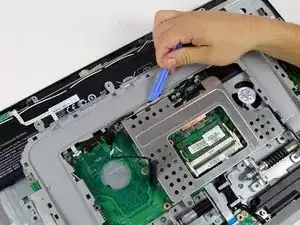
Осторожно снимите провода вокруг углубления под подставку с помощью пластиковой лопатки.
Шаг 15
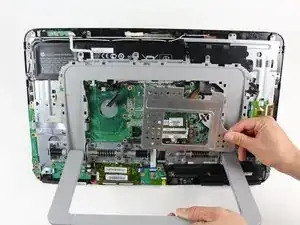
Снимите металлическую рамку.
Шаг 16
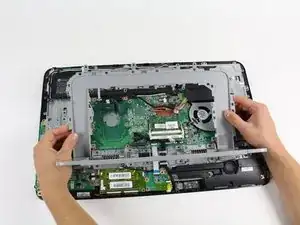
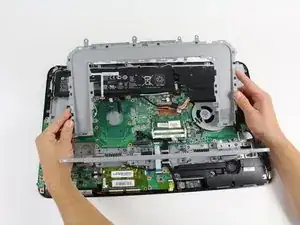
Снимите углубление под подставку, сдвинув его к себе, провернув вокруг шарнира и затем вынув из компьютера.
Заключение
Для сборки устройства следуйте этим инструкциям в обратном порядке.
Перевод руководства с ifixit.com