Замена платы USB в HP ENVY Rove 20-k014us
При снятии задней крышки по возможности используйте пластиковый инструмент для вскрытия, чтобы не повредить её. Плату USB довольно просто заменить, однако при отсоединении и повторном подключении синего 16-контактного разъёма, соединяющего USB с материнской платой в шагах 10 и 11, будьте осторожны.
Замена платы USB — это крайняя мера при неисправности порта USB. Перед немедленной заменой детали ознакомьтесь со страницей устранения неполадок этого руководства.
Шаг 1
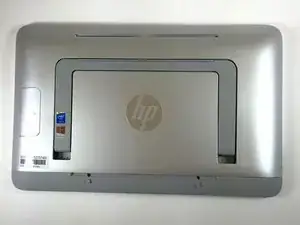
Работа с устройством при включённом питании потенциально опасна и может привести к электрическому шоку. Перед разборкой убедитесь, что устройство полностью выключено.
Переверните устройство так, чтобы экран был обращён вниз.
Для удобства работы убедитесь, что подставка разложена вниз.
Положите экран на чистую поверхность, чтобы не поцарапать его.
Шаг 2
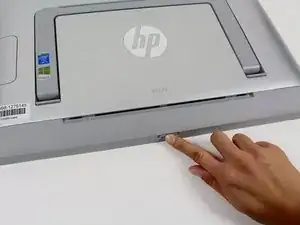
Извлеките SD-карту из нижней части компьютера, нажав на неё — она выскочит.
Полностью выньте SD-карту и отложите в сторону.
Если вы никогда не вставляли SD-карту в этот слот, в нём может находиться фиктивная заглушка.
Шаг 3
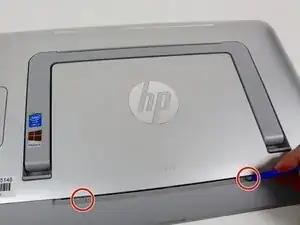
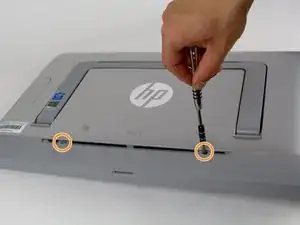
Снимите два резиновых заглушки винтов на нижней части пластиковой крышки с помощью пластикового инструмента для вскрытия.
Отвинтите два винта PH#1 длиной 6,35 мм, которые находились под резиновыми заглушками.
Винты нельзя полностью извлечь — они отвинчиваются от внутренних компонентов компьютера.
Шаг 4
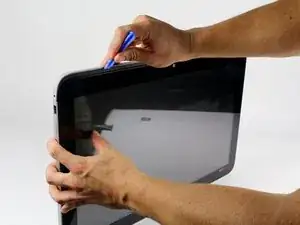
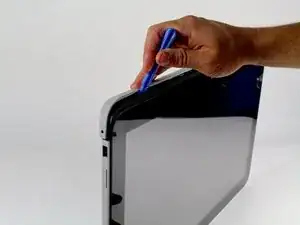
Используйте пластиковый инструмент для вскрытия по внешнему ободу нижней части задней панели.
Снимите эту часть.
При первом снятии крышки потребуется небольшое усилие. Используйте пластиковый инструмент, чтобы максимально разделить поверхности перед тем, как снять крышку, чтобы предотвратить её растрескивание.
Шаг 5
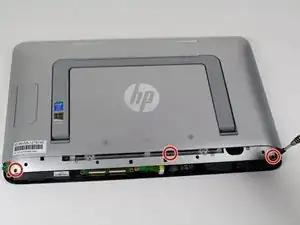
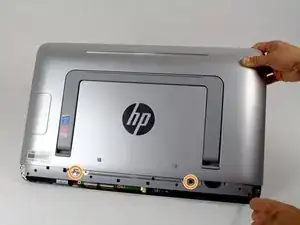
Удалите три винта 6,35 мм с задней панели, используя отвёртку PH#2 или J1.
Отвинтите два винта PH#2 длиной 6,35 мм. Их нельзя полностью вынуть — они лишь отвинчиваются, как в шаге 3.
Шаг 6
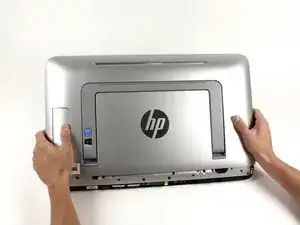
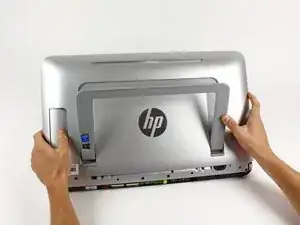
Ослабьте подставку, нажав большую кнопку слева, чтобы было проще снять заднюю крышку.
Шаг 7
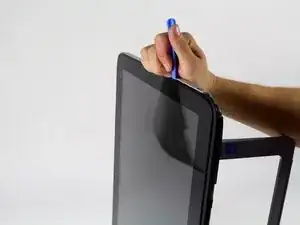
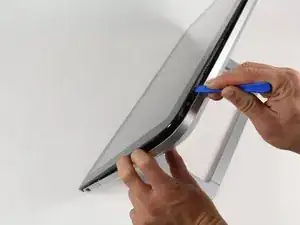
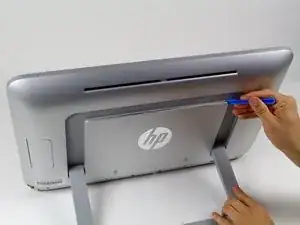
Используйте пластиковый инструмент для вскрытия, чтобы отделить серебристую заднюю панель от корпуса экрана.
Как показано на втором изображении, используйте инструмент и вокруг подставки, чтобы не повредить крышку.
Как и с нижней крышкой, снятие верхней требует усилий. Чем больше вы предварительно отделите пластик пластиковым инструментом, тем легче будет снять крышку.
Шаг 8
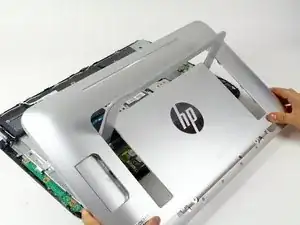
Медленно прикладывайте давление к краям крышки, пока она не отщёлкнется.
Осторожно снимите крышку с компьютера и распутайте её от подставки.
При установке задней крышки сначала закрепите нижнюю часть крышки, чтобы пластиковая крышка плотно сидела под нижней частью корпуса подставки. Затем убедитесь, что все пластиковые защёлки полностью встали на место.
При установке задней крышки убедитесь, что кнопка питания выровнена.
Шаг 9
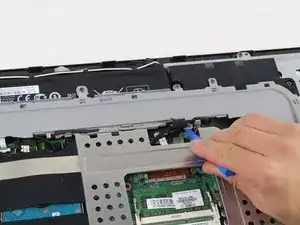
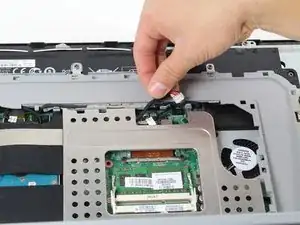
Перед работой с внутренними компонентами компьютера убедитесь, что батарея отключена, чтобы исключить наличие напряжения в устройстве.
Отключите батарею, поддев и вынув её кабель с помощью пластикового инструмента для вскрытия.
Шаг 10
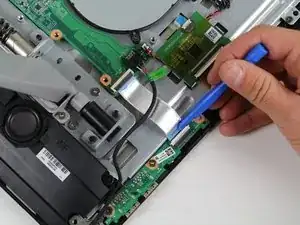
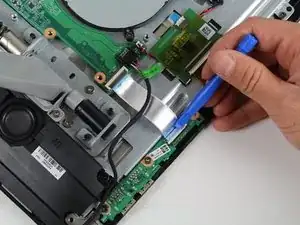
Поднимите белую пластиковую защёлку, удерживающую разъём кабеля, с помощью пластикового инструмента для вскрытия.
Шаг 11
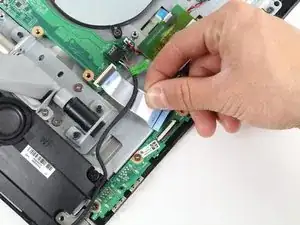
Аккуратно выньте разъём кабеля.
При вставке разъёма кабеля обратно убедитесь, что компонент надёжно зафиксирован.
Шаг 12
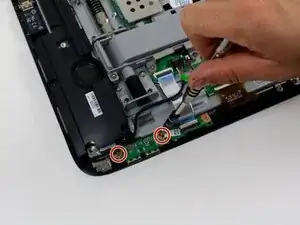
Удалите два винта PH#0 длиной 6,35 мм вокруг платы.
Шаг 13
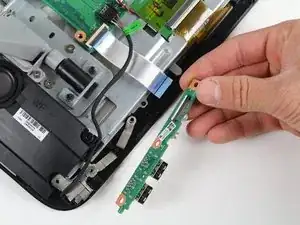
Снимите плату.
Заключение
Для обратной сборки выполните эти инструкции в обратном порядке.
Перевод руководства с ifixit.com