Замена оперативной памяти (RAM) в HP ENVY Rove 20-k014us
Доступ к оперативной памяти в этом устройстве очень прост, поэтому снятие задней крышки — ваша основная задача. По возможности используйте пластиковой инструмент для открывания; тогда всё пройдет гладко. Удачи!
Шаг 1
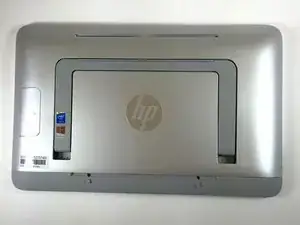
Работа с устройством при включенном питании потенциально опасна и может привести к поражению электрическим током. Перед началом разборки убедитесь, что устройство полностью выключено.
Переверните устройство так, чтобы экран был направлен вниз.
Убедитесь, что подставка опущена — так работать с устройством будет проще.
Положите экран на чистую поверхность, чтобы избежать его царапин.
Шаг 2
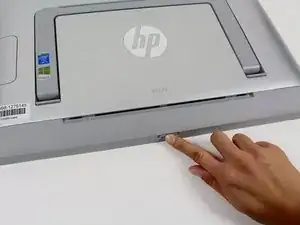
Извлеките SD‑карту из нижней части компьютера — нажмите на карту, и она выскочит.
Полностью выньте SD‑карту и отложите в сторону.
Если в этот слот никогда не вставляли настоящую SD‑карту, в слоте может находиться заглушка‑имулятор.
Шаг 3
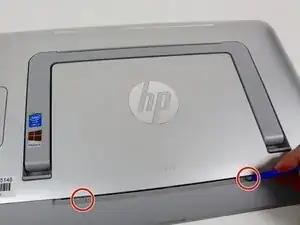
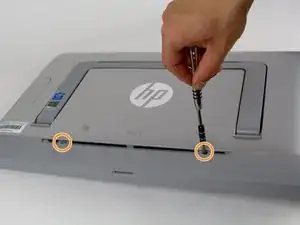
Снимите два резиновых заглушки винтов на дне пластиковой крышки с помощью пластикого инструмента для открывания.
Открутите два винта PH#1 длиной 6,35 мм, находившиеся под резиновыми заглушками.
Эти винты не вынимаются полностью, они выкручиваются из внутренних компонентов компьютера.
Шаг 4
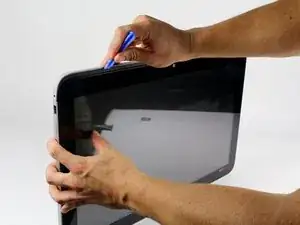
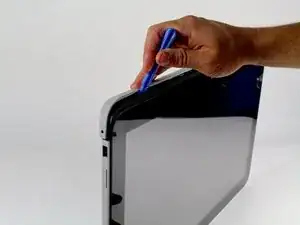
Используйте пластиковой инструмент для открывания вдоль внешнего обода нижней части задней панели.
Снимите эту часть.
При первом снятии крышки потребуется небольшое усилие. Добейтесь максимального зазора пластиковой лопаткой прежде чем снимать крышку, чтобы предотвратить её растрескивание.
Шаг 5
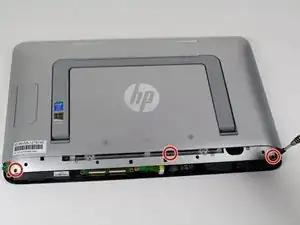
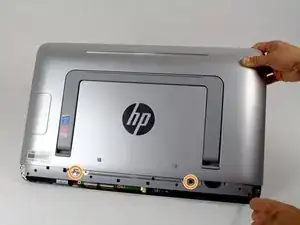
Снимите три винта длиной 6,35 мм с задней панели, используя отвертку PH#2 или J1.
Открутите два винта PH#2 длиной 6,35 мм. Их нельзя вынуть полностью — они только ослабляются, как в шаге 3.
Шаг 6
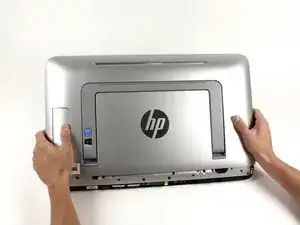
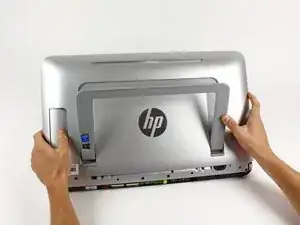
Отпустите подставку, нажав на большую кнопку слева, чтобы было проще снять заднюю крышку.
Шаг 7
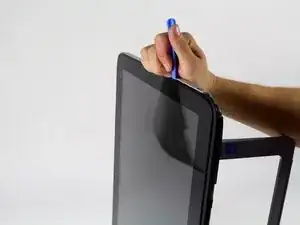
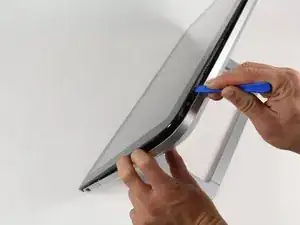
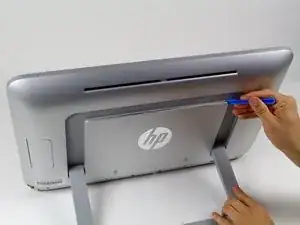
Используйте пластиковой инструмент для разделения серебристой задней крышки и корпуса экрана.
Как показано на втором изображении, применяйте инструмент и вокруг подставки, чтобы не повредить крышку.
Как и при снятии нижней крышки, при снятии верхней потребуется усилие. Чем больше вы разделите детали пластиковой лопаткой, тем проще будет дальше работать.
Шаг 8
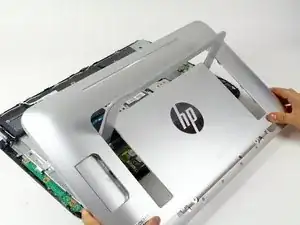
Медленно надавливайте на наружные стороны крышки, пока она не защёлкнется и не выйдет из посадочного места.
Аккуратно поднимите крышку и распутайте её от подставки.
При установке задней крышки обратно сначала наденьте нижнюю часть крышки, чтобы пластиковая крышка плотно легла под нижнюю часть корпуса подставки. Затем убедитесь, что все пластиковые защёлки полностью вставлены.
Убедитесь, что кнопка питания совмещена при установке задней крышки.
Шаг 9
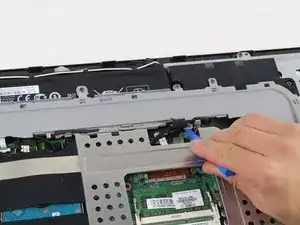
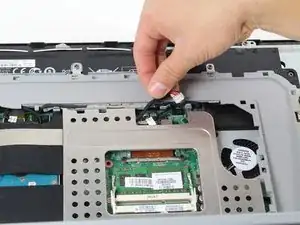
Прежде чем работать с внутренними компонентами компьютера, убедитесь, что аккумулятор отключен, чтобы в устройстве не было питания.
Отключите аккумулятор, используя пластиковой инструмент для открывания, вынув разъём кабеля.
Шаг 10
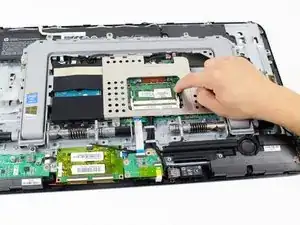
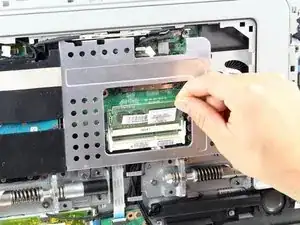
Разведите белые защёлки по бокам, чтобы освободить модуль оперативной памяти.
Осторожно извлеките модуль оперативной памяти из разъёма.
При установке новой оперативной памяти выравнивайте контакты модуля с соответствующим разъёмом. После того как модуль полностью встанет в разъём, аккуратно нажмите на модуль вниз, чтобы белые защёлки зафиксировали его в правильном положении.
Заключение
Чтобы собрать устройство обратно, выполните эти инструкции в обратном порядке.
Перевод руководства с ifixit.com