Устранение перегрева NUC8i7BEH
Компактный форм-фактор делает NUC особенно склонным к перегреву из‑за накопления пыли в ребрах выхода воздуха кулера процессора
Шаг 1
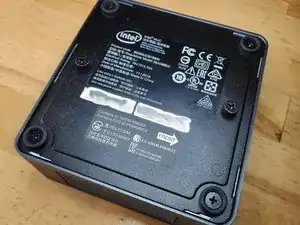
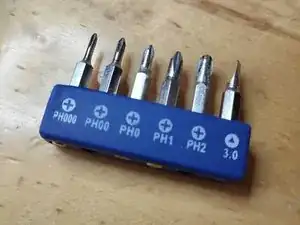
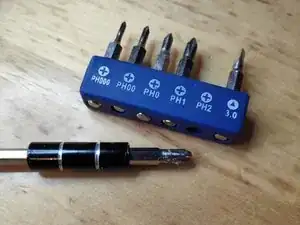
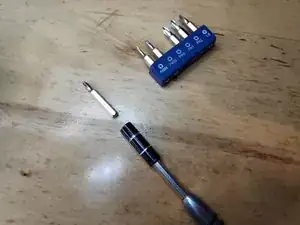
Положите NUC вверх дном и выберите биту крестовой отвертки PH2
Шаг 2
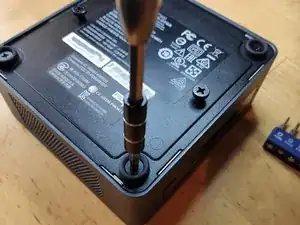
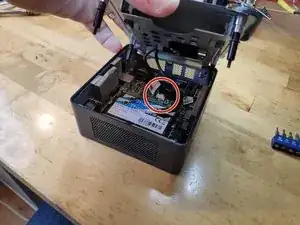
Начните с использования крестовой отвертки PH2, чтобы вынуть нижние винты на крышке корпуса.
Эти винты зафиксированы удерживателями, поэтому они не выпадут, когда вы перевернёте крышку.
Шаг 3
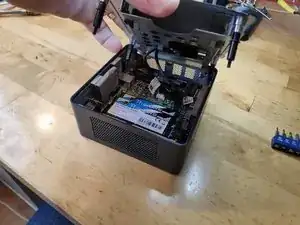
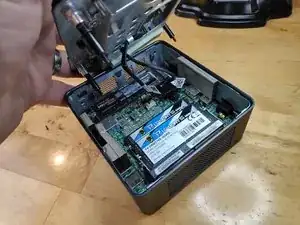
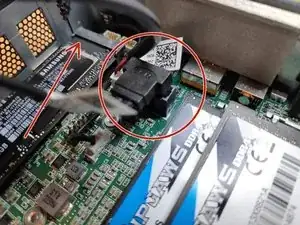
Поднимите крышку и следите за кабелями, подключёнными к материнской плате NUC. Эти кабели — питание и передача данных для отсека 2,5" жесткого диска.
Осторожно отключите кабели от материнской платы и отложите кронштейн в сторону.
На последнем фото слот для твердотельного накопителя формата blade отмечен красной стрелкой. Здесь устанавливается blade SSD и фиксируется винтом.
Шаг 4
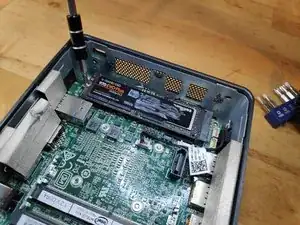
Смените биту отвертки на PH1.
Открутите винт V‑NAND SSD и аккуратно выдвиньте его из разъёма.
Шаг 5
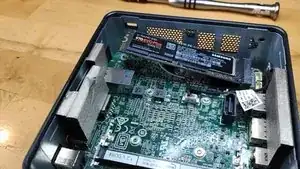
Предыдущий шаг в видеоролике
Шаг 6
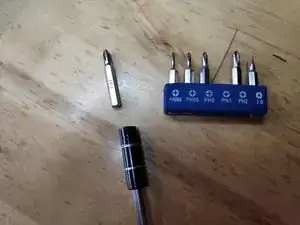
Смените биту отвертки на PH1
Шаг 7
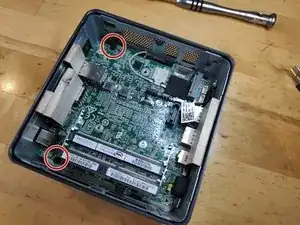
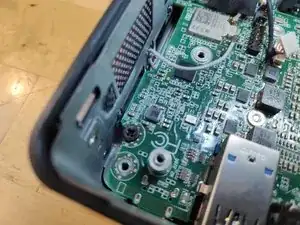
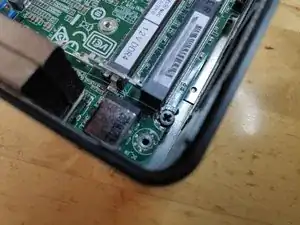
Открутите винты, отмеченные красными кружками
Шаг 8
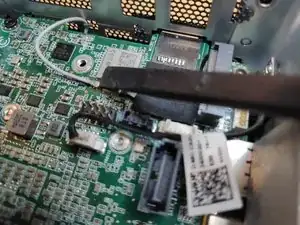
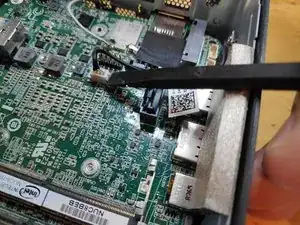
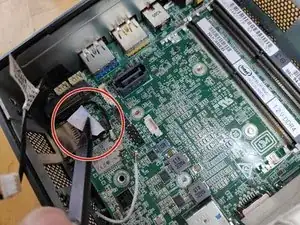
Снимите кабели антенн Wi‑Fi и Bluetooth (будьте крайне осторожны, чтобы не оторвать контактную площадку от платы)
Отключите кабель стереомикрофона от разъёма на материнской плате.
Обратите внимание на кабель Wi‑Fi, скрытый под чёрной клейкой лентой
Шаг 9
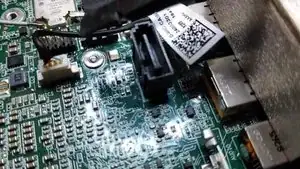
Отключите кабель микрофона
Шаг 10
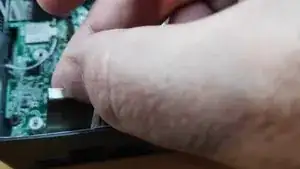
Снимите накладки с боков
Шаг 11
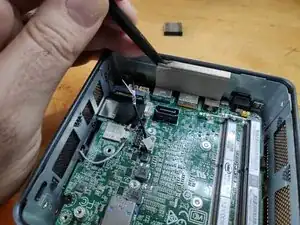
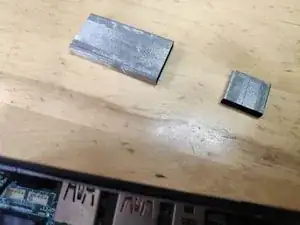
Не все накладки обязательны — только две, показанные на фото.
Шаг 12
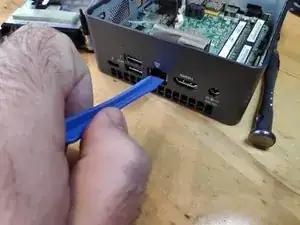
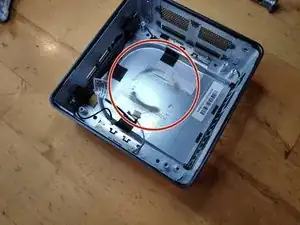

С помощью лопатки приподнимите материнскую плату от корпуса
Красными кружками отмечены видимые признаки скопления пыли
Шаг 13
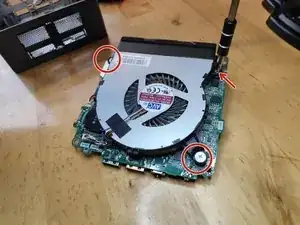
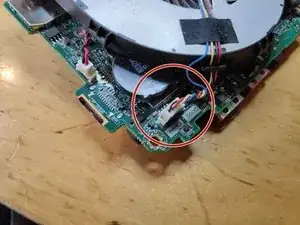
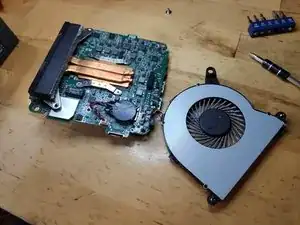
Снимите 3 винта, фиксирующие вентилятор CPU
Отключите разъём питания вентилятора от материнской платы
Шаг 14
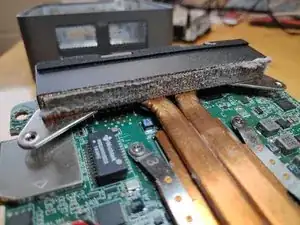
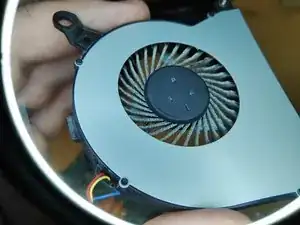
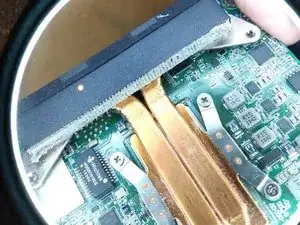
Вам потребуется сжатый воздух, маленький пылесос или похожее устройство, чтобы выдуть всю пристающую пыль.
Шаг 15
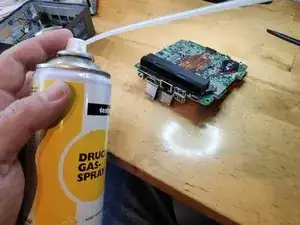
Я использую баллон со сжатым воздухом (по желанию)
Шаг 16
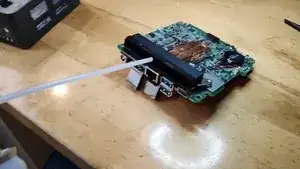
Видеозапись процедуры
Шаг 17
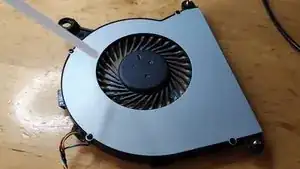
Видеозапись процедуры
Шаг 18
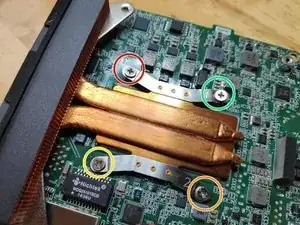
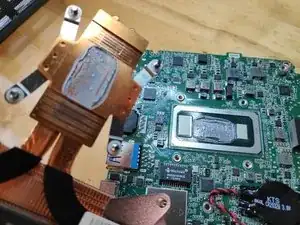
Этот шаг, вероятно, не обязателен, но ради полноты печати он здесь.
Снимите винты, удерживающие кулер CPU, следуя нумерации на них.
Шаг 19
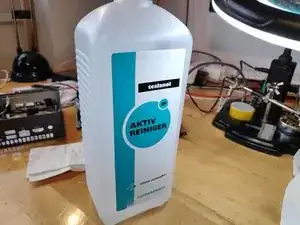
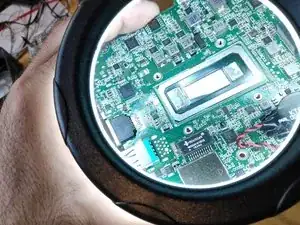
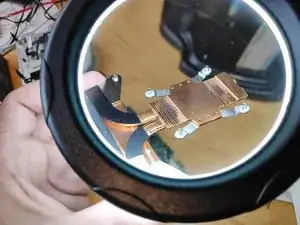
Для этого используйте изопропиловый спирт; будьте осторожны, чтобы не задеть термопрокладки на кристаллах вокруг процессора.
Шаг 20
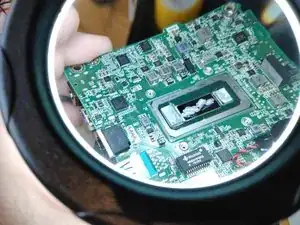
Следите, чтобы не наносить его в избытке.
Заключение
Для сборки устройства выполните эти шаги в обратном порядке.
Перевод руководства с ifixit.com