Замена жёсткого диска в Dell Optiplex 745 в корпусе Ultra Small Form Factor
Возможно, вам потребуется заменить жёсткий диск в Dell OptiPlex 745, если компьютер эксплуатируется несколько лет. Если вы слышите щёлкающие звуки от диска или данные начинают повреждаться, это признаки того, что жёсткий диск следует вскоре заменить.
Перед любыми действиями с жёстким диском необходимо создать резервную копию. Без резервной копии все важные данные будут утеряны в случае отказа диска. Поэтому важно не откладывать замену. Перед утилизацией диска возможно стоит физически уничтожить его, чтобы данные нельзя было восстановить.
Кроме того, перед началом ремонта обязательно выключите компьютер и отключите питание от зарядного устройства.
Шаг 1
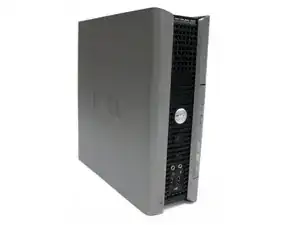
Обязательно завершите работу компьютера! Откройте меню «Пуск» и выберите «Завершение работы» в параметрах питания.
Перед открытием корпуса убедитесь, что все кабели, колонки и другие устройства отключены и выключены.
Шаг 2
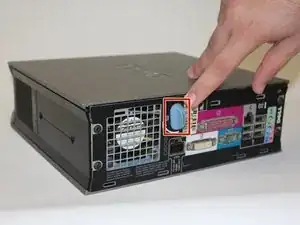
Положите компьютер на бок; вы увидите синюю рукоятку.
Поверните эту рукоятку на 90 градусов против часовой стрелки.
Шаг 3
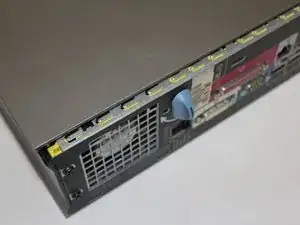
Пока рукоятка повернута, сдвиньте панель корпуса вперёд примерно на 1/2 дюйма, затем поднимите панель и снимите её с компьютера.
Шаг 4
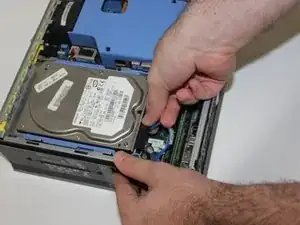
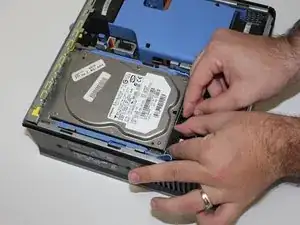
Заземлитесь, чтобы избежать повреждения компонентов статическим электричеством. Используйте заземляющий браслет и антистатический коврик или касайтесь металлического корпуса компьютера каждые несколько минут.
Найдите силовой и интерфейсный кабели, подключённые к жёсткому диску, нажмите на металлическую защёлку и аккуратно отсоедините их.
Шаг 5
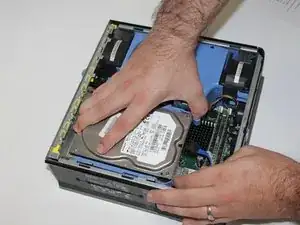
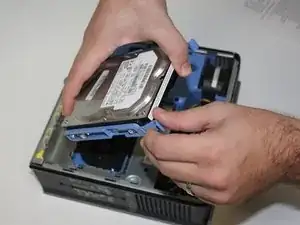
Найдите синие защёлки, показанные слева и справа от диска.
Сожмите обе защёлки и сдвиньте жёсткий диск к себе, затем поднимите диск из корзины.
Заключение
Для сборки устройства выполните эти действия в обратном порядке.
Перевод руководства с ifixit.com