Замена материнской платы в моноблоке HP Model 24
Это руководство проведёт вас через процесс замены материнской платы в моноблоке HP Model 24. Независимо от того, выполняете ли вы апгрейд или техническое обслуживание, пошаговая инструкция поможет безопасно разобрать, заменить и собрать систему обратно.
Шаг 1
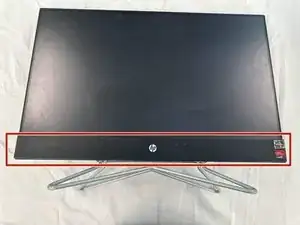
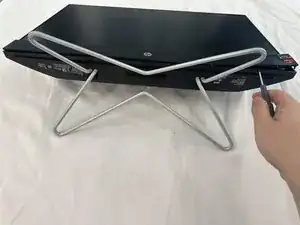
Подденьте переднюю панель: Используя монтажную лопатку, аккуратно вставьте её между передней панелью и корпусом ПК снизу. Продвигайтесь по нижнему краю, аккуратно отщёлкивая крепления, удерживающие панель.
ВНИМАНИЕ: Не вставляйте монтажный инструмент между экраном и панелью.
Снимите переднюю панель: Снимите переднюю панель с корпуса ПК, когда все защёлки будут освобождены. Отложите её в безопасное место.
Выключите питание ПК: Убедитесь, что ПК выключен и отключён от сети. Нажмите кнопку питания один раз, чтобы полностью разрядить компьютер.
Шаг 2
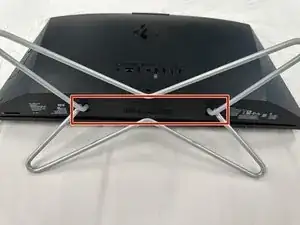
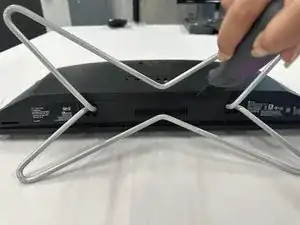
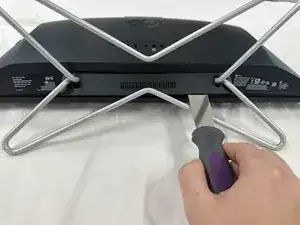
Переверните ПК: Поместите ПК экраном вниз на мягкую поверхность, чтобы не поцарапать экран.
Подденьте нижнюю панель: Аккуратно подденьте нижнюю панель монтажным инструментом. Продвигайтесь по периметру панели, чтобы отщёлкнуть её от рамки.
Шаг 3
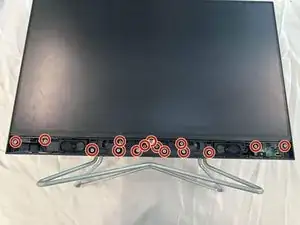
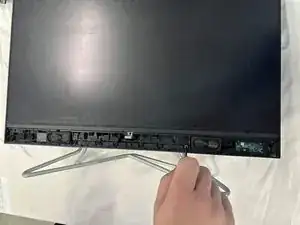
Отвинтите винты передней панели: Используйте отвёртку, чтобы аккуратно выкрутить винты, крепящие переднюю панель. Храните эти винты в безопасном месте.
Примечание: Здесь пригодится отвёртка с магнитным наконечником, так как некоторые винты находятся в труднодоступных местах.
Шаг 4
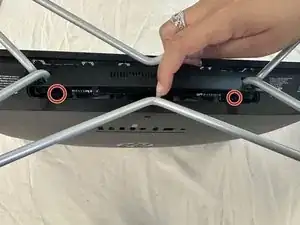
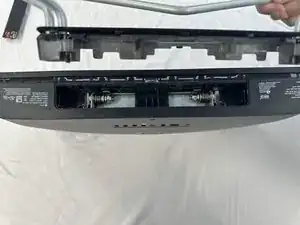
Найдите винты подставки: Переверните ПК так, чтобы задняя часть была сверху.
Открутите подставку: Используйте отвёртку, чтобы удалить винты, крепящие подставку.
Снимите подставку: После удаления винтов аккуратно снимите подставку с корпуса ПК (должно получиться поднять её вверх и вынуть).
Примечание: Винты можно снять с подставки или оставить на ней. Главное — храните их в безопасном месте, чтобы не потерять в процессе.
Шаг 5
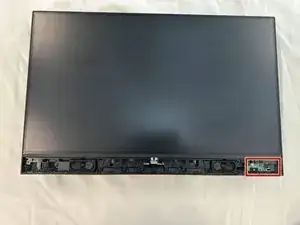
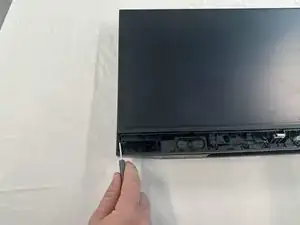
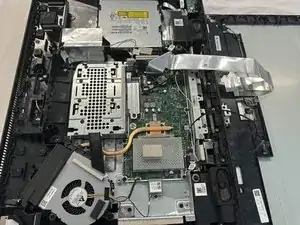
Освободите защёлки: Используя пластиковую монтажную лопатку, аккуратно вставьте её между экраном и рамкой. Продвигайтесь по краям, осторожно освобождая защёлки.
Плата кнопки питания: Следите, чтобы не повредить эту деталь.
Примечание: Проще начать с нижнего левого угла и затем двигаться по часовой стрелке, поскольку плата кнопки питания расположена в нижнем правом углу. Это показано на фото.
ВНИМАНИЕ: Не применяйте чрезмерную силу, так как экран может треснуть или защёлки повредиться.
Поднимите экран: Когда все защёлки будут освобождены, аккуратно поднимите экран от рамки.
Примечание: Может быть полезно поддерживать экран с обеих сторон, чтобы не допустить его изгиба или повреждения.
ВНИМАНИЕ: При подъёме экрана учитывайте наличие проводов и лент, подключённых к нему. Аккуратно поднимите экран и разместите его рядом с корпусом ПК, чтобы не натянуть проводку. Особое внимание уделите тому, чтобы не растянуть и не отключить кабели.
Шаг 6
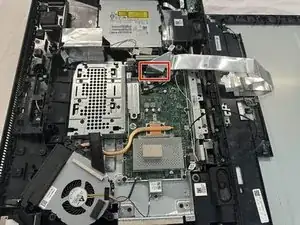
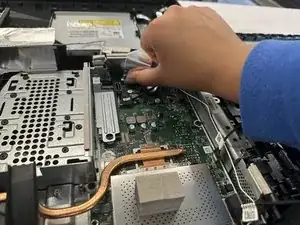
Отключите ленточный кабель: Аккуратно поднимите маленький фиксатор или защёлку, удерживающую ленточный кабель.
Примечание: Это часто ZIF-коннектор (коннектор с нулевым усилием вставки), который можно аккуратно поднять, чтобы освободить кабель.
ВНИМАНИЕ: Будьте очень осторожны при обращении с ленточным кабелем, он хрупок и может порваться при чрезмерном усилии.
Аккуратно извлеките ленточный кабель: После подъёма защёлки осторожно вытяните ленточный кабель из разъёма.
Примечание: Следите, чтобы не тянуть кабель слишком сильно — он может быть подключён к другим компонентам. Также убедитесь, что кабель не согнут и не повреждён в процессе.
Примечание Если до разъёма не достают ногти, см. шаг 13 для альтернативного способа.
Шаг 7
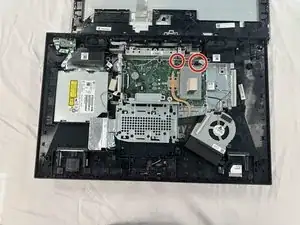
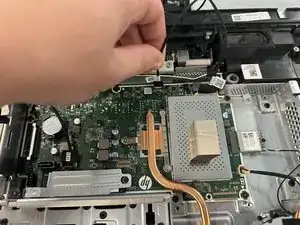
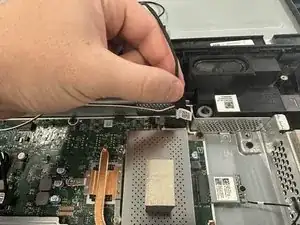
Отключите кабели дисплея: Отключите каждый кабель дисплея от его разъёма на материнской плате. Делайте это, тянув за кабели очень близко к разъёму перпендикулярно плате. Тяга напрямую вверх предотвращает повреждение вилки.
Осторожно при снятии: Обращайтесь с кабелями аккуратно. Не тяните за кабели с чрезмерной силой, чтобы избежать повреждений. Убедитесь, что они не согнуты и не повреждены в процессе разборки.
Шаг 8
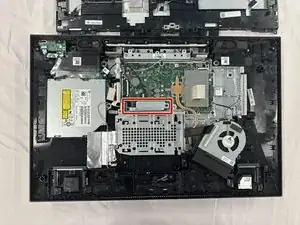
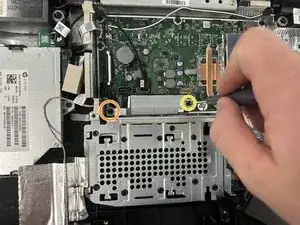
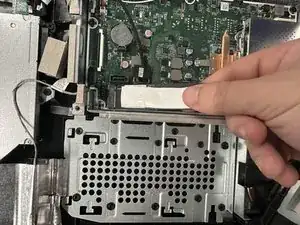
Найдите накопитель
Открутите накопитель: Используйте отвёртку, чтобы удалить винты, крепящие накопитель.
Очень маленький винт: Для этого винта требуется прецизионная отвёртка.
Извлеките накопитель: После удаления винтов извлеките накопитель из отсека, потянув непосредственно от разъёма.
ВНИМАНИЕ: Не тяните чрезмерно. Накопитель должен легко извлекаться.
Примечание: Поместите накопитель в безопасное место, чтобы избежать статического разряда или механических повреждений.
Шаг 9
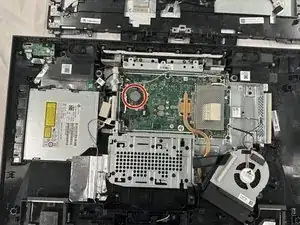
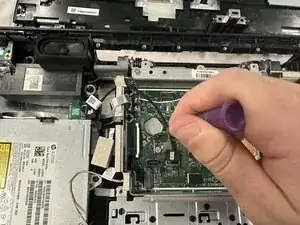
Определите держатель батареи: Найдите маленькую защёлку или клипсу, удерживающую батарею на месте. Это может быть металлическая защёлка.
Освободите батарею: С помощью лопатки или пальцами аккуратно нажмите на зажим, фиксирующий батарею.
Извлеките батарею: Когда зажим освободится, выньте батарею из держателя.
Примечание: Обратите внимание на ориентацию батареи, чтобы затем правильно её установить.
Шаг 10
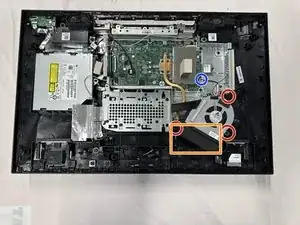
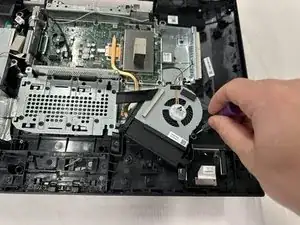
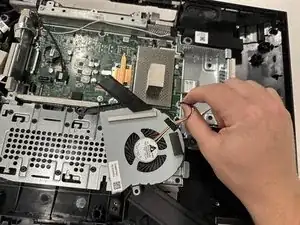
Отключите кабель питания вентилятора: Найдите кабель питания вентилятора, подключённый к материнской плате. Аккуратно отсоедините кабель, потянув за провод очень близко к разъёму перпендикулярно плате.
Отверните винты вентилятора: Используйте отвёртку, чтобы удалить винты, фиксирующие охлаждающий вентилятор. Их всего три.
Примечание: Храните винты в безопасном месте для повторной сборки.
Снимите вентилятор: Поднимите охлаждающий вентилятор от процессора и материнской платы.
Система охладительного кожуха: Пока не удаляйте её.
ВНИМАНИЕ: Устройство непосредственно за вентилятором — это система охладительного кожуха. Она прикреплена к процессору на материнской плате. Следите, чтобы не повредить эту систему.
Шаг 11
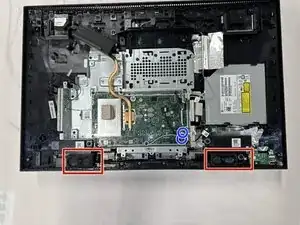
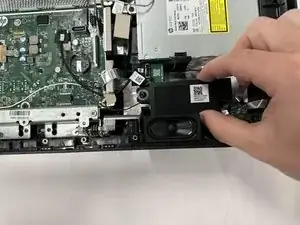
Найдите динамики: Должны присутствовать левый и правый динамики.
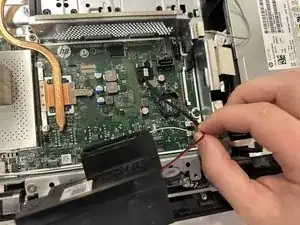
Отключите кабели динамиков: Аккуратно отсоедините кабели, потянув провода прямо над штекерами перпендикулярно плате.
Извлеките динамики: Осторожно выньте динамики из их отсеков. Чтобы поднять их, их нужно сдвинуть вниз и вывести из фиксирующих штырей. Осторожно, не потеряйте резиновые уплотнители, которые размещаются вокруг фиксирующих штырей.
Шаг 12
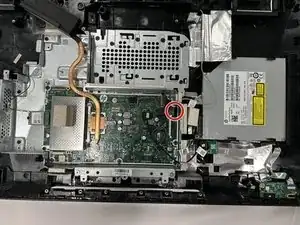
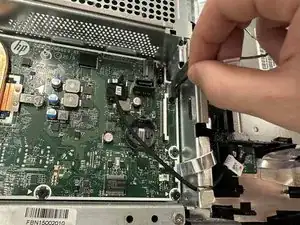
Отключите кабель: Аккуратно отсоедините кабель камеры от её разъёма на материнской плате, потянув за провод перпендикулярно плате.
Шаг 13
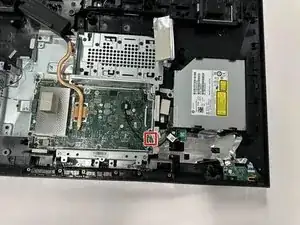
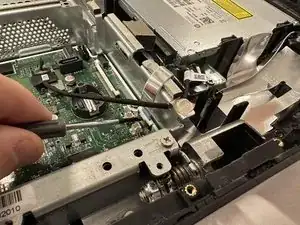
Освободите разъём кабеля: Аккуратно освободите плоский кабель из его разъёма на материнской плате. В разъёме есть защёлка — осторожно поднимите её, чтобы освободить кабель. Точно так же, как в шаге 6.
Отключите плоский кабель: После освобождения защёлки аккуратно вытяните плоский кабель из разъёма.
Примечание: Следите, чтобы не тянуть за кабель слишком сильно во избежание повреждения кабеля или разъёма.
Шаг 14
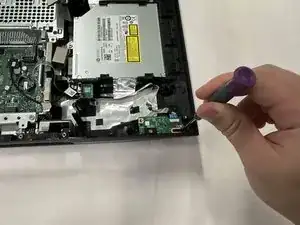
Необязательно: Этот шаг необязателен и не требуется для замены материнской платы. Однако если вы хотите заменить или проверить эту деталь, вы можете её снять.
Открутите кнопку питания: Используйте отвёртку, чтобы вынуть винты, удерживающие кнопку на месте. Храните винты в безопасном месте для повторной сборки.
Осторожно отсоедините кнопку питания: После удаления винтов аккуратно снимите кнопку питания с её крепления. Убедитесь, что вы аккуратно отсоединили плоский кабель, чтобы он не был повреждён.
Шаг 15
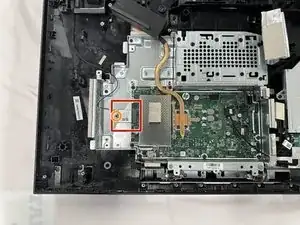
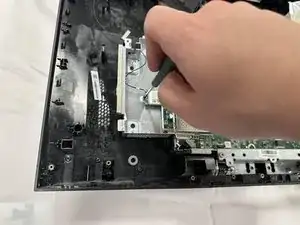
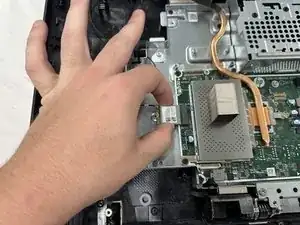
Найдите карту Wi‑Fi
Открутите карту Wi‑Fi: Карта Wi‑Fi закреплена одним винтом. Используйте точечную отвёртку, чтобы вынуть винт, удерживающий карту. Храните винт в безопасном месте.
Извлеките карту Wi‑Fi: После удаления винта аккуратно потяните карту Wi‑Fi прямо от слота PCI. Будьте осторожны и не прикладывайте чрезмерную силу, так как карта хрупкая.
ВНИМАНИЕ: Не прикладывайте чрезмерную силу к карте. Она должна выниматься очень легко.
Шаг 16
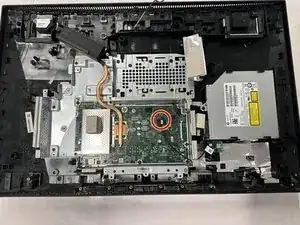
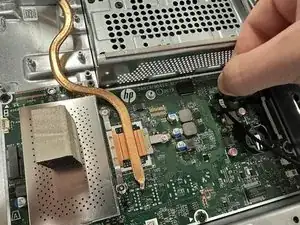
Отключите дисковод: Аккуратно отсоедините кабель. Следите за тем, чтобы тянуть за плоский провод над разъёмом, а не за провод или сам разъём, чтобы не повредить кабель.
Шаг 17
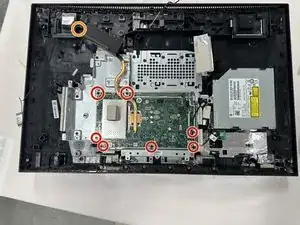
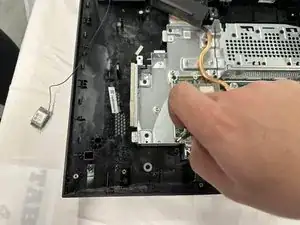
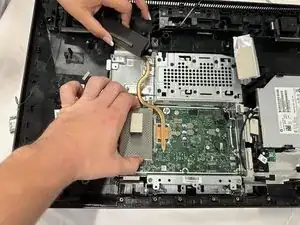
Открутите материнскую плату: Используйте отвёртку, чтобы вынуть винты по краям материнской платы.
Ослабьте винт охладительного кожуха: Ослабьте винт. Этот винт не должен полностью выниматься.
Снятие материнской платы: Поднимите материнскую плату и охладительную планку вместе и выньте их из корпуса ПК.
Примечание: Обязательно храните эти винты в безопасном месте для повторной сборки.
Заключение
Для установки новой материнской платы выполните те же шаги в обратном порядке с новой платой.
Перевод руководства с ifixit.com