Снятие процессора с HP Compaq dx2000MT
В этом руководстве показано, как снять процессор с вашего HP Compaq dx2000MT.
Шаг 1
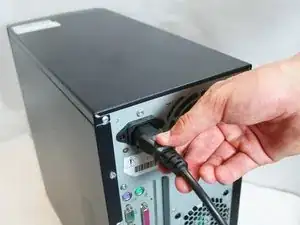
Выключите компьютер и извлеките кабель питания, вытянув его прямо из розетки.
Шаг 2
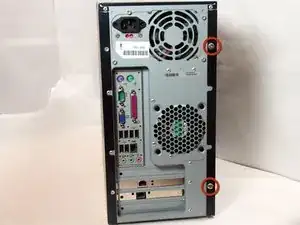
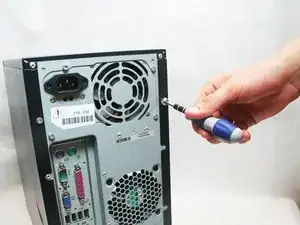
Удалите два винта Phillips #2, которые фиксируют дверь корпуса к устройству.
Шаг 3
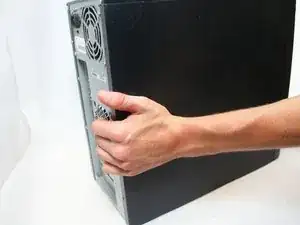
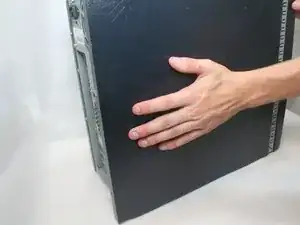
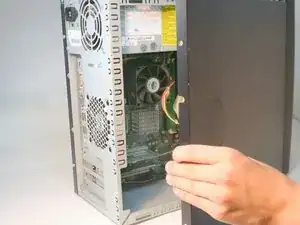
Снимите боковую панель корпуса, сдвинув её рукой к задней части устройства.
Для этого может потребоваться значительная сила — продолжайте сдвигать!
После того как вы сдвинете панель назад, извлеките её, потянув наружу от устройства.
Шаг 4
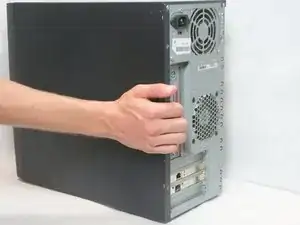
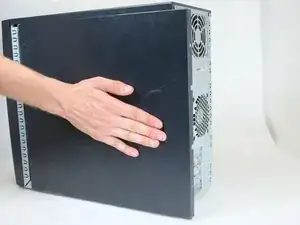
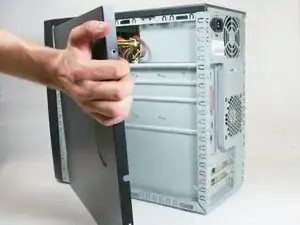
Снимите боковую панель корпуса, сдвинув её рукой к задней части устройства.
Опять же, для этого может потребоваться значительная сила.
После того как вы сдвинете панель назад, извлеките её, потянув наружу от устройства.
Шаг 5
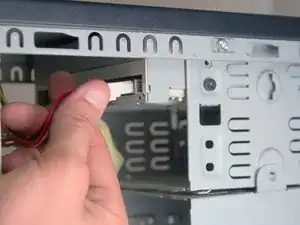
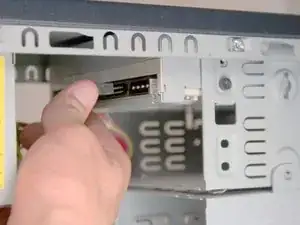
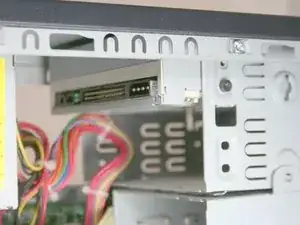
Отсоедините IDE-кабель данных и кабель питания от оптического привода, потянув их от привода.
Шаг 6
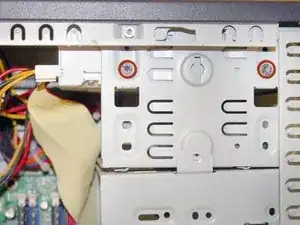
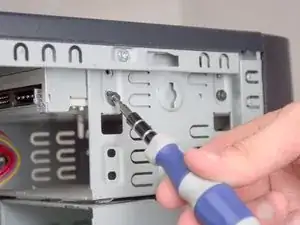
Удалите два винта Torx T15, удерживающих оптический привод на месте.
Шаг 7
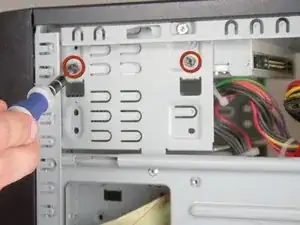
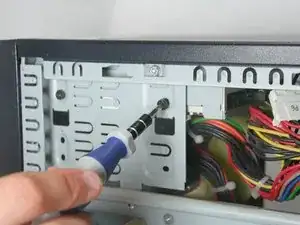
Удалите ещё два винта Torx T15, фиксирующие другую сторону привода.
Шаг 8
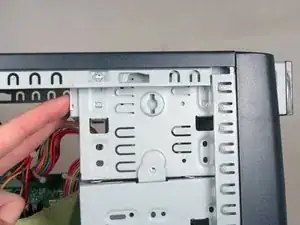
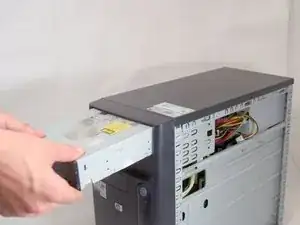
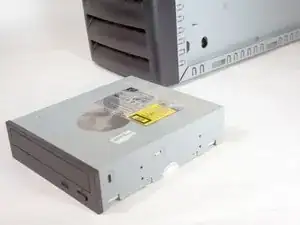
Извлеките оптический привод, выдвинув его из передней части устройства.
Шаг 9
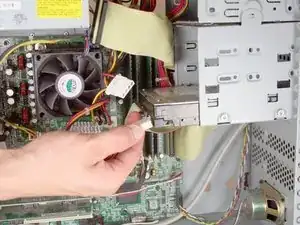
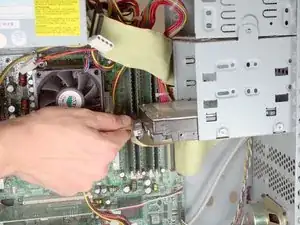
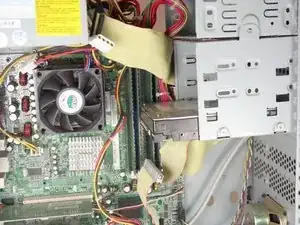
Отсоедините IDE-кабель данных и кабель питания от жёсткого диска.
Шаг 10
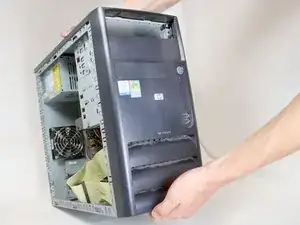
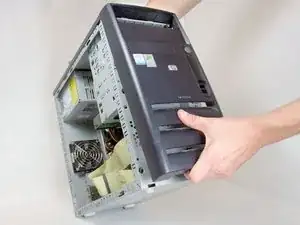
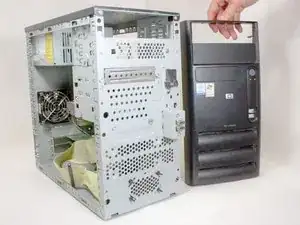
Снимите переднюю панель, потянув вверх и оттянув наружу внизу от самого нижнего вентиляционного отверстия.
Шаг 11
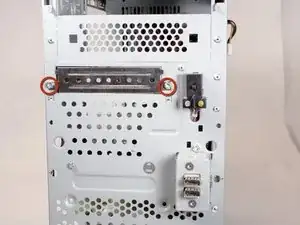
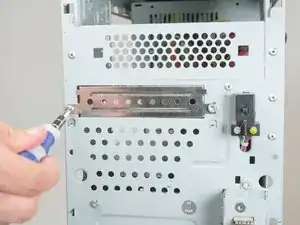
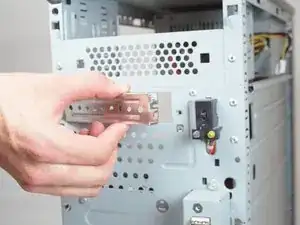
Снимите лицевую панель внешнего привода, удалив два винта Torx T15.
Шаг 12
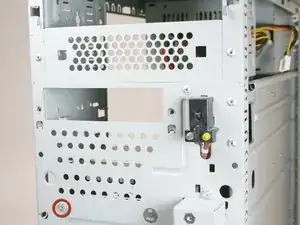
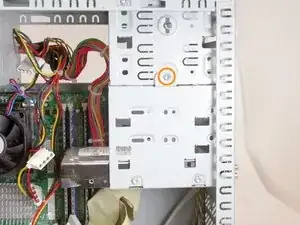
Удалите следующие винты:
Передний винт Torx T15.
Винт Torx T15, крепящий корзину жёсткого диска к отсеку оптического привода.
Шаг 13
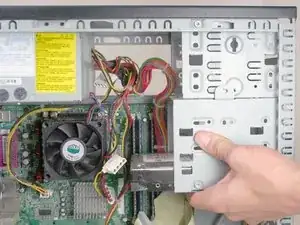
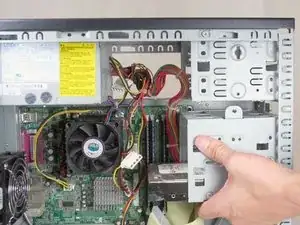
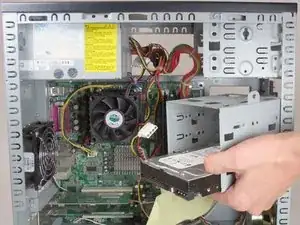
Полностью извлеките корзину жёсткого диска, сдвинув её к задней части устройства и потянув вниз.
Шаг 14
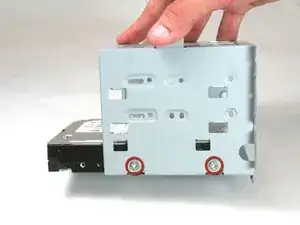
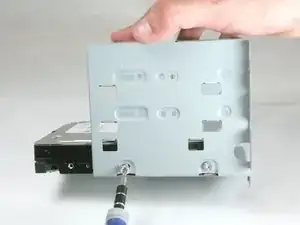
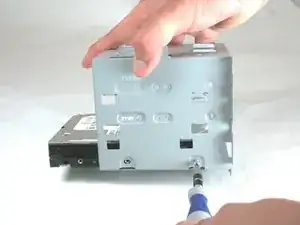
Удалите два винта Torx T15, удерживающих эту сторону жёсткого диска на месте.
Шаг 15
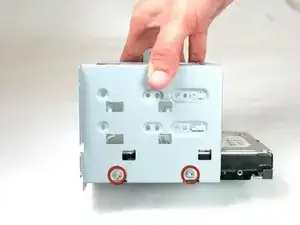
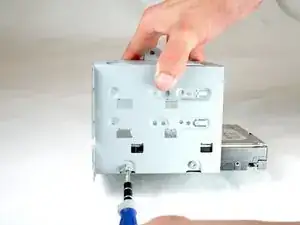
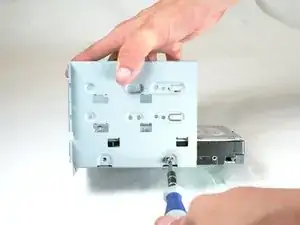
Перейдите к другой стороне корзины жёсткого диска.
Удалите два винта Torx T15, удерживающих эту сторону жёсткого диска на месте.
Шаг 16
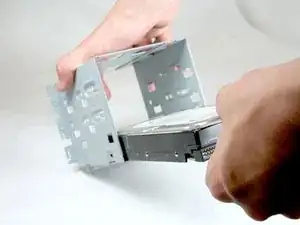
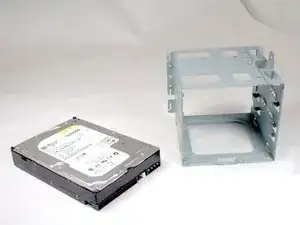
Извлеките жёсткий диск из корзины, потянув его наружу из корзины.
Шаг 17
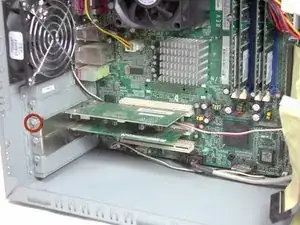
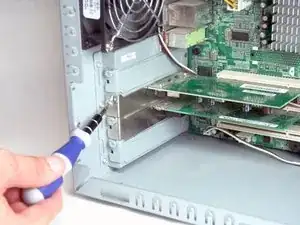
Удалите винт Torx T15, фиксирующий PCI-карту на месте.
Шаг 18
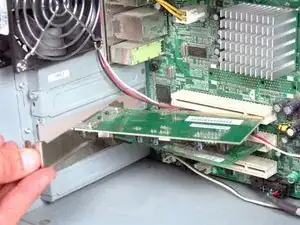
Извлеките PCI-карту, вытянув её в сторону корпуса.
Будьте осторожны при касании верхней и нижней частей карты — статическое электричество от пальцев может вызвать короткое замыкание. По возможности касайтесь только металлической пластины и боковых сторон карты.
Шаг 19
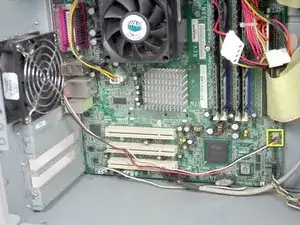
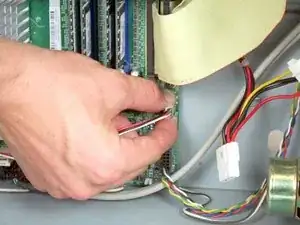
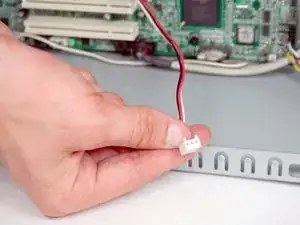
Отсоедините 3-контактный разъём питания от материнской платы, потянув его наружу в сторону корпуса.
Шаг 20
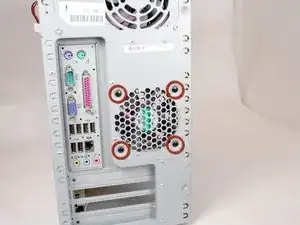
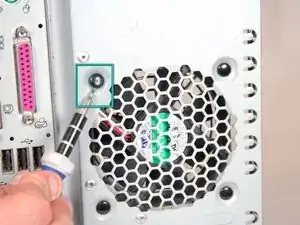
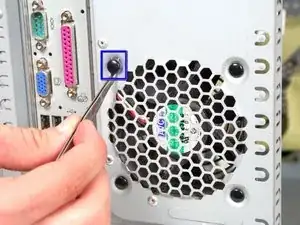
Удалите четыре крепёжных элемента из корпуса, выполнив следующие действия:
Подденьте их наружу небольшой плоской отвёрткой и
Вытяните их с помощью пинцета или плоскогубцев.
Шаг 21
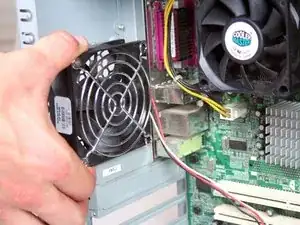
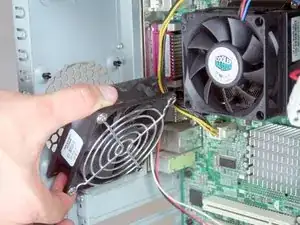
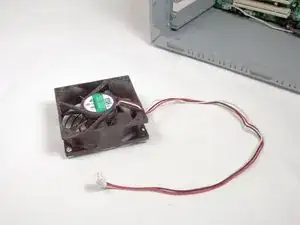
Уберите вентилятор из корпуса, потянув его в передней части устройства.
Шаг 22

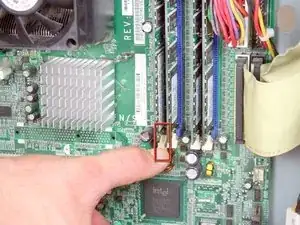
Освободите нижнюю часть оперативной памяти, нажав вниз на нижнюю защелку.
Шаг 23
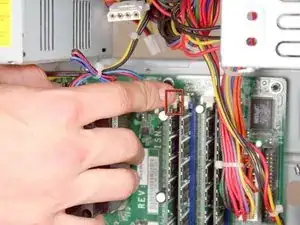
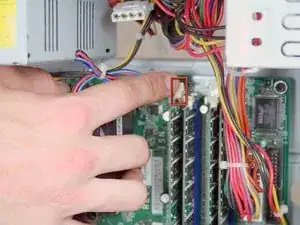
Освободите верхнюю часть оперативной памяти, нажав вниз на верхнюю защелку.
Шаг 24
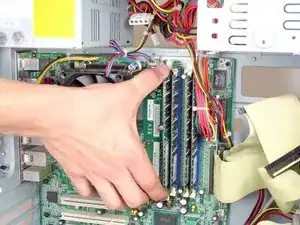
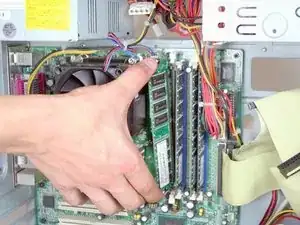
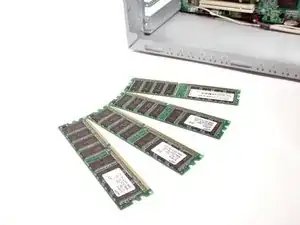
Извлеките модуль оперативной памяти, потянув его в сторону корпуса.
Будьте осторожны при прикосновении к верхней (справа) и нижней (слева) сторонам модуля памяти! Статическое электричество на пальцах может вызвать короткое замыкание. По возможности касайтесь только верхней и нижней кромок модуля.
При замене оперативной памяти убедитесь, что она соответствует типу, частоте и объёму, совместимым с вашим компьютером. В противном случае модуль может не подойти или компьютер не включится.
Шаг 25
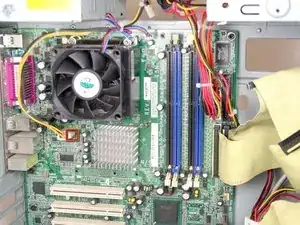
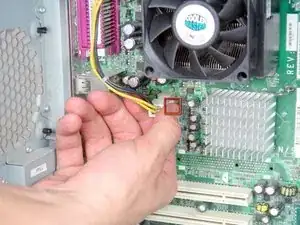
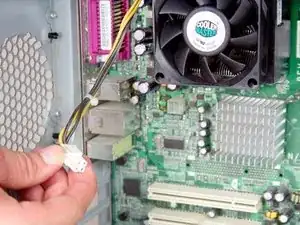
Отсоедините 4-контактный разъём питания ATX от материнской платы, нажав на фиксатор и потянув в сторону корпуса.
Шаг 26
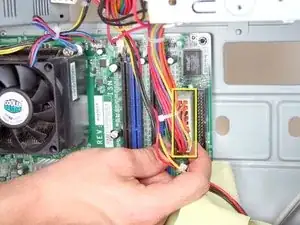
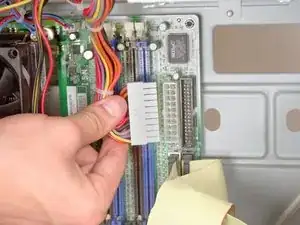
Отсоедините 20-контактный разъём питания ATX от материнской платы, нажав на фиксатор и потянув в сторону корпуса.
Шаг 27
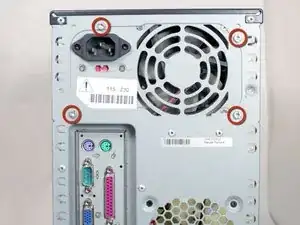
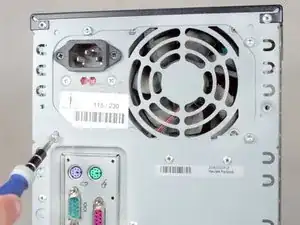
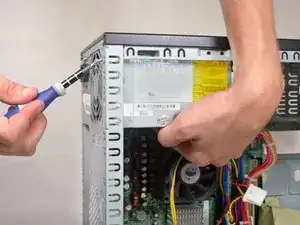
Выверните 4 винта Torx T15 с задней панели блока питания.
Шаг 28
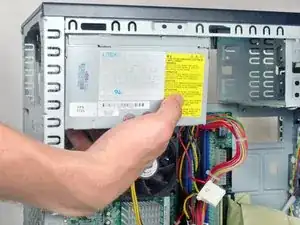
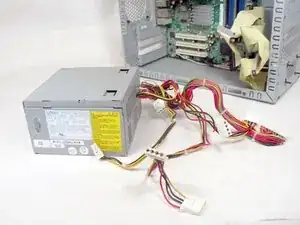
Сдвиньте блок питания к передней части устройства.
Держите руку под ним! Не уроните блок питания!
Затем опустите блок питания и извлеките его из корпуса.
Шаг 29
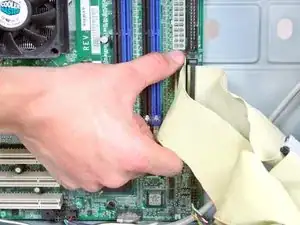
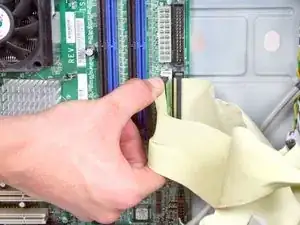
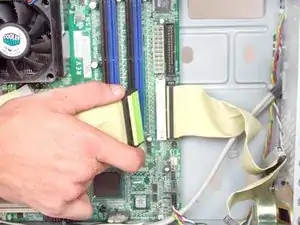
Отсоедините любые IDE-кабели от материнской платы, потянув их в сторону корпуса.
Шаг 30
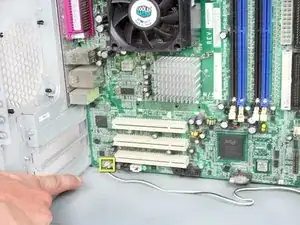
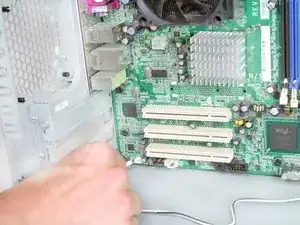
Отсоедините 2-контактный разъём динамика, потянув его в сторону корпуса.
Шаг 31
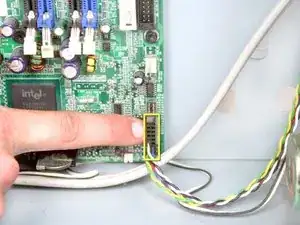
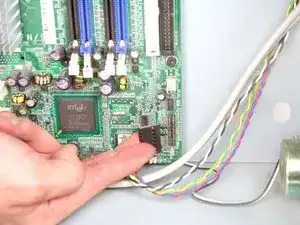
Отсоедините 16-контактный разъём от материнской платы, потянув его в сторону корпуса.
Шаг 32
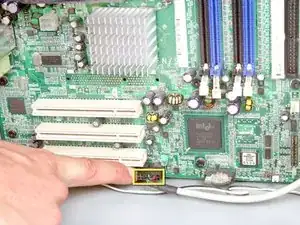
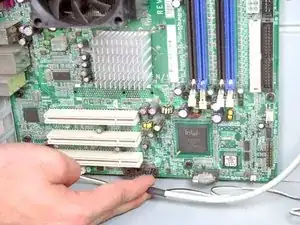
Отсоедините 14-контактный USB-разъём, потянув его в сторону корпуса.
Шаг 33
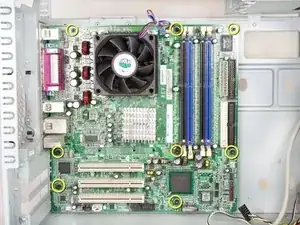
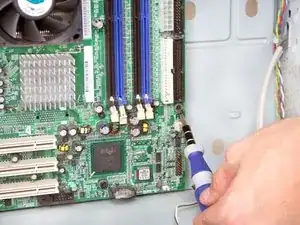
Выверните 8 винтов Torx T15, крепящих материнскую плату.
Шаг 34
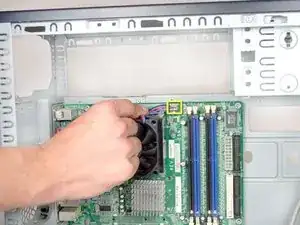
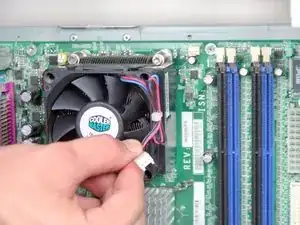
Отсоедините 3-контактный разъём питания, потянув его в сторону корпуса.
Шаг 35
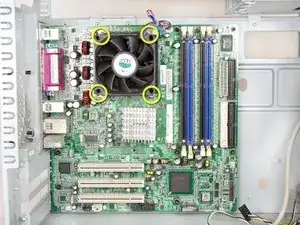
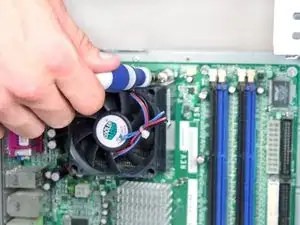
Выверните 4 винта Torx T15, удерживающие кулер процессора.
Держите кулер процессора при отворачивании винтов. Не допустите его падения!
Шаг 36

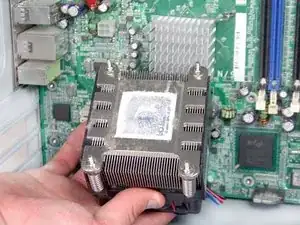
Снимите кулер процессора, потянув его в сторону корпуса.
Не прикасайтесь к контактной поверхности кулера и процессора! Не допускайте загрязнения термопасты, разделяющей эти компоненты.
При установке нового кулера очистите контактные поверхности кулера и процессора изопропиловым спиртом.
У нас есть руководство по повторному нанесению термопасты, которое поможет с этим.
Шаг 37
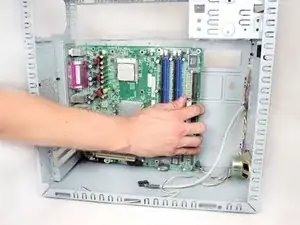
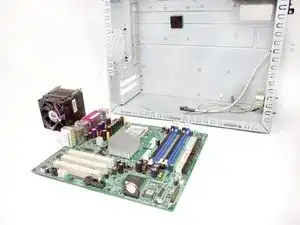
Извлеките материнскую плату, сдвинув её вперёд и вынув из корпуса.
Шаг 38
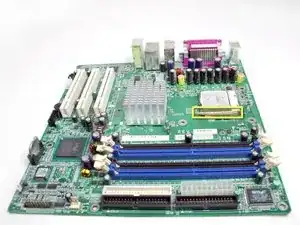
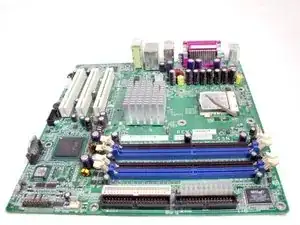
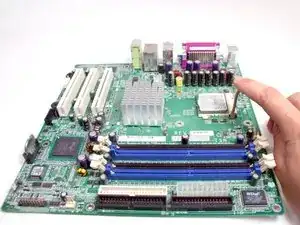
Поднимите фиксирующий рычаг, удерживающий процессор в сокете материнской платы.
Шаг 39
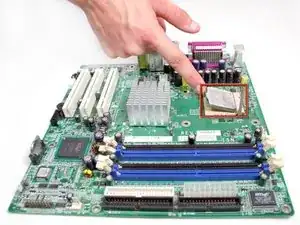
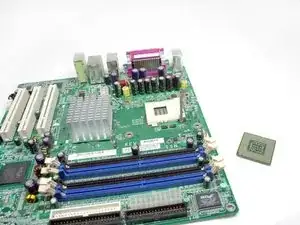
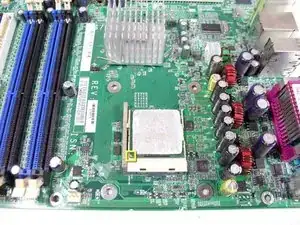
Поднимите процессор и выньте его из сокета.
При этом захватывайте его с противоположных сторон. Прикосновение к контактам или подъём не строго вертикально может погнуть контакты и вывести процессор из строя!
Обратите внимание на треугольник в жёлтой рамке на третьем изображении. При установке процессора обратно он должен быть ориентирован так же, чтобы избежать повреждений. Никогда не вдавливайте процессор в сокет — это означает, что он неправильно ориентирован или контакты погнуты.
Заключение
Для сборки устройства следуйте этим инструкциям в обратном порядке.
Перевод руководства с ifixit.com