Снятие материнской платы HP Compaq dx2000MT
В этой инструкции показано, как снять материнскую плату с компьютера HP Compaq dx2000MT
Шаг 1
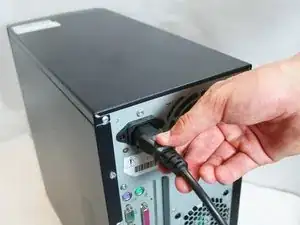
Выключите компьютер и отсоедините кабель питания, вытянув его прямо из розетки.
Шаг 2
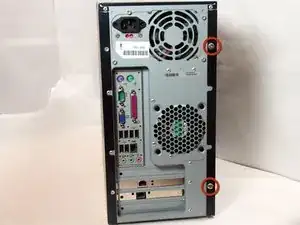
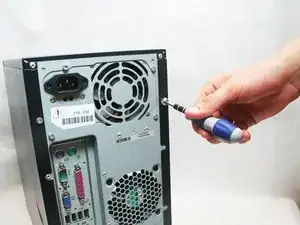
Открутите два винта Phillips #2, которые крепят дверцу корпуса к устройству.
Шаг 3
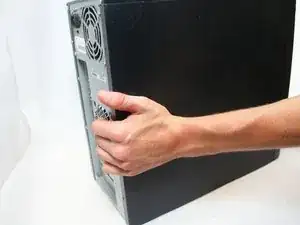
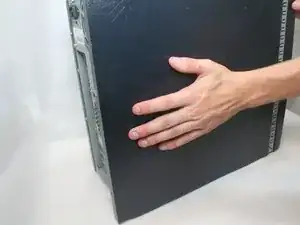
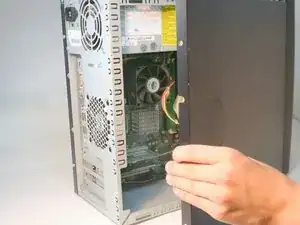
Снимите боковую панель корпуса, сдвигая её рукой к задней части устройства.
Может потребоваться значительное усилие — продолжайте нажимать!
После того как панель сдвинется назад, снимите её, потянув наружу от устройства.
Шаг 4
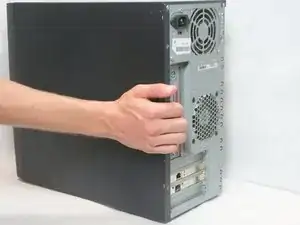
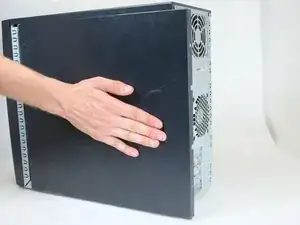
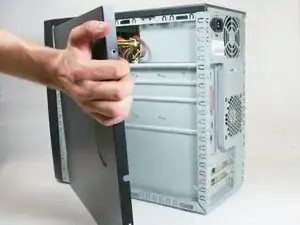
Снимите боковую панель корпуса, сдвигая её рукой к задней части устройства.
Вновь может потребоваться значительное усилие.
После того как панель сдвинется назад, снимите её, потянув наружу от устройства.
Шаг 5
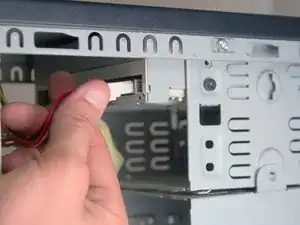
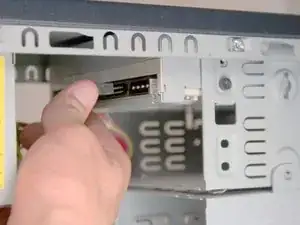
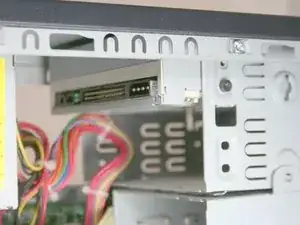
Отсоедините кабель данных IDE и кабель питания от оптического привода, потянув от привода.
Шаг 6
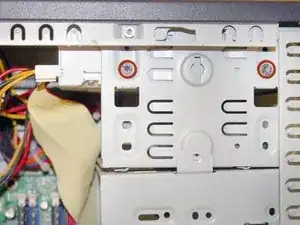
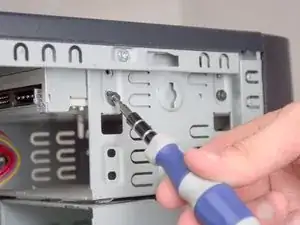
Открутите два винта Torx T15, которые фиксируют оптический привод.
Шаг 7
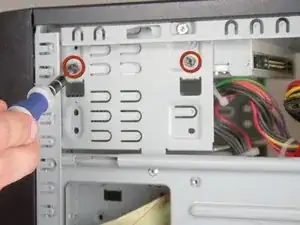
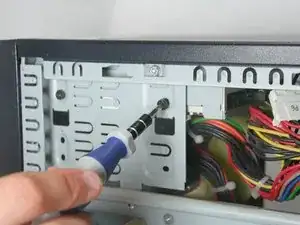
Открутите ещё два винта Torx T15, которые крепят другую сторону привода.
Шаг 8
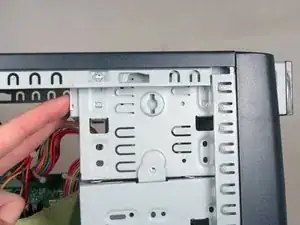
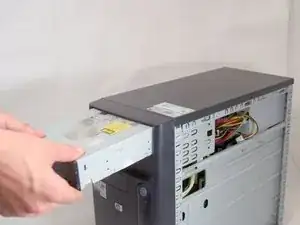
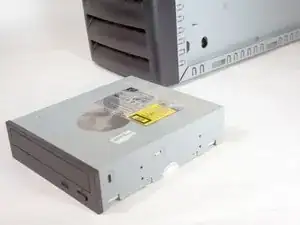
Извлеките оптический привод, выдвинув его вперёд из устройства.
Шаг 9
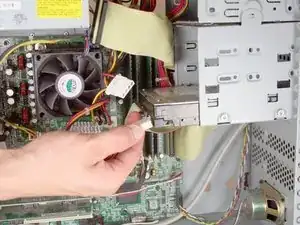
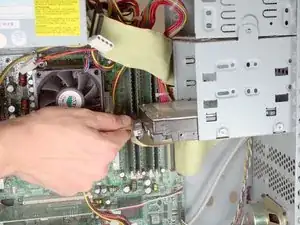
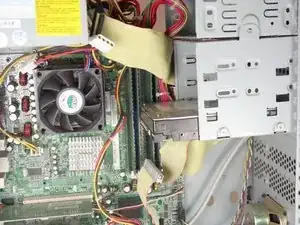
Отсоедините кабель данных IDE и кабель питания от жёсткого диска.
Шаг 10
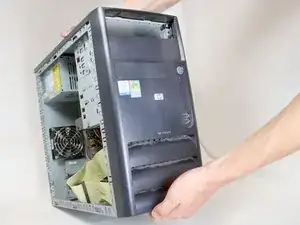
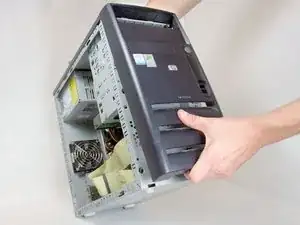
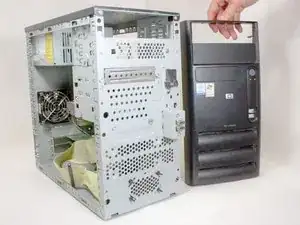
Снимите переднюю панель, потянув её вверх и наружу из-под нижнего вентиляционного отверстия.
Шаг 11
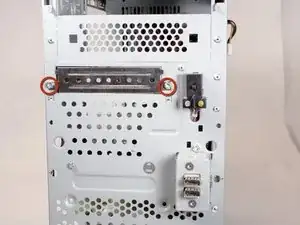
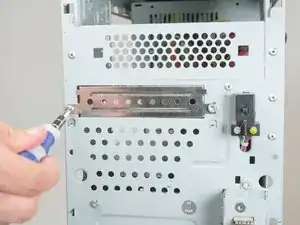
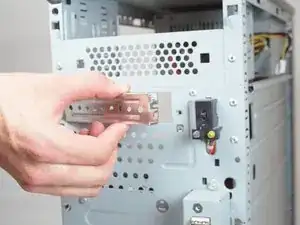
Снимите переднюю панель внешнего накопителя, открутив два винта Torx T15.
Шаг 12
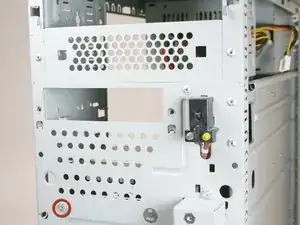
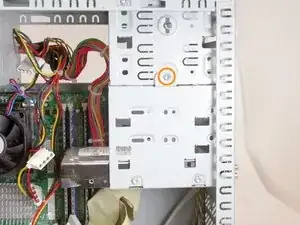
Открутите следующие винты:
Передний винт Torx T15.
Винт Torx T15, крепящий каркас жёсткого диска к отсеку оптического привода.
Шаг 13
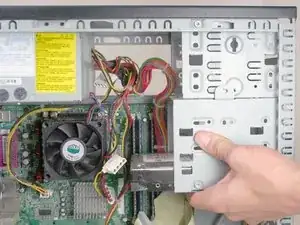
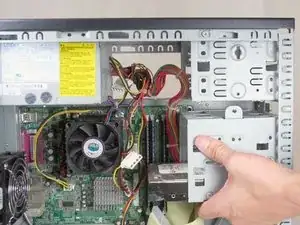
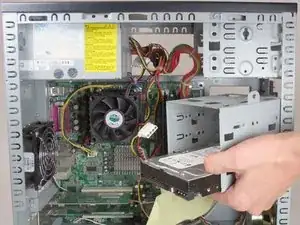
Полностью снимите каркас жёсткого диска, сдвинув его к задней части устройства и потянув вниз.
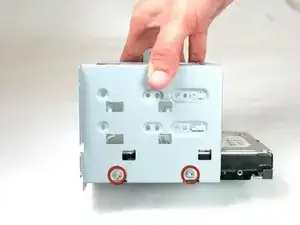
Шаг 14
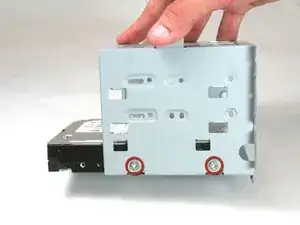
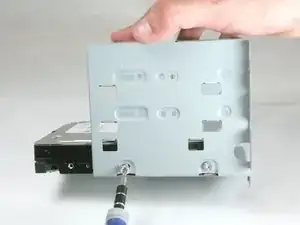
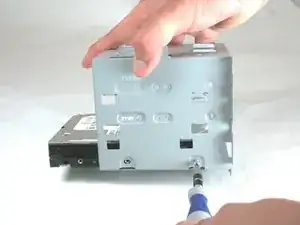
Открутите два винта Torx T15, которые фиксируют эту сторону жёсткого диска.
Шаг 15
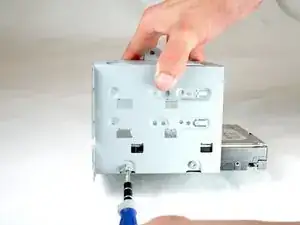
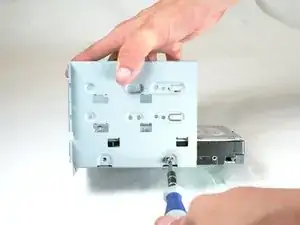
Перейдите к другой стороне каркаса жёсткого диска.
Открутите два винта Torx T15, которые фиксируют эту сторону жёсткого диска.
Шаг 16
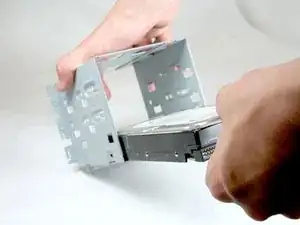
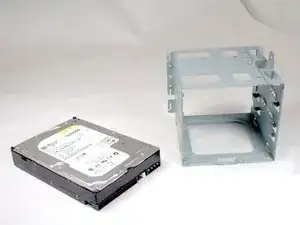
Извлеките жёсткий диск из каркаса, потянув его наружу.
Шаг 17
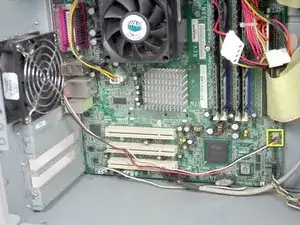
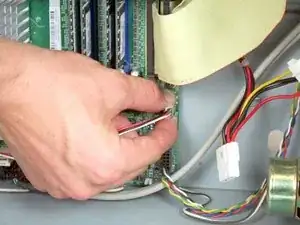
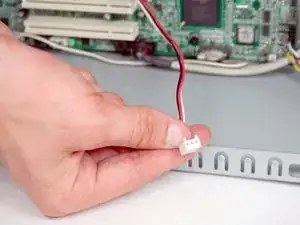
Отсоедините трёхштыревой разъём питания от материнской платы, вытянув его наружу, в сторону корпуса.
Шаг 18
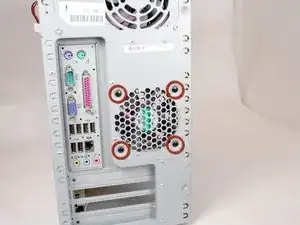
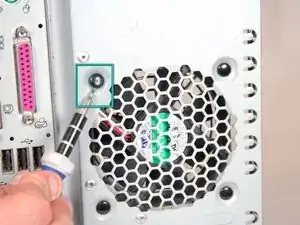
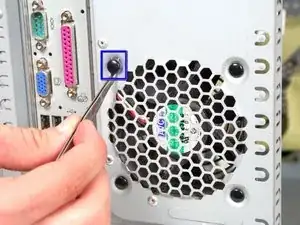
Снимите четыре фиксатора с корпуса:
Подденьте их плоской отвёрткой, отгибая наружу,
Затем вытяните пинцетом или пассатижами.
Шаг 19
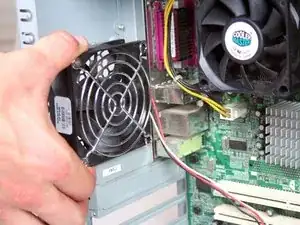
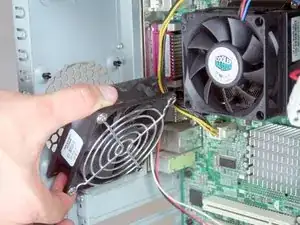
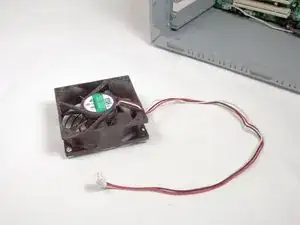
Извлеките вентилятор из корпуса, потянув его к передней части устройства.
Шаг 20
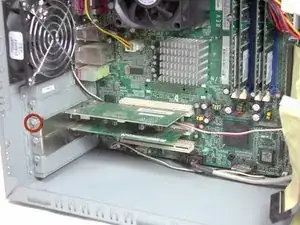
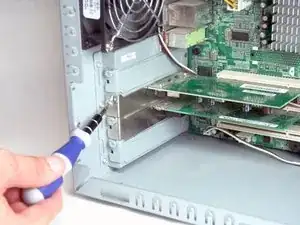
Открутите винт Torx T15, который фиксирует плату PCI.
Шаг 21
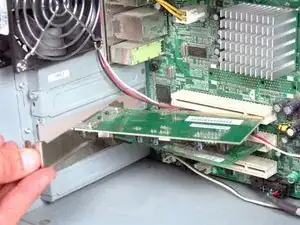
Извлеките PCI-карту, потянув её к боковой стороне устройства.
Осторожно касайтесь верхней и нижней части платы! Статическое электричество с Ваших пальцев может вызвать короткое замыкание. По возможности касайтесь только металлического кронштейна и боковых сторон платы.
Шаг 22

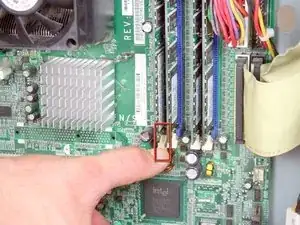
Освободите нижнюю часть модуля оперативной памяти, нажав вниз на нижнюю защёлку.
Шаг 23
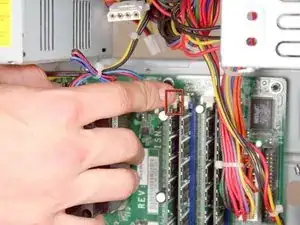
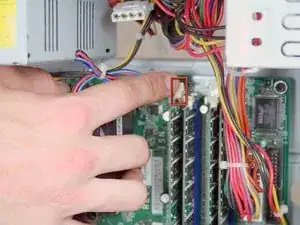
Освободите верхнюю часть модуля оперативной памяти, нажав вниз на верхнюю защёлку.
Шаг 24
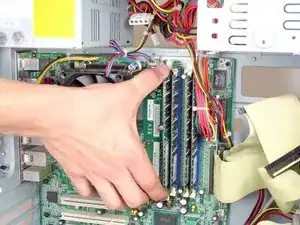
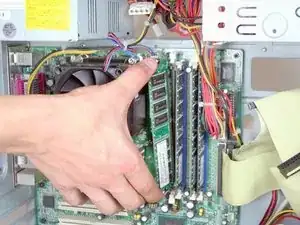
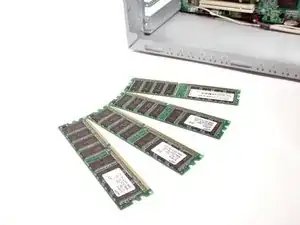
Извлеките модуль оперативной памяти, потянув его к боковой стороне устройства.
Осторожно касайтесь верхней (справа) и нижней (слева) сторон модуля оперативной памяти! Статическое электричество с Ваших пальцев может вызвать короткое замыкание. По возможности касайтесь только верхних и нижних краёв модуля.
Если Вы заменяете оперативную память, убедитесь, что новый модуль подходит по типу, частоте и объёму для Вашего компьютера. В противном случае модуль может не подойти или компьютер не запустится.
Шаг 25
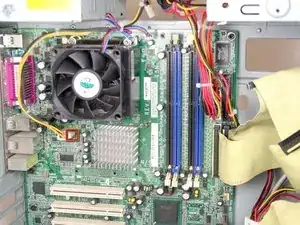
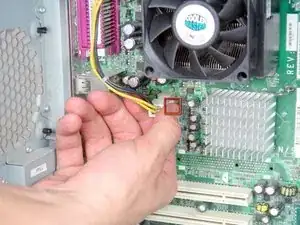
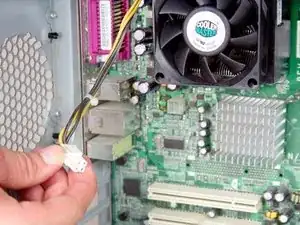
Отсоедините 4-контактный разъём питания ATX от материнской платы, нажав на фиксатор и потянув разъём к боковой стороне устройства.
Шаг 26
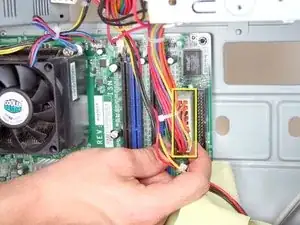
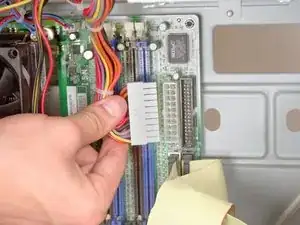
Отсоедините 20-контактный разъём питания ATX от материнской платы, нажав на фиксатор и потянув разъём к боковой стороне устройства.
Шаг 27
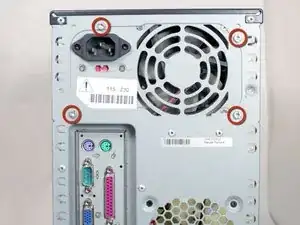
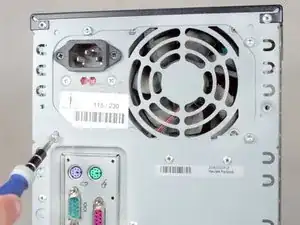
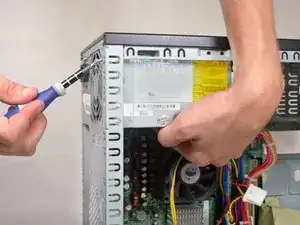
Выкрутите 4 винта Torx T15 с задней стороны блока питания.
Шаг 28
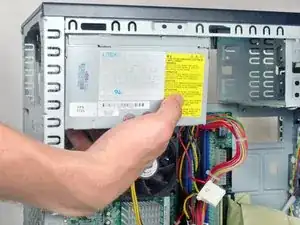
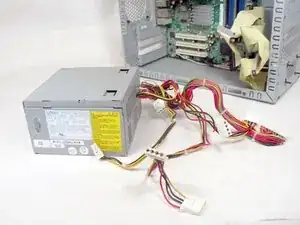
Сдвиньте блок питания вперёд устройства.
Подержите рукой снизу! Не уроните его!
Затем потяните блок питания вниз и извлеките его из корпуса.
Шаг 29
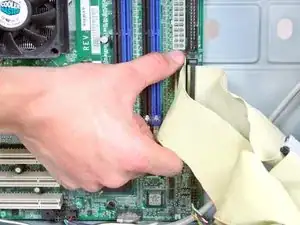
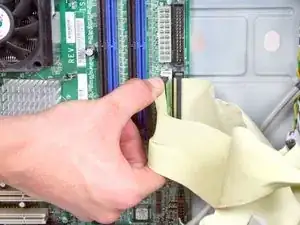
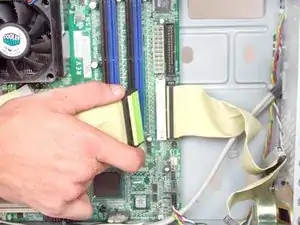
Отсоедините все IDE-кабели от материнской платы, потянув их к боковой стороне устройства.
Шаг 30
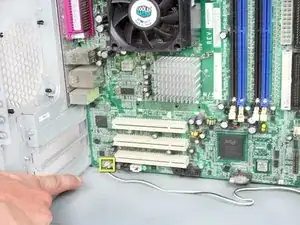
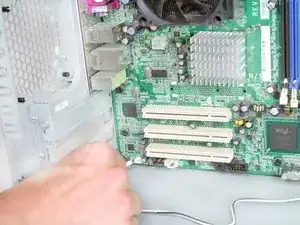
Отсоедините двухконтактный разъём динамика, потянув его к боковой стороне устройства.
Шаг 31
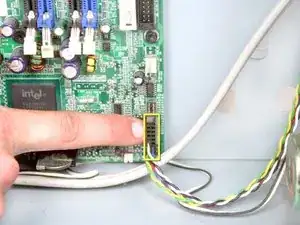
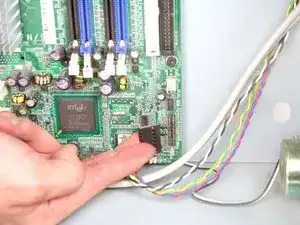
Отсоедините 16-контактный разъём от материнской платы, потянув его к боковой стороне устройства.
Шаг 32
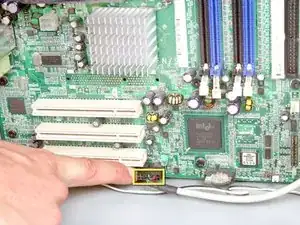
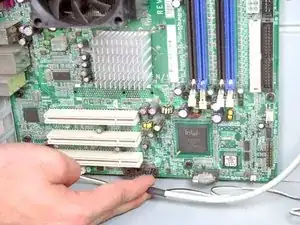
Отсоедините 14-контактный USB-разъём, потянув его к боковой стороне устройства.
Шаг 33
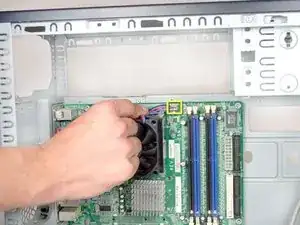
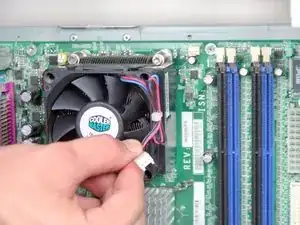
Выкрутите 8 винтов Torx T15 с материнской платы.
Шаг 34
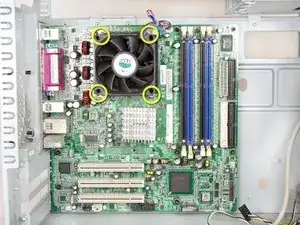
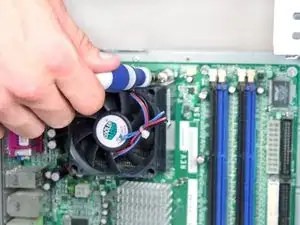
Отсоедините 3-контактный разъём питания, потянув его к боковой стороне устройства.
Шаг 35

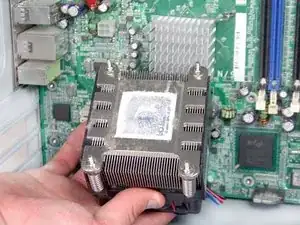
Выкрутите 4 винта Torx T15, которые крепят кулер процессора.
Удерживайте кулер процессора при выкручивании винтов. Не дайте ему упасть!
Шаг 36
Извлеките кулер процессора, потянув его к боковой стороне устройства.
Убедитесь, что Вы не касаетесь поверхности, которой кулер контактирует с процессором! Это может загрязнить теплопроводный материал, разделяющий эти компоненты.
При установке нового кулера процессора очистите контактные поверхности процессора и кулера изопропиловым спиртом.
У нас есть руководство по нанесению теплопроводного материала, которое упростит процесс.
Шаг 37
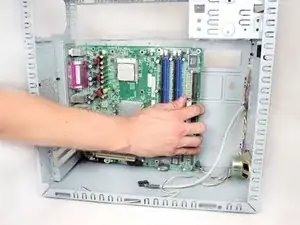
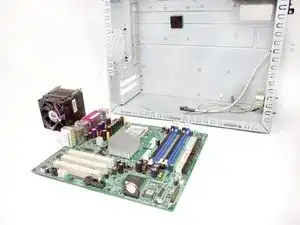
Извлеките материнскую плату, подвинув её вперёд и вынув из корпуса.
Заключение
Чтобы собрать устройство повторно, следуйте инструкциям в обратном порядке.
Перевод руководства с ifixit.com