Замена оперативной памяти (RAM) в HP Compaq dx2000MT
Оперативная память (RAM) — это кратковременное хранилище для вашего Compaq dx2000MT. ОЗУ используется процессором для немедленного доступа по мере необходимости, в отличие от долгосрочных файлов, записываемых на жёсткий диск. Если ваш компьютер заметно тормозит или вы хотите повысить производительность, замена/апгрейд оперативной памяти — довольно простой и недорогой первый шаг. В ноутбуке Compaq dx2000MT стандартно установлено 4 ГБ ОЗУ, максимально возможный объём — 8 ГБ в двух слотах (DDRSD).
Шаг 1
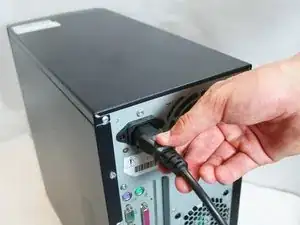
Выключите компьютер и извлеките сетевой кабель, потянув его прямо из разъёма.
Шаг 2
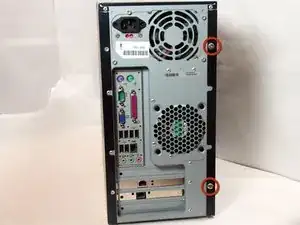
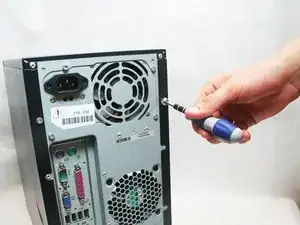
Выверните два винта Phillips #2, которые крепят дверцу корпуса к устройству.
Шаг 3
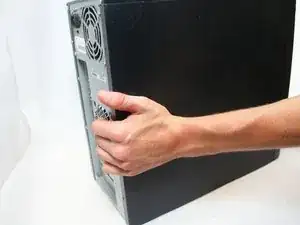
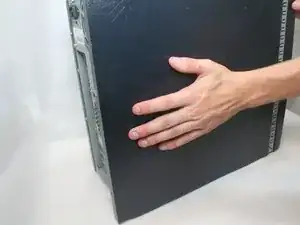
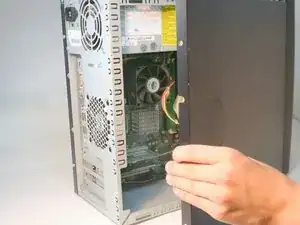
Снимите боковую дверцу корпуса, сдвинув её к тыловой части устройства рукой.
Для этого может потребоваться значительное усилие, продолжайте нажимать!
После того как вы сдвинете дверцу назад, снимите её, потянув наружу от устройства.
Шаг 4
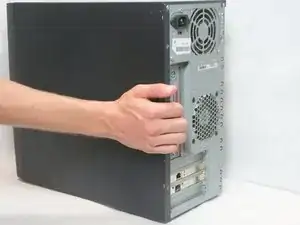
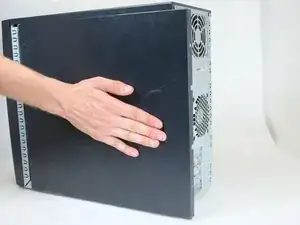
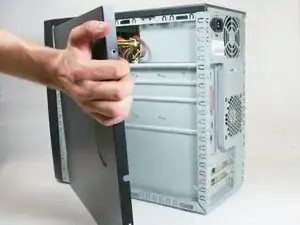
Снимите боковую дверцу корпуса, сдвинув её к тыловой части устройства рукой.
И снова для этого может потребоваться значительное усилие.
После того как вы сдвинете дверцу назад, снимите её, потянув наружу от устройства.
Шаг 5
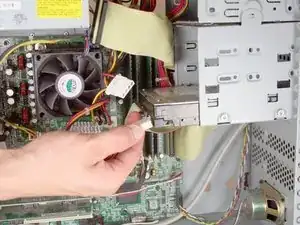
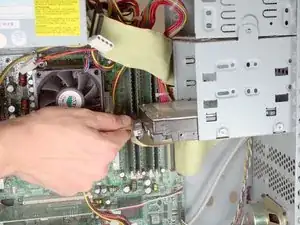
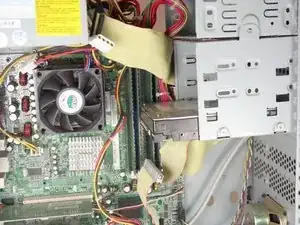
Отсоедините IDE-кабель данных и кабель питания от жёсткого диска.
Шаг 6
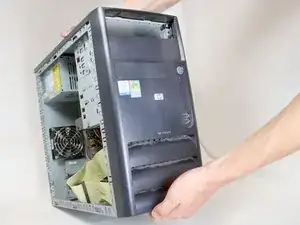
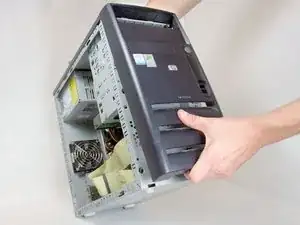
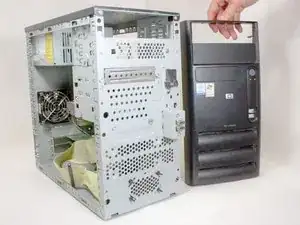
Снимите переднюю панель, потянув вверх и наружу от нижней части самого нижнего вентиляционного отверстия.
Шаг 7
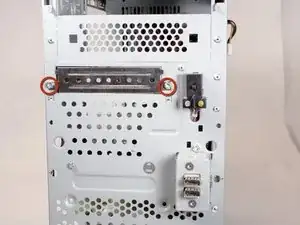
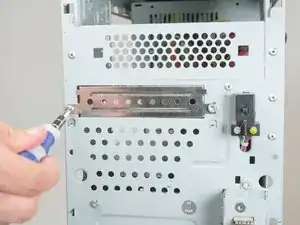
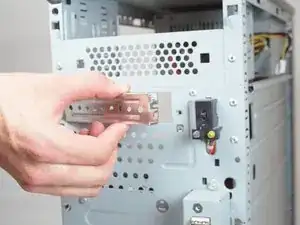
Снимите лицевую панель внешнего привода, отвинтив два винта Torx T15.
Шаг 8
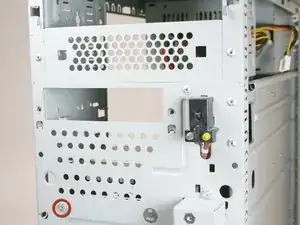
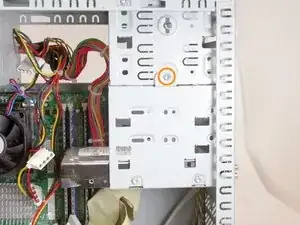
Удалите следующие винты:
Передний винт Torx T15.
Винт Torx T15, крепящий корзину жёсткого диска к отсеку оптического привода.
Шаг 9
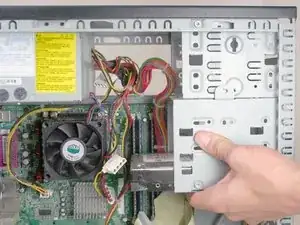
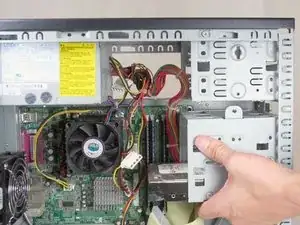
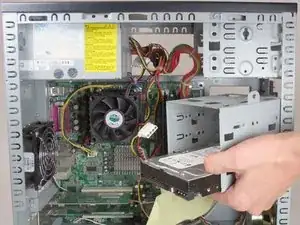
Полностью снимите корзину жёсткого диска, сдвинув её к задней части устройства и потянув вниз.
Шаг 10
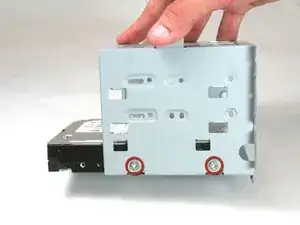
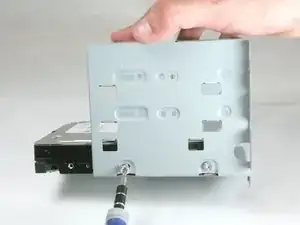
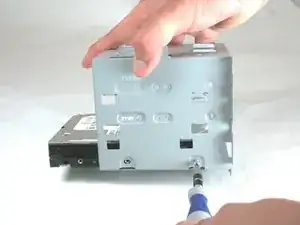
Выверните два винта Torx T15, удерживающие эту сторону жёсткого диска на месте.
Шаг 11
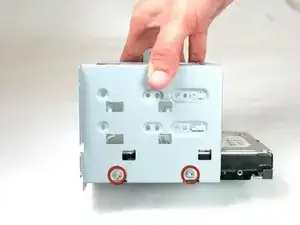
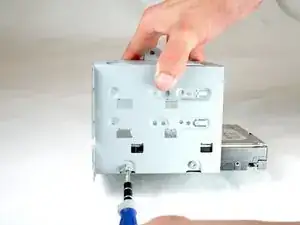
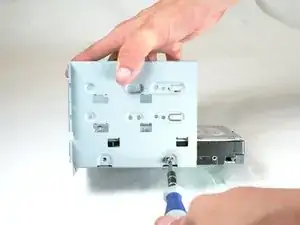
Перейдите к другой стороне корзины жёсткого диска.
Выверните два винта Torx T15, удерживающие эту сторону жёсткого диска на месте.
Шаг 12
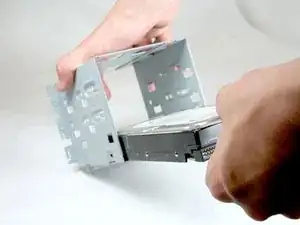
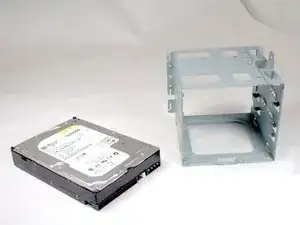
Извлеките жёсткий диск из корзины, потянув его наружу от корзины.
Шаг 13

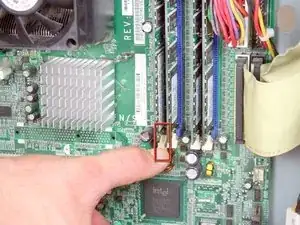
Освободите нижнюю часть модуля ОЗУ, надавив на нижнюю защёлку.
Шаг 14
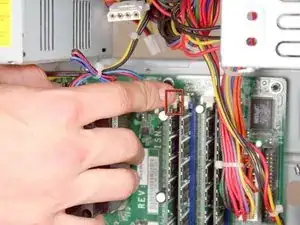
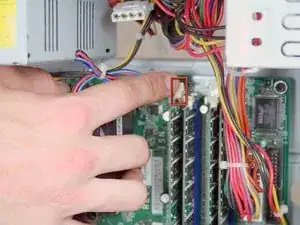
Освободите верхнюю часть модуля ОЗУ, надавив на верхнюю защёлку.
Шаг 15
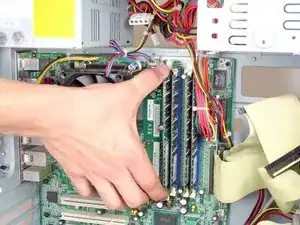
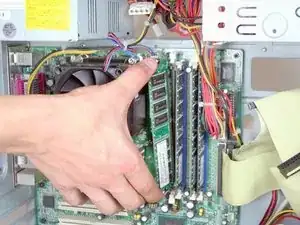
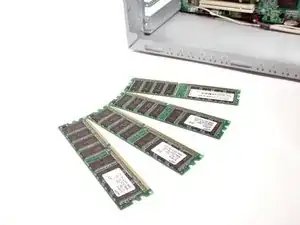
Извлеките модуль ОЗУ, оттянув его в сторону устройства.
Будьте осторожны и не прикасайтесь к верхней (справа) и нижней (слева) кромкам модуля ОЗУ! Статическое электричество на ваших пальцах может его повредить. По возможности касайтесь только краёв модуля ОЗУ.
Если вы заменяете ОЗУ, убедитесь, что оно соответствует типу, частоте и объёму для вашего компьютера. В противном случае модуль может не подойти или компьютер не запустится.
Заключение
Для сборки устройства выполните эти действия в обратном порядке.
Перевод руководства с ifixit.com