Замена жёсткого диска Macintosh PowerBook 165c
Используйте это руководство для замены жёсткого диска.
Шаг 1
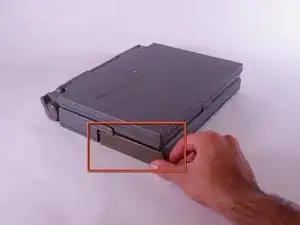
Разместите компьютер так, чтобы батарея была обращена к Вам.
Сдвиньте серую пластиковую крышку батареи вправо.
Шаг 2
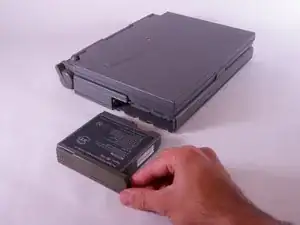
Потяните батарею на себя, пока она полностью не отсоединится.
Шаг 3
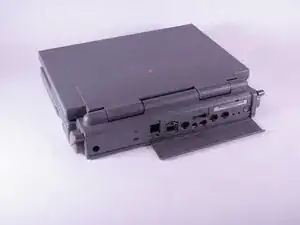
Ориентируйте компьютер в нормальном положении так, чтобы задняя часть была обращена к Вам.
Откройте крышку портов ввода/вывода (I/O).
Шаг 4
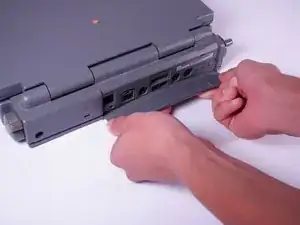
Аккуратно согните крышку в дугу, пока один из штифтов не выйдет из своего отверстия.
Когда один из штифтов освободится, снимите крышку I/O с компьютера.
Шаг 5
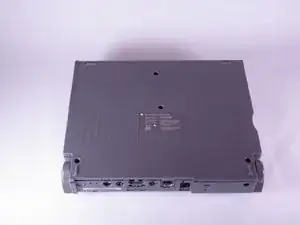
Разместите компьютер низом вверх и задней частью к Вам. В этом положении вы должны видеть этикетку Macintosh.
Шаг 6
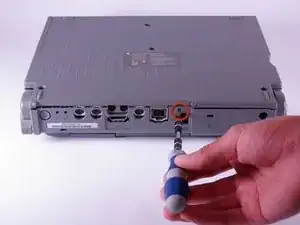
Используйте отвёртку Torx T8, чтобы вынуть винт длиной 6,8 мм, расположенный выше и справа от разъёма модема.
Поворачивайте против часовой стрелки для удаления винта.
Шаг 7
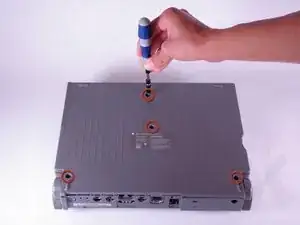
Используйте отвёртку Torx T10, чтобы вынуть четыре винта длиной 18 мм из нижнего корпуса.
Шаг 8
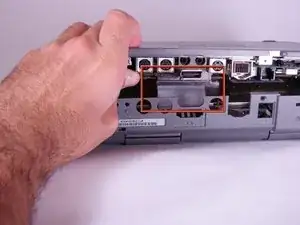
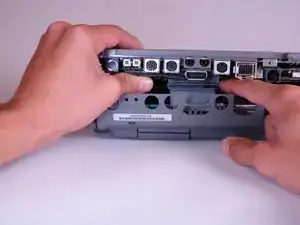
Положите руки на нижний корпус прямо выше панели I/O и медленно поднимите нижний корпус на несколько сантиметров над основной частью компьютера.
Отсоедините широкий серый ленточный кабель соединителя сразу за панелью I/O.
Внимание: нижний корпус нельзя полностью снять, пока не будут освобождены две пластиковые защёлки в передних углах. См. следующий шаг для деталей.
Шаг 9
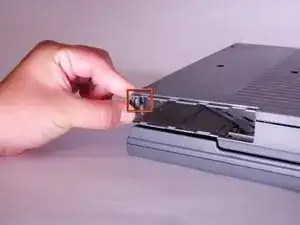
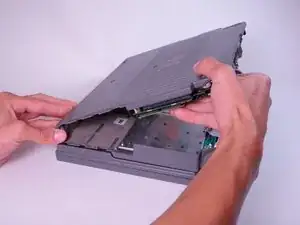
Установите большой палец на верхний корпус в пустом отсеке для батареи, а указательный палец рядом с большим пальцем на левой стороне нижнего корпуса.
Сожмите большим и указательным пальцами друг к другу, чтобы освободить защёлку. Не ослабляя сжатия, используйте указательный палец, чтобы подтолкнуть нижний корпус вверх.
Поднимите нижний корпус и снимите его.
Шаг 10
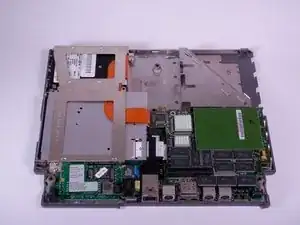
Ориентируйте компьютер так, чтобы порты были обращены к Вам.
Шаг 11
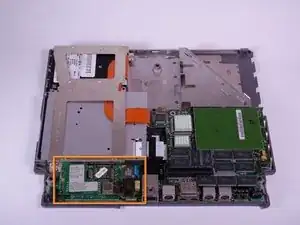
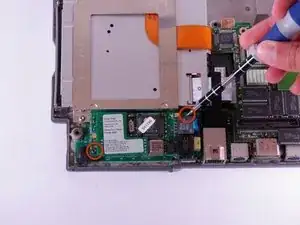
Найдите плату модема на нижнем корпусе.
Используйте отвёртку Torx T8, чтобы вынуть два винта длиной 7,7 мм из двух углов.
Плата модема является опциональным компонентом в Macintosh 165c и может отсутствовать на некоторых устройствах.
Шаг 12
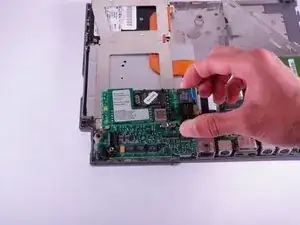
Поднимите плату модема вертикально вверх, пока она не освободится из разъёма.
Если плату модема сложно вынуть, слегка покачайте её вперед-назад при подъёме.
Шаг 13
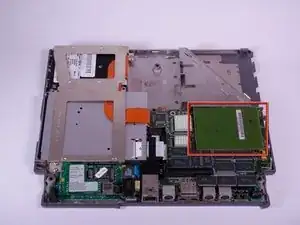
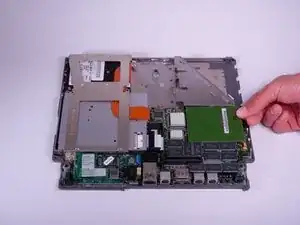
Найдите и поднимите планку оперативной памяти вертикально вверх, пока разъём не освободится.
Если разъём не освобождается сразу, слегка покачайте плату вперед-назад.
Шаг 14
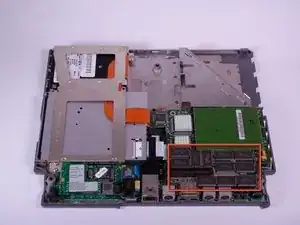
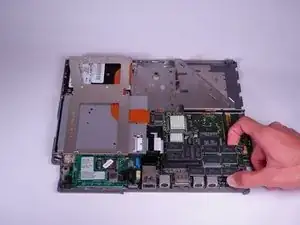
Найдите и поднимите карту расширения PSRAM вертикально вверх, пока разъём не освободится.
Если карту PSRAM трудно вынуть, слегка покачайте её вперед-назад при подъёме.
Карта расширения PSRAM является опциональным компонентом и может отсутствовать в некоторых устройствах.
Шаг 15
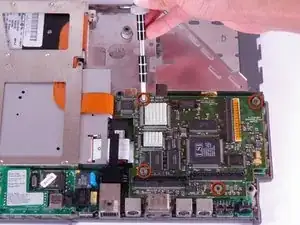
Используйте отвёртку Torx T8, чтобы вынуть четыре винта длиной 7,7 мм по периметру дочерней платы.
Шаг 16
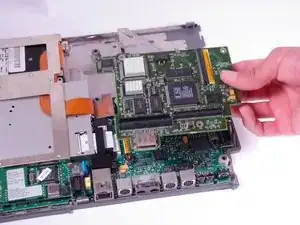
Поднимите дочернюю плату вертикально вверх, чтобы вынуть её из разъёма.
Если дочерняя плата не выходит легко из разъёма, слегка покачайте её вперед-назад при подъёме.
Шаг 17
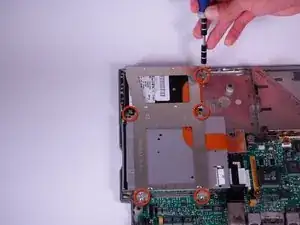
Используйте отвёртку Torx T8, чтобы вынуть пять винтов длиной 6,8 мм на удерживающем кронштейне диска.
Шаг 18
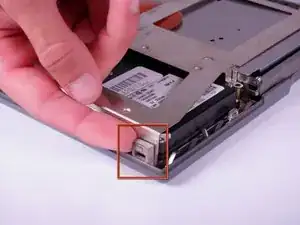
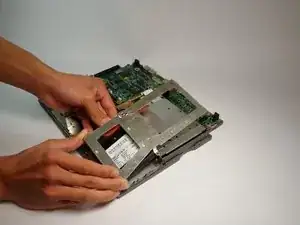
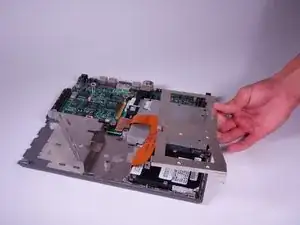
Ориентируйте компьютер так, чтобы пластиковая защёлка в верхнем левом углу нижнего корпуса была обращена к Вам. Освободите защёлку, поднимая фиксатор. Возможно, потребуется отрегулировать положение жёсткого диска, чтобы снять фиксатор.
Выньте фиксатор диска.
Шаг 19
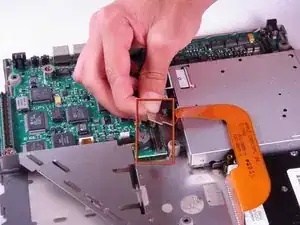
Потяните оранжевый разъём, прикреплённый к ленточному кабелю, пока разъём не освободится от материнской платы.
Шаг 20
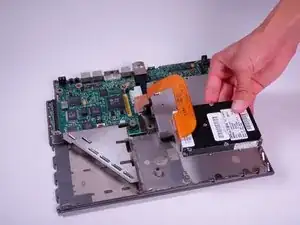
Поднимите жёсткий диск, чтобы вынуть его.
Заключение
Для сборки устройства следуйте этим инструкциям в обратном порядке.
Перевод руководства с ifixit.com