Разборка PowerBook 190cs
Разборка PowerBook 190cs. Последний PowerBook с процессором 68LC040. Имеет цветной дисплей с двойным сканированием вместо градаций серого в первой модели 190.
В общем, перед началом ремонта учтите, что пластики 90-х годов стали очень хрупкими, поэтому обращайтесь с ними осторожно.
Шаг 1
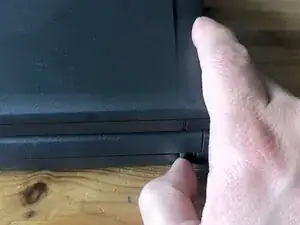
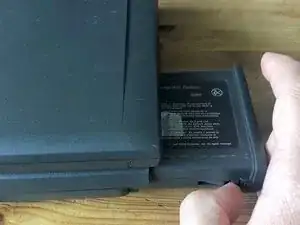
сдвиньте защёлку батареи вправо, чтобы освободить её, затем выньте батарею.
Шаг 2
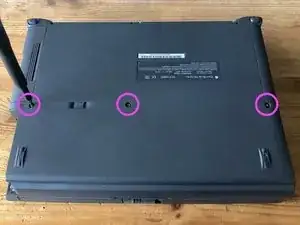
открутите три длинных винта T9 снизу корпуса.
Шаг 3
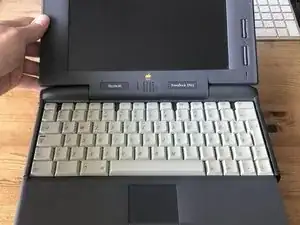
откиньте дисплей назад для выполнения следующих шагов.
Шаг 4
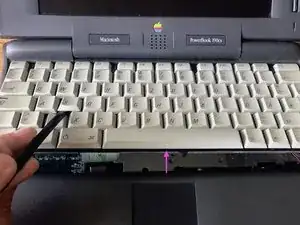
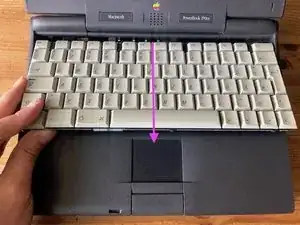
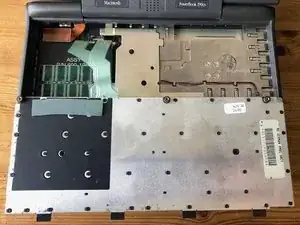
используйте лопатку или похожий плоский инструмент, чтобы аккуратно приподнять клавиатуру.
на верхней стороне клавиатуры находятся несколько плоских пластиковых защёлок, которые её фиксируют. Потяните клавиатуру на себя, чтобы освободить её от корпуса. Затем переверните её. Обратите внимание, что ленточные кабели всё ещё прикреплены к плате.
Шаг 5
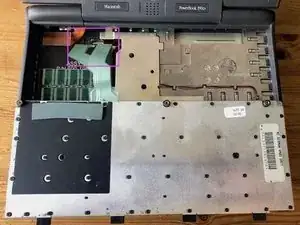
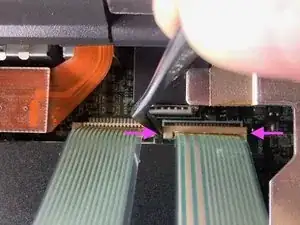
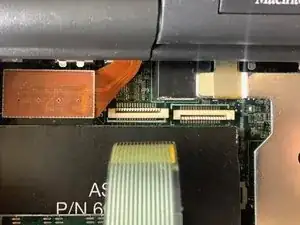
найдите разъёмы ленточных кабелей клавиатуры в верхнем левом углу корпуса. Аккуратно приподнимите верхнюю часть защёлки для освобождения кабеля: чтобы не сломать её, я делаю это в четыре маленьких приёма... по несколько миллиметров слева, затем справа, повторяйте, пока кабель не выйдет легко. Используйте хороший свет.
для освобождения двух плоских ленточных кабелей клавиатуры используйте тонкий инструмент, здесь я использовал изогнутые пинцеты.
Шаг 6
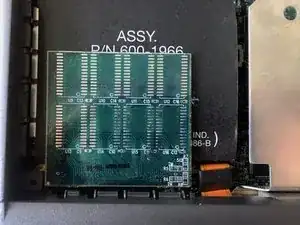
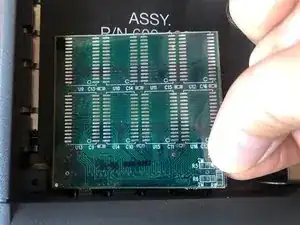
если в Вашем компьютере установлена дополнительная планка оперативной памяти, аккуратно вытяните её вбок ногтем, чтобы извлечь.
Шаг 7
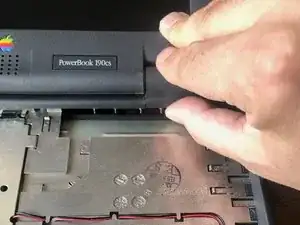
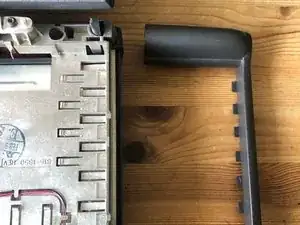
чтобы снять правую накладку корпуса у петли дисплея, потяните её вверх с правой стороны, чтобы освободить, затем выньте из корпуса.
Шаг 8
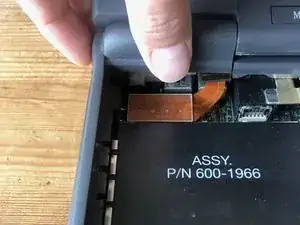
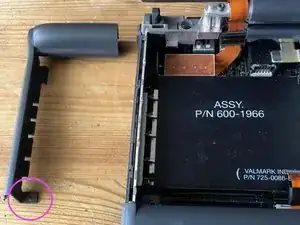
повторите то же для левой стороны. Обратите внимание, что в нижней части у них есть пластиковые защёлки для отверстий под винты, поэтому не ломайте их.
Шаг 9
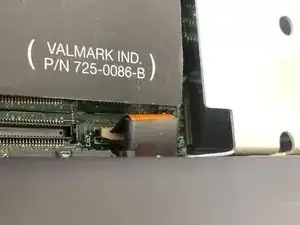
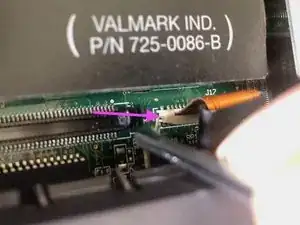
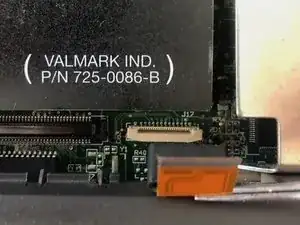
чтобы снять ленточный кабель трекпада, аккуратно приподнимите верхнюю защёлку с помощью тонкого инструмента, здесь я снова использовал изогнутые пинцеты (как в шагах выше для ленточных кабелей клавиатуры).
Шаг 10
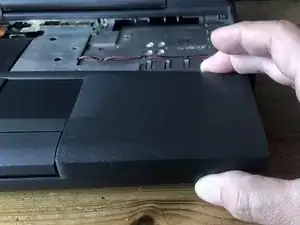
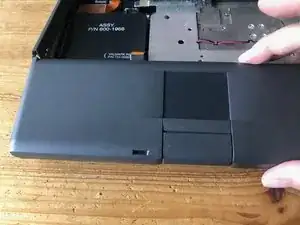
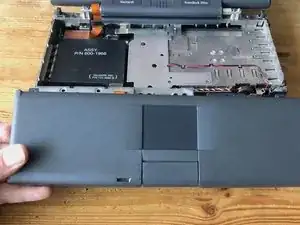
чтобы освободить верхнюю часть корпуса трекпада, аккуратно но решительно нажмите на нижнюю часть верхней панели. (Это освободит внутренние защёлки, которые видно внутри отсека для батареи).
повторите, нажав на нижнюю часть в средней и левой части корпуса. Левая сторона немного сложнее для нажатия. Сверху также есть небольшая защёлка, которая зацепляется за корзину жёсткого диска под ней. Затем поднимите верхнюю панель с корпуса.
Помните, что пластики 90-х годов к этому времени стали очень хрупкими, поэтому обращайтесь осторожно.
Шаг 11
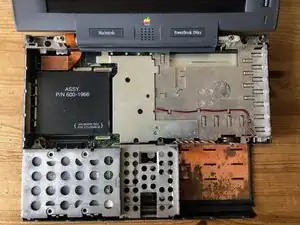
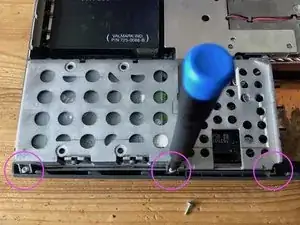
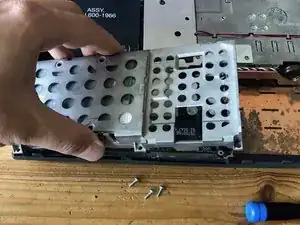
чтобы извлечь корпус жёсткого диска из корпуса ноутбука, выкрутите три пластиковых винта спереди корпуса. Затем поднимите его вверх.
Шаг 12
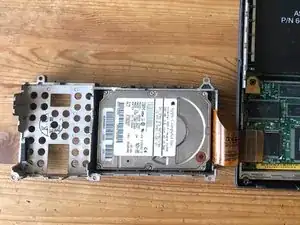
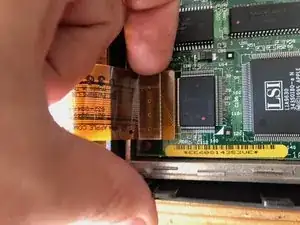
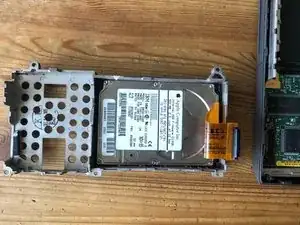
аккуратно положите каркас жёсткого диска на спину слева от корпуса PowerBook, так как жёсткий диск всё ещё подключён к материнской плате. Затем отключите разъём жёсткого диска.
Шаг 13
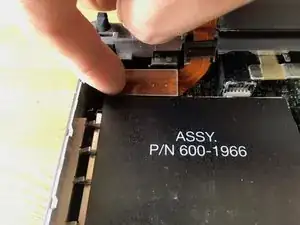
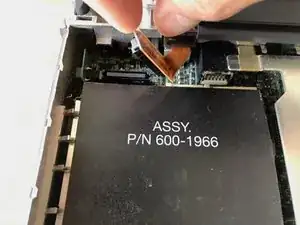
аккуратно подденьте разъём дисплея за его стороны ногтями и отсоедините его от платного разъёма.
Шаг 14
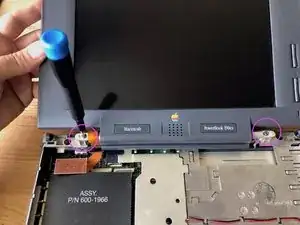
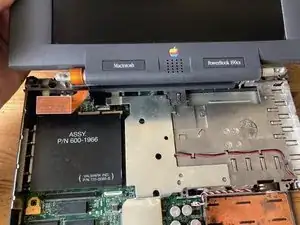
найдите два металлических винта T9, которые крепят дисплей к корпусу. Держите дисплей левой рукой, чтобы зафиксировать его перед откручиванием. Открутите два винта и аккуратно поднимите дисплей из корпуса.
обратите внимание на хрупкий кабель дисплея, который обмотан вокруг левого стойки дисплея и маленький ферритовый фильтр, который иногда цепляется за корпус.
Шаг 15
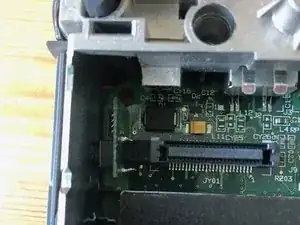
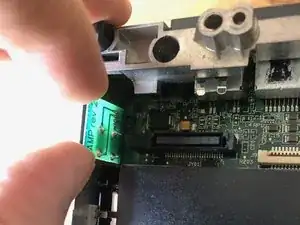
найдите маленькую плату PCMCIA в верхнем левом углу корпуса рядом с разъёмом кабеля дисплея. Очень осторожно возьмите её ногтями или тонким инструментом и снимите с разъёма на плате. Не крутите её, крошечный 4-контактный разъём хрупок.
Шаг 16
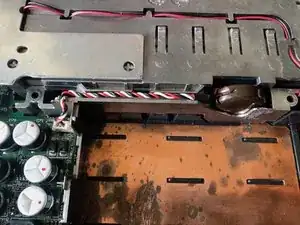
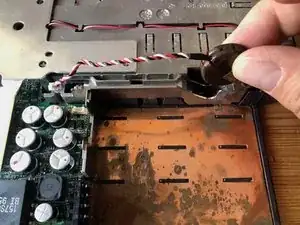
найдите батарейку рядом с дисководом и отключите её от 3-контактного разъёма на плате. Затем выньте батарейку.
Шаг 17
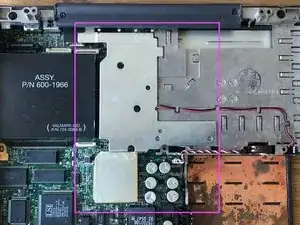
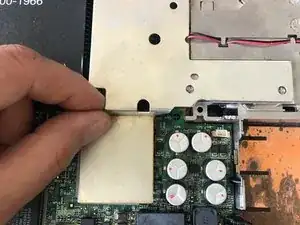
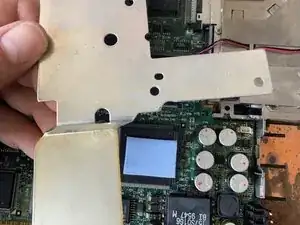
найдите радиатор процессора в корпусе. Он просто сидит на процессоре и на небольших направляющих. Выньте его из корпуса. (Обратите внимание, что на обратной стороне прикреплён термопроклад; здесь я уже заменил её на синюю).
Шаг 18
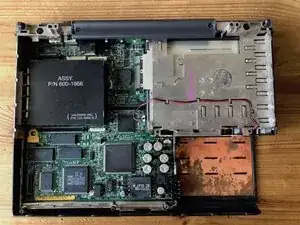
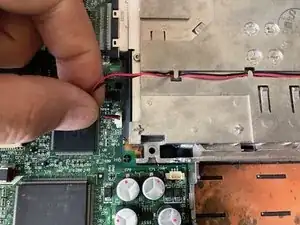
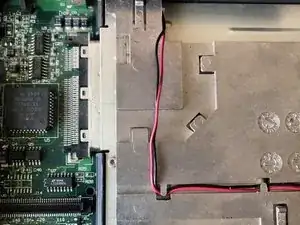
Найдите кабель светодиода в верхней части дискеты. Отсоедините его от разъёма на плате.
Чтобы упростить доступ при снятии материнской платы, я дополнительно зафиксировал кабель кусочком ленты.
Шаг 19
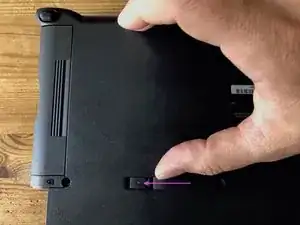
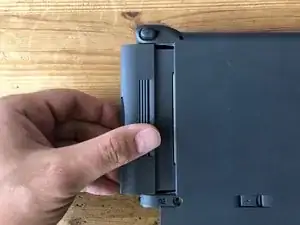
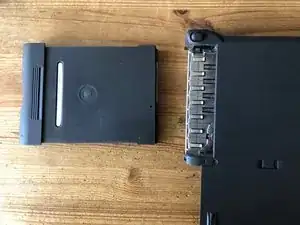
Нажмите на маленький фиксатор внизу корпуса в направлении дисковода. Затем возьмите дисковод и вытащите его из корпуса. Иногда требуется небольшое усилие.
Шаг 20
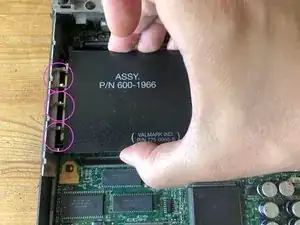
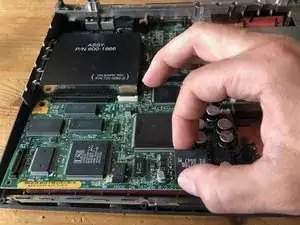
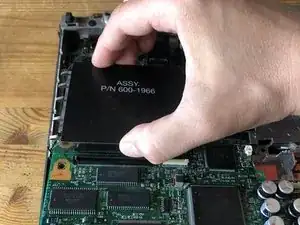
Материнская плата теперь свободна для извлечения. Это не слишком сложно, но нужно быть осторожным. Я держался за самые надёжные элементы, такие как каркас PCMCIA, и аккуратно тянул его на себя. Чтобы освободить левые металлические язычки каркаса PCMCIA, нужно слегка оттянуть корпус наружу, иначе они застревают под ним.
Как только каркас PCMCIA освободится от корпуса, можно вынимать плату.
Шаг 21
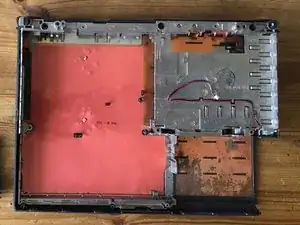
Возьмите чашку кофе.
Для сборки выполните шаги в обратном порядке.
Перевод руководства с ifixit.com