Замена жесткого диска в Mac Powerbook 140
Следуйте этому руководству, чтобы заменить жесткий диск в компьютере Macintosh Powerbook 140. Всегда убедитесь, что все ваши детали совместимы и не повредят ваш компьютер или не создадут угрозу для здоровья и безопасности. Всегда следите за всеми деталями. Тщательно мойте руки после работы с компонентами. Прежде всего, ИСПОЛЬЗУЙТЕ ЗДРАВЫЙ СМЫСЛ.
Примечание: я не эксперт в компьютерах. Пожалуйста, сообщите мне о любых ошибках или необходимых изменениях. Спасибо!
Шаг 1
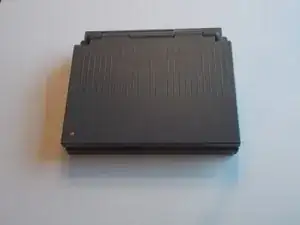
Переверните 140 вверх дном и удалите 4 винта на дне с помощью отвертки с звездочной головкой T10.
Шаг 2
Осторожно удерживая верхнюю и нижнюю части компьютера вместе, переверните его на заднюю сторону и удалите последний винт с помощью отвертки с звездочной головкой T17.
Шаг 3
Сдвиньте панель батареи или переключатель (в зависимости от вашей батареи) к передней части компьютера, затем вытяните батарею прямо.
Шаг 4
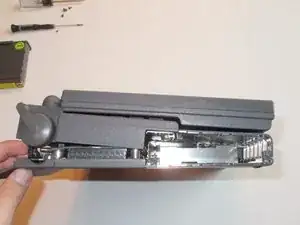
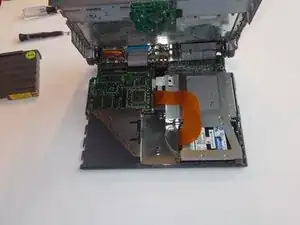
ОСТОРОЖНО поднимите заднюю часть экрана и клавиатурного блока (верх компьютера) и ЛЕГКО отодвигайте передние левые и правые углы от нижнего блока, пока не услышите щелчок. Затем МЕДЛЕННО поднимите верхний блок и отсоедините соединительный кабель (большой довольно хрупкий кабель, соединяющий две половины) от его разъема на плате.
Шаг 5
Используя отвертку с звездочной головкой T-17, удалите винты, удерживающие держатель диска, который закрывает жесткий диск и дисковод гибких дисков. Некоторые из этих винтов могут быть закручены очень плотно. Если какой-либо не откручивается, ОСТОРОЖНО используйте плоскогубцы, чтобы выкрутить винт.
Шаг 6
Теперь удалите длинный плоский кабель HDA от жесткого диска, вытянув белый пластиковый элемент прямо из нижней части жесткого диска. Убедитесь, что вы делаете это ОСТОРОЖНО, так как плоский кабель может легко отсоединиться от пластикового элемента. Если это произойдет, аккуратно отведите верхнюю и нижнюю части элемента друг от друга и ЛЕГКО повторно вставьте кабель.
Шаг 7
Найдите ваш новый и СОВМЕСТИМЫЙ жесткий диск. Убедитесь, что он находится в исправном состоянии и не повредит ваш компьютер или не создаст угрозу для вашего здоровья и безопасности.
Заключение
Чтобы собрать ваше устройство, следуйте этим инструкциям в обратном порядке. После завершения включите ваш компьютер, чтобы убедиться, что жесткий диск работает. Если у вас возникнут проблемы, убедитесь, что все соедин
Перевод руководства с ifixit.com
Читайте также
- Замена батареи Mac Powerbook 140
- Разборка PowerBook 190cs
- Замена трекбола Macintosh PowerBook 165c
- Замена модуля оперативной памяти и карт расширения PSRAM в Macintosh PowerBook 165c
- Замена материнской платы Macintosh PowerBook 165c
- Замена модемной платы Macintosh PowerBook 165c
- Замена нижней крышки Macintosh PowerBook 165c
- Замена клавиатуры Macintosh PowerBook 165c
- Замена двери ввода/вывода Macintosh PowerBook 165c
- Замена жёсткого диска Macintosh PowerBook 165c
- Замена дочерней платы Mac Powerbook 140
- Разборка клавиш Apple Powerbook 140
- Разборка PowerBook Duo 230
- Замена аккумулятора Apple Powerbook 520
- Замена дисковода Apple Powerbook 520
- Замена жесткого диска Apple Powerbook 520
- Замена оперативной памяти (RAM) Apple PowerBook 520
- Общая разборка Apple Powerbook 520/540
- Замена аккумулятора Apple Powerbook 5300
- Замена дисплея Apple Powerbook 5300