Замена жёсткого диска iMac G4 17" модель M9168LLA
Шаг 1
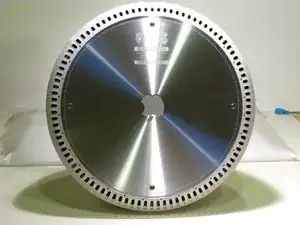
Поверните iMac так, чтобы он был от Вас, и положите его дисплеем вниз на мягкую ткань или другую мягкую поверхность.
Теперь iMac должен выглядеть как на изображении слева: крышка доступа для пользователя обращена к Вам, а логотип Apple — «вверх ногами». Это также располагает дверцу оптического привода вниз.
Шаг 2
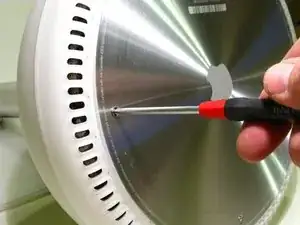
Ослабьте (4) винта с крестообразной шлицевой головкой, крепящие крышку доступа пользователя к нижней части корпуса iMac. Винты закреплены и не подлежат извлечению.
Шаг 3
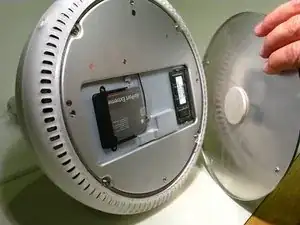
Снимите крышку доступа пользователя и отложите её в сторону. Теперь у вас есть доступ к внешнему модулю памяти и плате AirPort Extreme (если установлена).
Убедитесь, что вы заземлены, прикоснувшись к металлической части нижней части корпуса, прежде чем прикасаться к модулю памяти или продолжать разборку iMac.
Шаг 4
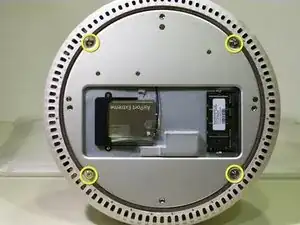
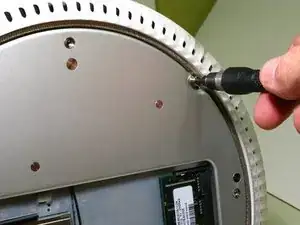
Удалите 4 винта Torx, крепящие нижнюю часть корпуса, с помощью отвёртки T15 Torx.
ВНИМАНИЕ! При повторной сборке нижней части корпуса эти винты Torx нужно затянуть прочно. Затяните их КРЕПКО, но не применяйте чрезмерную силу. Это обеспечит прямой контакт тепловой трубки процессора с радиатором верхней части корпуса. При обратной сборке на сопрягаемые поверхности тепловой трубки будет нанесена теплопаста. Это станет очевидно по ходу следующих шагов.
Шаг 5
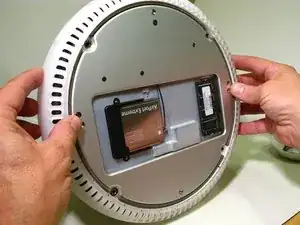
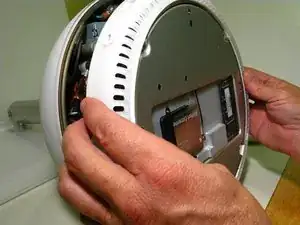
Возьмитесь за нижнюю часть корпуса за левую и правую кромки и аккуратно вытяните её, слегка покачивая. Будет некоторое сопротивление, но она выйдет. Сначала вытяните её лишь настолько, чтобы заглянуть внутрь и увидеть разъёмы и прокладку кабелей. Не нагружайте разъёмы чрезмерно, иначе вы можете оторвать их от платы.
ВНИМАНИЕ! Если вы используете это руководство для разборки более ранней модели iMac G4, при снятии нижней части корпуса положение будет иным. В таких моделях есть фиксированный разъём, который отключается при отделении нижней части корпуса от верхней. Этот разъём расположен с левой стороны или со стороны карты AirPort. Проявляйте максимальную осторожность, равномерно прикладывая усилие при снятии, чтобы не выкрутить нижнюю часть корпуса и не погнуть контакты фиксированного разъёма.
Шаг 6
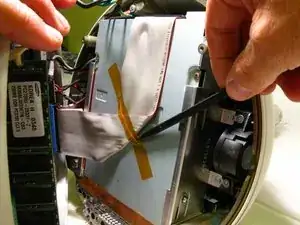
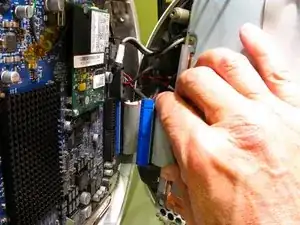
Откройте правую сторону нижней части корпуса медленно. Идея в том, чтобы откинуть нижнюю часть корпуса влево только настолько, чтобы можно было вынуть несущую рамку, в которой размещены оптический привод и жёсткий диск.
Начните с того, что с помощью лопатки или пальцем отогните ленту, удерживающую кабель данных оптического привода к нижней части оптического привода.
Осторожно откиньте нижнюю часть корпуса немного дальше и извлеките разъём кабеля данных оптического привода с платы, удерживая его по внешним кромкам и аккуратно выведя равномерными движениями, чтобы не согнуть контакты. Не тяните за плоский кабель, тяните только за синий пластиковый разъём.
Шаг 7
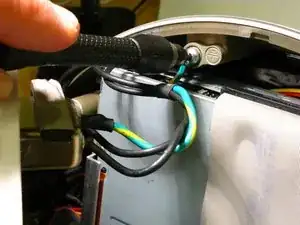
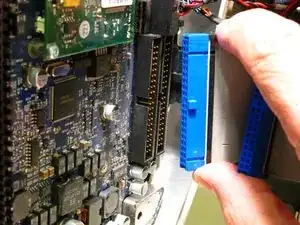
Удалите винт заземления силового кабеля длиной 22 мм с помощью отвёртки T15 Torx.
Теперь вы сможете откинуть нижнюю часть корпуса достаточно, чтобы отсоединить кабель данных жёсткого диска. Опять же, тяните только за синий пластиковый разъём, а не за плоский кабель.
Нет необходимости снимать остальные разъёмы с платы.
Подпереть нижнюю часть корпуса так, чтобы она не нагружала оставшиеся кабели и разъёмы. Пусть она стоит вертикально, перпендикулярно верхней части корпуса.
Шаг 8
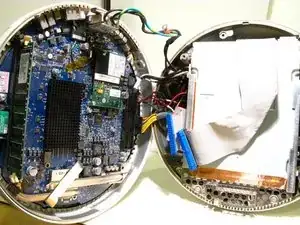
Ваш iMac должен выглядеть так.
Шаг 9
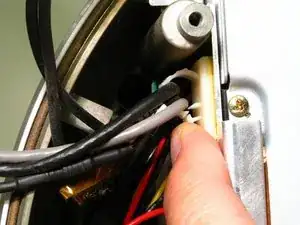
Освободите кабели AirPort и Bluetooth из белого пластикового зажима, установленного на верхнем левом крае несущей рамки. Просто нажмите на зажим, и он откроется.
Тщательно следите и делайте пометки о прокладке проводов в следующих шагах. Легко нечаянно защемить провода между несущей рамкой и верхней частью корпуса при сборке.
Перед продолжением ещё раз проверьте, что на кабели и разъёмы не оказывается натяжения.
Шаг 10
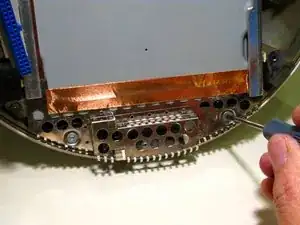
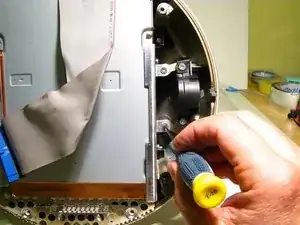
Удалите (2) винта Torx длиной 9 мм, крепящие экран Фарадея (выглядит как тёрка) к верхней части корпуса, с помощью отвёртки T10 Torx.
Затем снимите (4) винта Torx длиной 19 мм, которыми несущая рамка крепится к верхней части корпуса, также с помощью отвёртки T10 Torx. 2 винта расположены на правой стороне несущей рамки около центра и 2 винта — на левой стороне, возле верхнего и нижнего углов.
Шаг 11
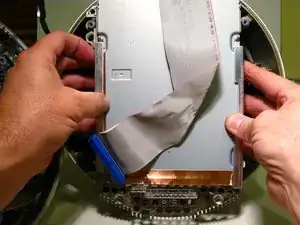
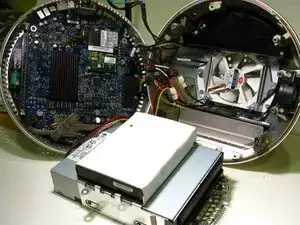
Перед тем как вынимать несущую рамку, обратите внимание на прокладку проводов, особенно на красный, жёлтый и чёрный провода питания диска. Держите несущую рамку с обеих сторон и тяните прямо на себя. Она плотно сидит и может потребовать покачиваний, чтобы вынуть её.
Теперь открыта сборка вентилятора вашего iMac. Это хорошая возможность удалить пыль из устройства!
Шаг 12
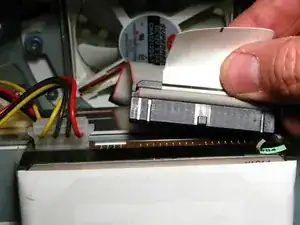
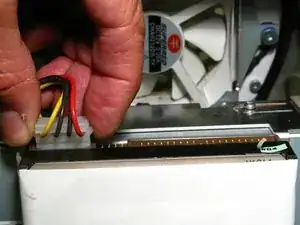
Отключите кабели данных и питания жёсткого диска: тяните разъём кабеля данных за белую пластиковую планку (не за сам кабель), а разъём питания — за внешние кромки. Эти разъёмы могут быть очень тугими. Не отчаивайтесь. Аккуратно покачивайте их взад-вперёд, чтобы они вышли равномерно и не согнули контакты.
Шаг 13
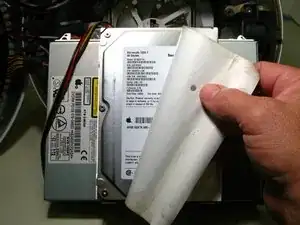
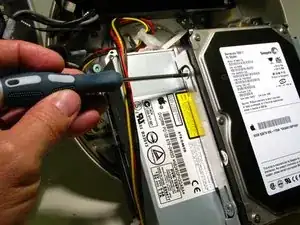
Снимите белую пластиковую защитную плёнку с жёсткого диска и сохраните её для нового диска.
Удалите (4) винта Torx длиной 6 мм, которые крепят жёсткий диск к несущей рамке, с помощью отвёртки T10 Torx. По (2) винта расположены с каждой стороны.
Шаг 14
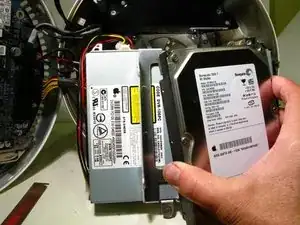
Ваш жёсткий диск свободен!
Шаг 15
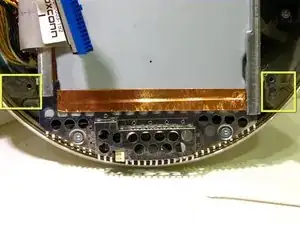
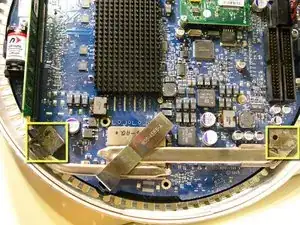
Важная информация для повторной сборки вашего iMac. Вы должны очистить и нанести термопасту на сопрягаемые поверхности тепловой трубки процессора и верхней панели, отмеченные жёлтыми квадратиками на двух фотографиях. Следуйте отличному руководству iFixit по термопасте Как нанести термопасту.
Заключение
Для сборки устройства выполните эти инструкции в обратном порядке.
Перевод руководства с ifixit.com