Как почистить вентилятор MacBook и предотвратить перегрев!
Здравствуйте! Я раньше не разбирал устройства и всегда боялся что-то испортить, но именно эту процедуру я выполнил впервые, чтобы продлить жизнь своему MacBook. И знаете что? Это оказалось не так страшно и сложно, как я думал. Это очень простая и понятная задача, которую можно выполнять раз или два раза в год. Со временем внутри MacBook обычно скапливается много пыли, а регулярная чистка предотвращает перегрев и помогает устройству работать тихо и стабильно. После завершения процедуры ваш MacBook станет намного счастливее и простит вам, что вы держали его в кровати несколько (или много) раз. Это свежий старт для вас обоих! Вам понадобится немного места на столе, отвёртка P5 Pentalobe, салфетка для чистки, фен (или сильные лёгкие, если решите дуть самостоятельно) и небольшая (чистая!) щётка. Поехали!
Шаг 1
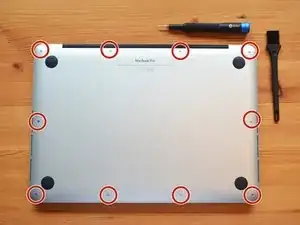
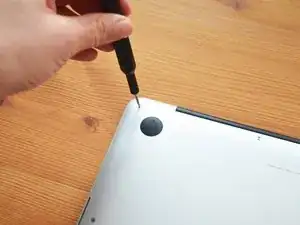
Вы хотите почистить внутреннюю часть MacBook, чтобы вентилятор не задыхался из-за скопившейся пыли — отлично!
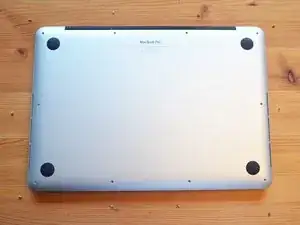
Убедившись, что устройство выключено, первым делом переверните его. К счастью, это очень простой шаг!
Далее: возьмите отвёртку P5 Pentalobe и выкрутите винты. Это тоже просто, убедитесь сами!
Аккуратно разложите винты вокруг MacBook, чтобы не перепутать их местоположение, или положите в безопасное место, где они не потеряются!
Шаг 2
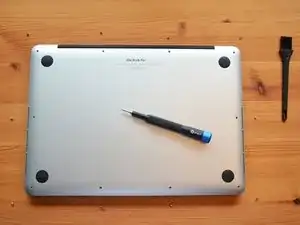

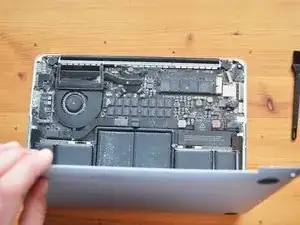
Теперь, когда винты выкручены, можно открыть корпус MacBook. Начните сверху и (осторожно!) попробуйте ослабить крышку. Возможно, понадобится несколько попыток, но у вас обязательно получится — обещаем!
Я ЗНАЛ, ЧТО ВЫ СПРАВИТЕСЬ!
Медленно потяните крышку вверх, и вот она...
Шаг 3
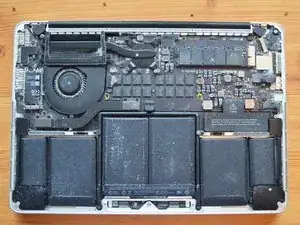
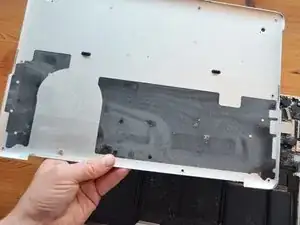
... ЗАПЫЛЕННЫЙ СТАРЫЙ MACBOOK! Как ужасно. К счастью, вы здесь, чтобы всё исправить.
Шаг 4
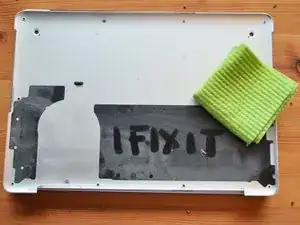
Начнём чистку. Возьмите мягкую влажную салфетку и аккуратно протрите крышку от пыли. Результат будет заметен сразу.
Шаг 5
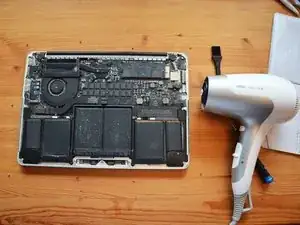
Если у вас нет профессионального оборудования, воспользуйтесь феном или просто подуйте. Если используете фен, установите режим холода и низкую скорость. Также можно воспользоваться воздушным насосом для пыли от iFixit!
Шаг 6
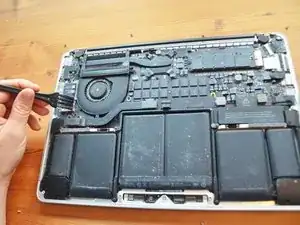
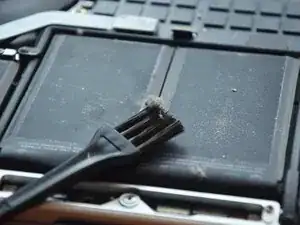
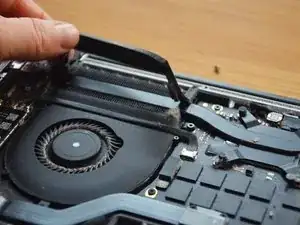
Теперь возьмите маленькую щётку и приступайте к чистке. Главное правило — действуйте аккуратно и не используйте излишнее давление. Микрофибровая салфетка тоже может пригодиться.
Небольшую чёрную резиновую деталь на вентиляторе можно снять, чтобы щётка могла добраться до всех труднодоступных мест (я слышал, её называют «резиновый упор вентилятора» — звучит сложно).
После того как пыль осыпется, снова воспользуйтесь феном, чтобы удалить её.
Шаг 7
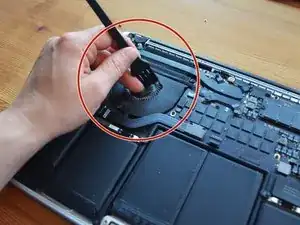
Теперь нужно быть особенно осторожным, так как предстоит чистить вентилятор. Поместите палец в центр вентилятора, чтобы он не вращался. Возьмите щётку и аккуратно очистите лопасти, ослабляя пыль щетиной.
Процесс может занять некоторое время, но вы увидите, сколько пыли скопилось внутри вентилятора.
Аккуратно сдуйте пыль, как только она покинет лопасти.
Шаг 8
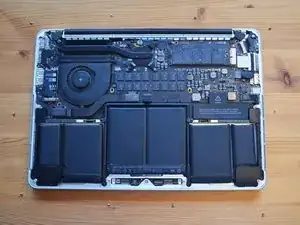
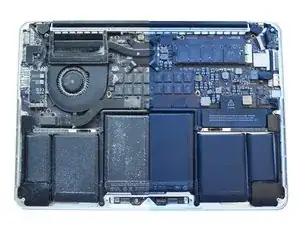
Вот это да — уже совсем другой, чистенький старенький MacBook, не правда ли?
Заметна разница?
Шаг 9
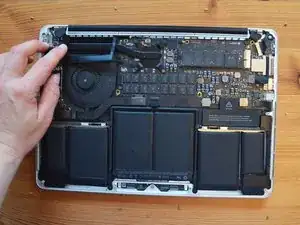
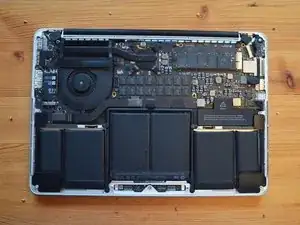
Установите небольшую пластиковую деталь обратно на место.
Осмотрите аккуратно очищенную внутреннюю часть MacBook и похлопайте себя по плечу.
Установите крышку на место.
Заключение
Чтобы собрать устройство, установите крышку и слегка надавите, пока не услышите щелчок. Возьмите винты и закрутите их обратно. Убедитесь, что всё плотно прилегает. Пока MacBook выключен, можно также протереть экран и клавиатуру мягкой салфеткой. После завершения включите MacBook и порадуйтесь результату!
Перевод руководства с ifixit.com