Замена узла дисплея MacBook Pro 13" Retina Display середины 2014 года
Используйте это руководство для замены Retina-дисплея, включающего стекло дисплея и модуль камеры iSight.
Шаг 1
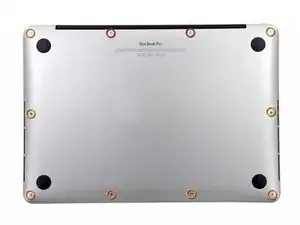
Снимите следующие десять винтов, фиксирующих нижнюю крышку к верхней части корпуса:
Два винта P5 Pentalobe длиной 2,3 мм
Восемь винтов P5 Pentalobe длиной 3,0 мм
В ходе ремонта отслеживайте каждый винт и возвращайте его на то же место, чтобы не повредить устройство.
Шаг 2
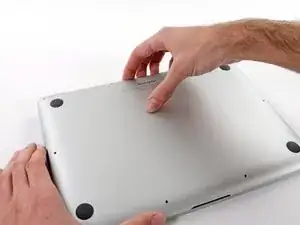
Заведите пальцы между верхней и нижней частями корпуса.
Аккуратно оттяните нижнюю крышку от верхней части корпуса, чтобы снять её.
Шаг 3
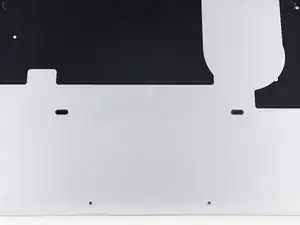
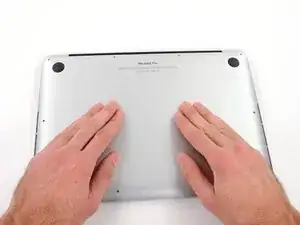
Нижняя крышка соединена с верхней частью корпуса двумя пластиковыми защелками в центральной части.
При сборке аккуратно нажмите в центре нижней крышки, чтобы зафиксировать две пластиковые защелки.
Шаг 4
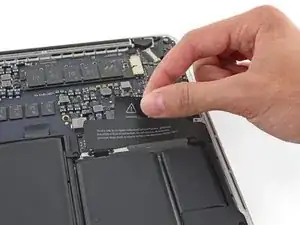
При необходимости снимите пластиковую крышку, приклеенную к плате контактов батареи.
Шаг 5
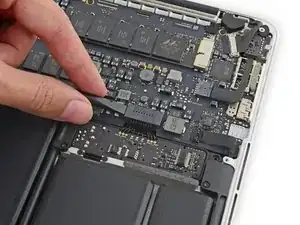
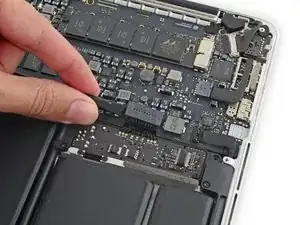
Используйте плоский конец лопатки, чтобы поднять разъем батареи прямо вверх из его гнезда на логической плате.
Поднимайте только сам разъем, не гнездо, иначе вы рискуете повредить логическую плату навсегда.
Шаг 6
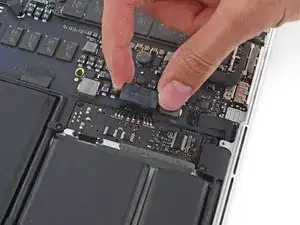
Подогните разъем батареи, чтобы он отстал от гнезда и не мог случайно замкнуть во время ремонта.
Шаг 7
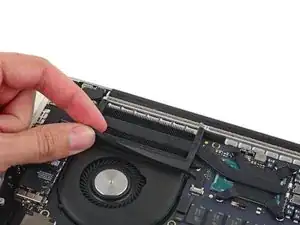
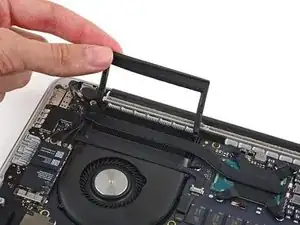
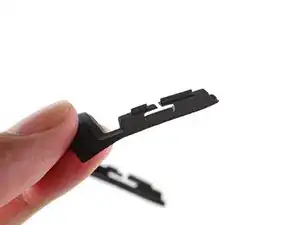
Осторожно оторвите резиновую прокладку вентилятора от края радиатора, чтобы обнажить приклеенный к вентилятору кабель камеры iSight.
Прокладка вентилятора оборачивается вокруг радиатора и входит в вырезы кожуха вентилятора. При сборке убедитесь, что выступы посадили в выемки кожуха вентилятора.
Шаг 8
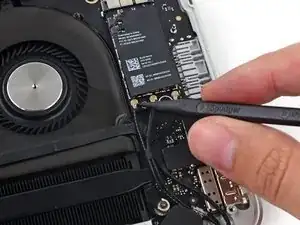
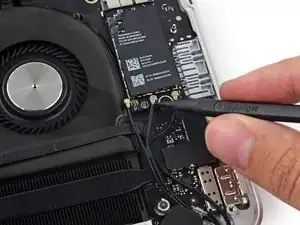
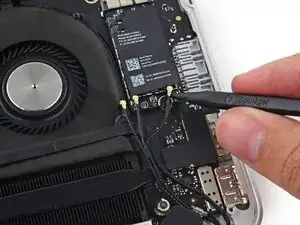
Подденьте кончиком лопатки каждый антенный кабель вблизи его разъема и отогните вверх, чтобы отсоединить их от платы AirPort.
Три кабеля имеют черные оплетки разной длины. При сборке:
Подключите кабель с длинной оплеткой к центральному гнезду.
Короткая оплетка подключается рядом с винтом.
Оставшийся кабель без оплетки подключается в последнее пустое гнездо, рядом с вентилятором.
Шаг 9
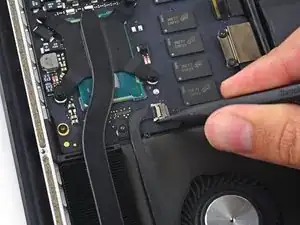
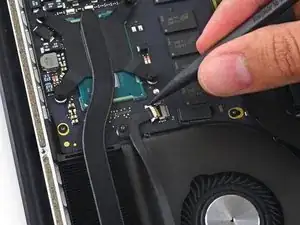
Используйте кончик лопатки, чтобы надавливать по обе стороны разъема кабеля камеры iSight и «пройти» им из гнезда на логической плате.
Шаг 10
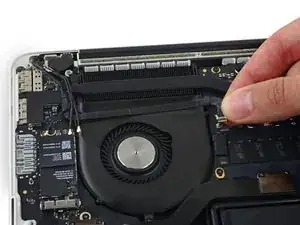
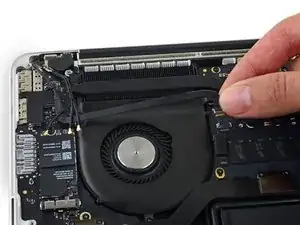
Отклейте кабель камеры iSight от корпуса вентилятора.
Шаг 11
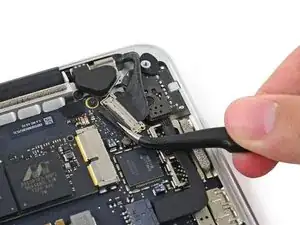
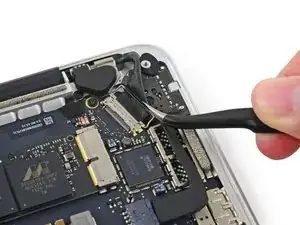
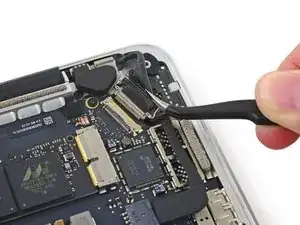
Возьмите за черную пластмассовую язычок, откройте фиксатора разъема кабеля дисплея и вытяните его прямо из гнезда на логической плате.
При установке убедитесь, что язычок разъема дисплея полностью зафиксирован.
Шаг 12
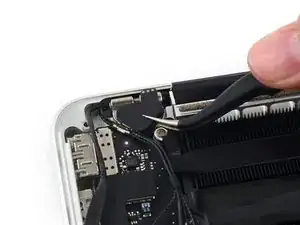
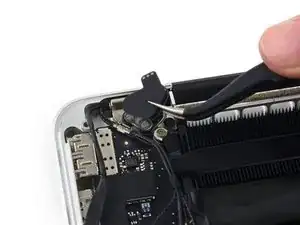
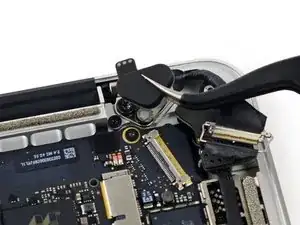
Снимите резиновые крышки петель с правой и левой петель дисплея.
Шаг 13
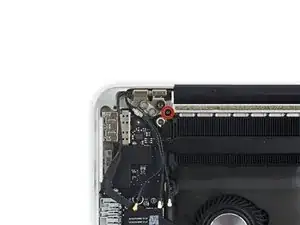
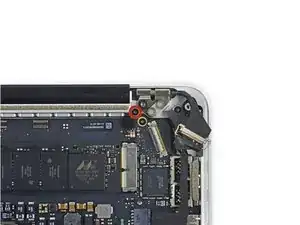
Снимите по одному винту T5 Torx длиной 4,2 мм, крепящих алюминиевые монтажные скобы петель (по одному с каждой стороны MacBook).
Шаг 14
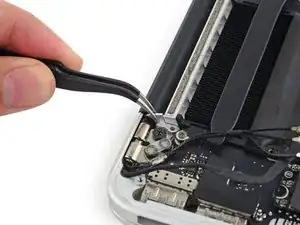
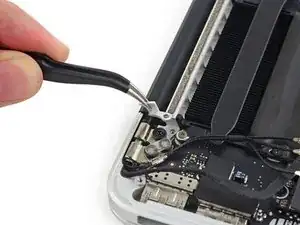
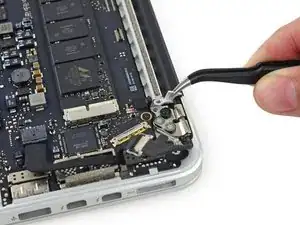
Используйте пинцет, чтобы приподнять алюминиевые скобы петель с правой и левой петель дисплея.
При сборке вертикальная часть скобы должна быть вровень с алюминиевой направляющей в центральной части MacBook.
Шаг 15
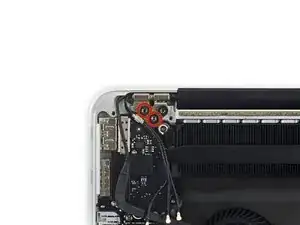
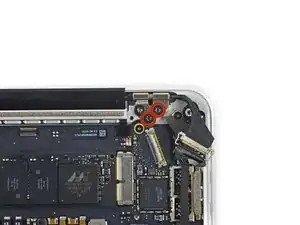
Снимите четыре внешних винта T8 Torx длиной 5,3 мм (по два с каждой стороны), крепящие дисплей к верхней части корпуса.
На некоторых моделях вместо T8 используются винты T9 Torx.
Если на головках винтов остался клей от резиновой крышки петли, снимите его пинцетом.
Шаг 16
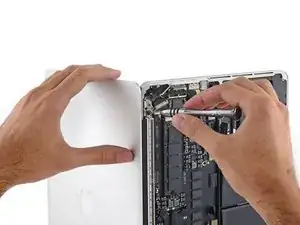
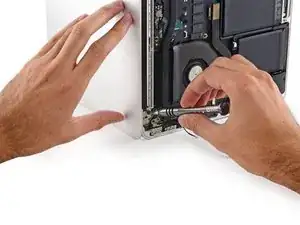
Откройте MacBook Pro немного шире 90 градусов и поставьте его торцом на стол, как показано.
Держась за дисплей левой рукой, снимите оставшийся винт T8 Torx с верхней монтажной скобы дисплея.
Убедитесь, что дисплей и верхняя часть корпуса сбалансированы и не упадут, чтобы не повредить компоненты.
Снимите последний винт T8 Torx, который крепит дисплей к верхней части корпуса.
Шаг 17
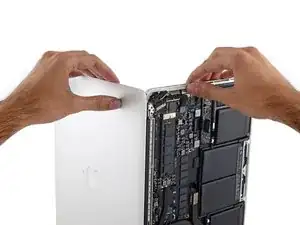
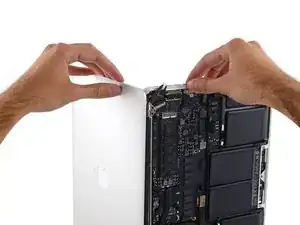
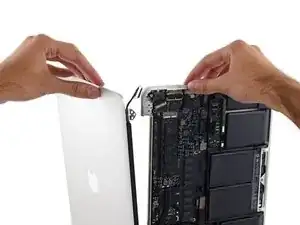
Возьмите верхнюю часть корпуса правой рукой и слегка поверните её по часовой стрелке, в сторону верхней кромки дисплея, чтобы монтажные скобы дисплея освободили край верхней части корпуса.
Слегка отведите дисплей от верхней части корпуса.
Оттяните дисплей от верхней части корпуса, следя за скобами и кабелями, которые могут застрять.
Заключение
Чтобы собрать устройство обратно, выполните эти инструкции в обратном порядке.
Перевод руководства с ifixit.com