Замена аккумулятора в MacBook Pro 13" с дисплеем Retina, середина 2014 года (устаревшая версия)
В этой инструкции описывается использование старого типа средства iFixit для удаления клея в виде отдельных бутылочки и шприца, которое больше не продаётся. Для обновлённой версии нажмите здесь.
Используйте это руководство, чтобы удалить приклеенный аккумулятор из своего MacBook Pro. Лучше всего выполнить эту процедуру с помощью комплекта для замены аккумулятора от iFixit: входящее в комплект средство растворит клей, фиксирующий аккумулятор, и позволит легко удалить его. В качестве альтернативы можно использовать iOpener, чтобы нанести умеренное количество тепла для размягчения клея перед поддеванием аккумулятора.
Средство iFixit для удаления клея легко воспламеняется. Проводите процедуру в хорошо проветриваемом помещении. Не курите и не работайте рядом с открытым огнём во время выполнения работ.
Для собственной безопасности разрядите аккумулятор MacBook Pro перед началом процедуры. Заряженный литий-ионный аккумулятор может вызвать опасное и неконтролируемое возгорание, если случайно проколоть.
Примечание: Растворитель, применяемый для удаления клея аккумулятора, может повредить определённые виды пластика, например, пластиковые корпуса динамиков MacBook Pro. Будьте осторожны при нанесении растворителя.
Шаг 1
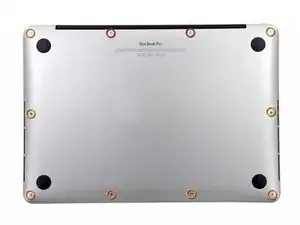
Снимите следующие десять винтов, крепящих нижнюю крышку к верхней крышке:
Два винта P5 Pentalobe длиной 2,3 мм
Восемь винтов P5 Pentalobe длиной 3,0 мм
На протяжении всего ремонта отслеживайте каждый винт и убедитесь, что он возвращён точно на своё место, чтобы не повредить устройство.
Шаг 2
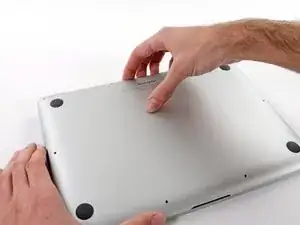
Вставьте пальцы между верхней и нижней крышками.
Осторожно потяните нижнюю крышку вниз, чтобы снять её с верхней крышки.
Шаг 3
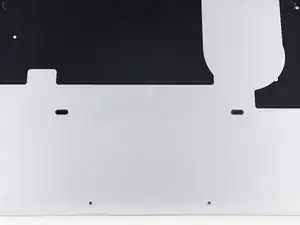
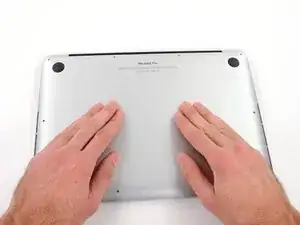
Нижняя крышка соединена с верхней крышкой двумя пластиковыми фиксаторами в центре.
При сборке аккуратно нажмите в центр нижней крышки, чтобы снова зафиксировать два пластиковых фиксатора.
Шаг 4
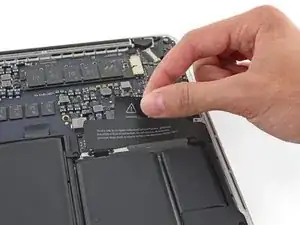
При необходимости удалите пластиковую накладку, прикреплённую к контактной плате аккумулятора.
Шаг 5
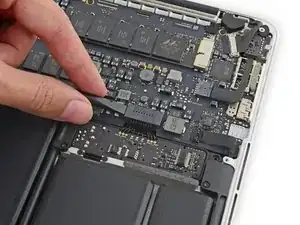
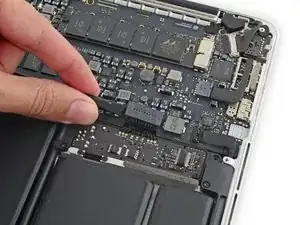
Используйте плоский конец лопатки, чтобы поднять разъём аккумулятора строго вверх из его гнезда на логической плате.
Убедитесь, что Вы поднимаете только сам разъём, а не гнездо, иначе Вы можете нанести постоянный ущерб логической плате.
Шаг 6
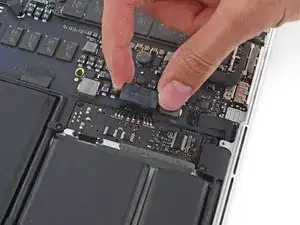
Отогните разъём аккумулятора в сторону, чтобы предотвратить случайный контакт с его гнездом во время ремонта.
Шаг 7
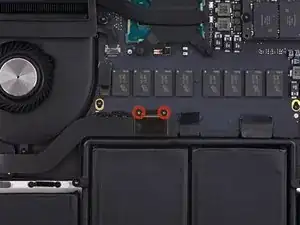
Снимите два винта Torx T5 длиной 2,1 мм, крепящих планку кабеля интерфейсной платы к логической плате.
Шаг 8
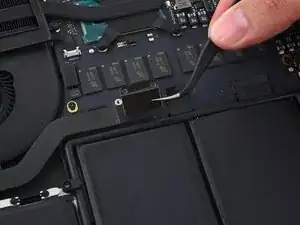
Захватите пинцетом планку кабеля интерфейсной платы и снимите её с MacBook.
Шаг 9
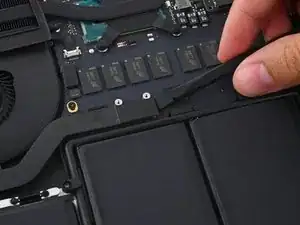
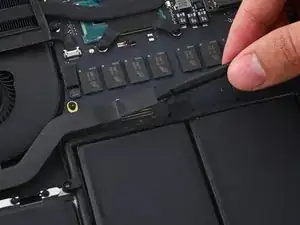
Используйте плоский конец лопатки, чтобы вытащить разъём интерфейсной платы строго вверх из его гнезда на логической плате.
Будьте осторожны, поддевая только кабель интерфейсной платы, а не гнездо, иначе Вы можете повредить логическую плату.
Шаг 10
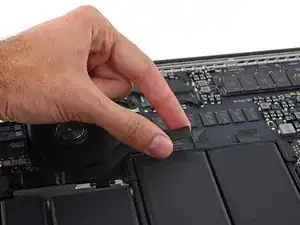
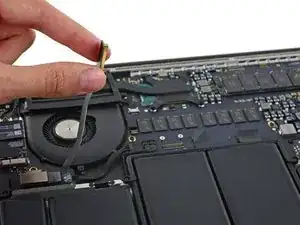
Поднимите конец кабеля интерфейсной платы от логической платы и согните его в сторону.
Чтобы избежать повреждений кабеля, сгибайте его только в месте изгиба на конце кабеля со стороны интерфейсной платы.
Шаг 11
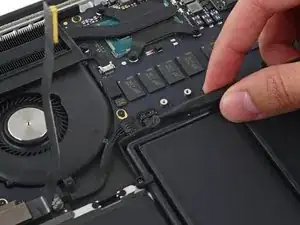
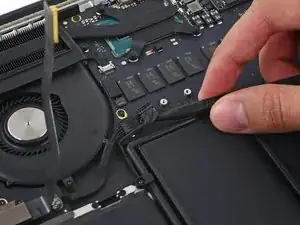
Осторожно вставьте кончик лопатки под кабель правого динамика рядом с разъёмом и поднимите его из гнезда на логической плате.
Шаг 12
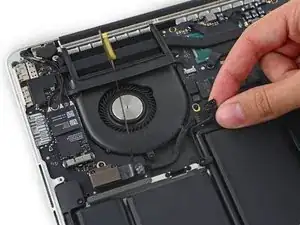
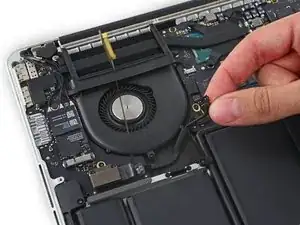
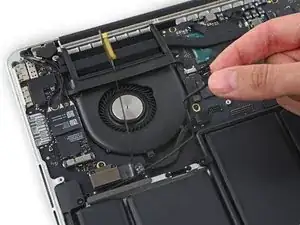
Осторожно отклейте кабель правого динамика от верхней крышки.
Шаг 13
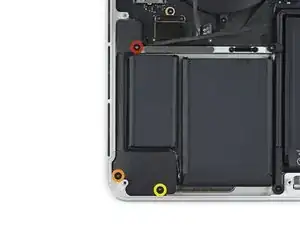
Снимите следующие винты, крепящие правый динамик к верхней крышке:
Один винт Torx T5 длиной 5,7 мм
Один винт Torx T5 длиной 6,5 мм
Один винт Torx T5 длиной 3,8 мм
Шаг 14
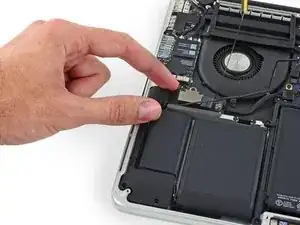
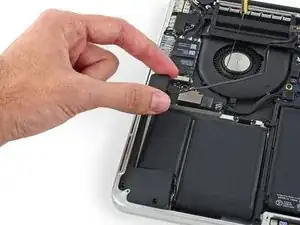
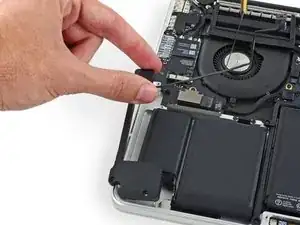
Поднимите правый динамик за конец кабеля и вытащите его из корпуса.
Шаг 15
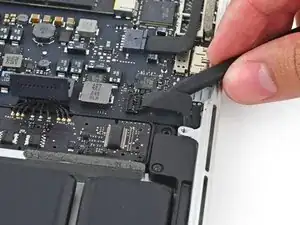
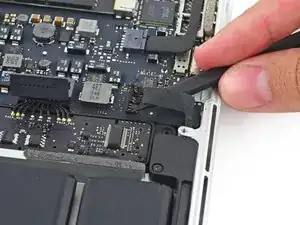
Вставьте кончик лопатки под кабель левого динамика рядом с разъёмом и поднимите его из гнезда на логической плате.
Будьте осторожны, чтобы не повредить поверхностно-монтируемые компоненты.
Шаг 16
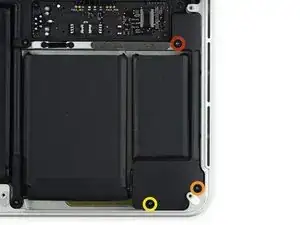
Снимите следующие винты, крепящие левый динамик к верхней крышке:
Один винт Torx T5 длиной 5,7 мм
Один винт Torx T5 длиной 6,5 мм
Один винт Torx T5 длиной 3,8 мм
Шаг 17
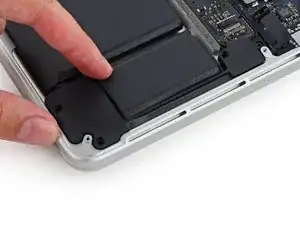
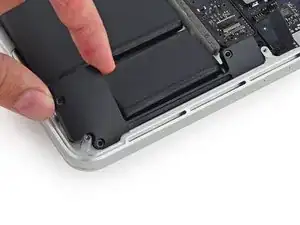
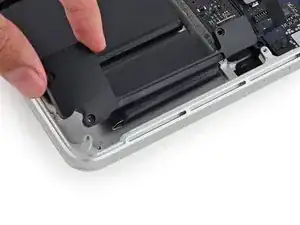
Поднимите уголок левого динамика вверх и выдвиньте его вокруг аккумулятора, чтобы удалить из верхней крышки.
Следите за тем, чтобы не зацепить кабель динамика за выступ винтового отверстия на боковой стороне корпуса.
Шаг 18
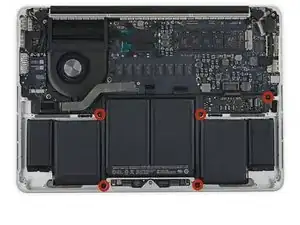
Снимите пять винтов Torx T5 длиной 3,7 мм, крепящих аккумулятор к верхней крышке.
Шаг 19
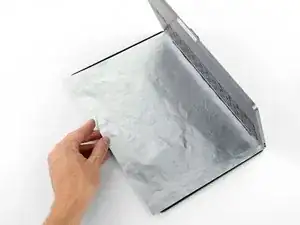
Жидкий растворитель клея, входящий в комплект замены аккумулятора iFixit, может повредить антибликовое покрытие дисплея MacBook Pro.
Чтобы защитить дисплей, поместите лист алюминиевой фольги между дисплеем и клавиатурой и оставьте его на месте во время работы.
Шаг 20


Если у вас комплект iFixit с жидким растворителем клея, пришло время его подготовить.
Если вместо этого используется разогретый iOpener, пропустите следующие три шага.
Растворитель клея iFixit содержит ацетон — вещество, слабо раздражающее кожу и глаза.
При работе с растворителем и его нанесении обязательно используйте защитные очки. (Очки входят в комплект поставки.)
Не работайте в контактных линзах без защитных очков.
В комплект также входят защитные перчатки. Если есть опасения по поводу раздражения кожи, наденьте перчатки сейчас.
Шаг 21
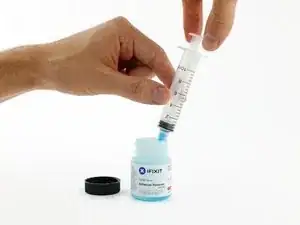
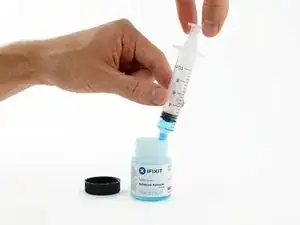
Откройте ёмкость с растворителем клея.
Заполните шприц из комплекта небольшим количеством растворителя (примерно 1–2 миллилитра).
Заполняйте шприц не более чем на 1–2 миллилитра за раз — так меньше вероятность случайно нанести слишком много.
По мере необходимости наполняйте шприц повторно на протяжении остальных этапов процедуры.
Шаг 22
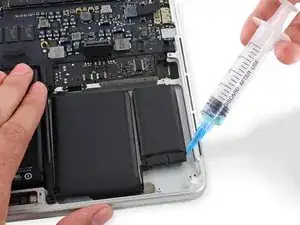
Нанесите небольшое количество растворителя клея (примерно 1 мл) равномерно под край самой правой батарейки.
Подождите 2–3 минуты, чтобы жидкость проникла под батарейку, прежде чем переходить к следующему шагу.
Не наносите более 1 мл растворителя за один раз. Избыток раствора может попасть на обратную сторону клавиатуры и повредить её.
Шаг 23
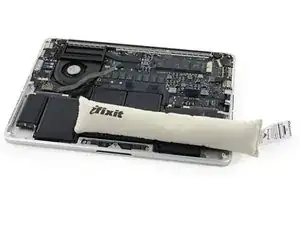
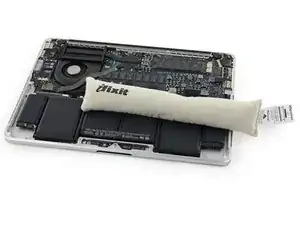
Если у вас нет жидкого растворителя клея, воспользуйтесь разогретым iOpener, чтобы нагреть и размягчить клей, удерживающий аккумулятор на верхнем корпусе, а затем аккуратно подденьте в этом месте.
Приложите разогретый iOpener к половине двух правых батареек.
Через минуту разогрейте iOpener повторно и переместите его, чтобы закрыть вторую половину правых батареек.
Шаг 24
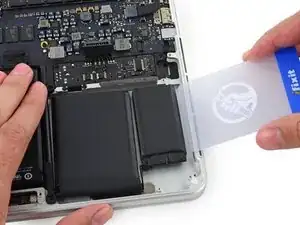
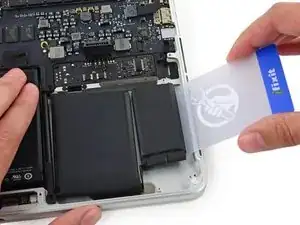
Вставьте пластиковую карту между самой правой батарейкой и верхним корпусом, разрезая слой клея между ними.
На протяжении всей процедуры следует соблюдать осторожность, чтобы не повредить батарейки инструментом. Повреждённый литий-ионный аккумулятор может протекать, выделяя опасные химические вещества, или загореться. Используйте только пластиковые инструменты для поддевания.
Если при использовании метода с iOpener вы столкнулись с сильным сопротивлением, прекратите работу, разогрейте iOpener и повторно нагрейте участок, с которым работаете.
Шаг 25
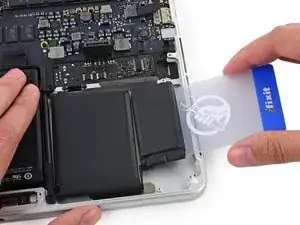
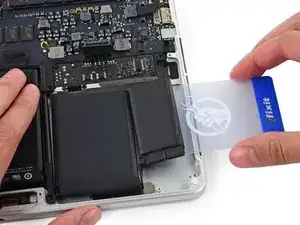
Продолжайте использовать пластиковую карту, чтобы аккуратно приподнять самую правую батарейку от задней панели корпуса.
Шаг 26
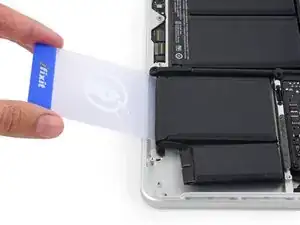
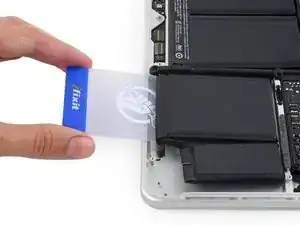
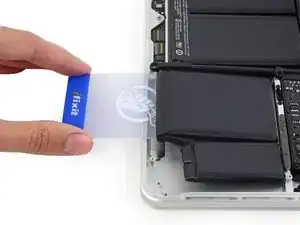
Повторите эту процедуру для соседней батарейки:
Нанесите небольшое количество (примерно 1 мл) жидкого растворителя под батарейку и подождите 2–3 минуты, пока он не проникнет и не размягчит клей.
При необходимости повторно нагрейте этот участок с помощью iOpener.
Вставьте пластиковую карту примерно на дюйм между батарейкой и верхним корпусом и медленно приподнимите батарейку, чтобы отделить её от всего слоя клея.
Шаг 27
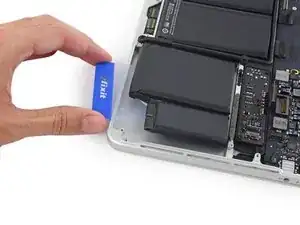
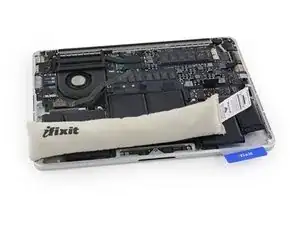
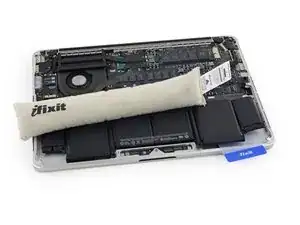
Временно оставьте пластиковую карту под двумя крайними правыми батарейками, чтобы они не приклеились обратно к верхнему корпусу.
Если используется iOpener, разогрейте его и снова примените — на этот раз к крайним левым батарейкам.
Снова оставляйте iOpener в каждом положении примерно на минуту, разогревая его между перемещениями, чтобы прогреть обе половины крайних левых батареек.
Шаг 28
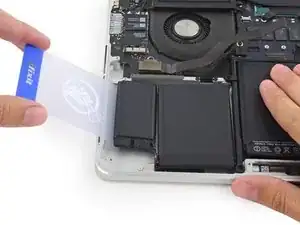
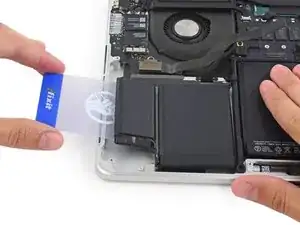
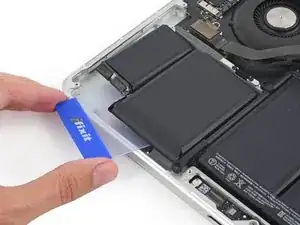
Повторите описанную выше процедуру, чтобы отделить две крайние левые батарейки от верхнего корпуса.
Не забудьте нанести небольшое количество (около 1 мл) растворителя клея на каждую батарейку и подождать 2–3 минуты, пока он не проникнет и не размягчит клей.
Используйте вторую пластиковую карту, чтобы отделить две крайние левые батарейки от верхнего корпуса.
Шаг 29
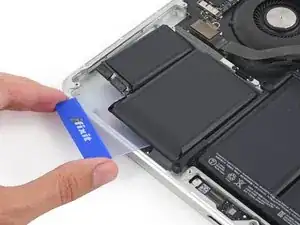
Оставьте вторую карту в углу между двумя левыми батарейками.
На следующих шагах Вы можете либо использовать третью карту, либо взять карту из правого угла. Клей в правом углу должен быть достаточно сухим/охлаждённым, чтобы батарейки можно было легко снова приподнять при необходимости.
Шаг 30
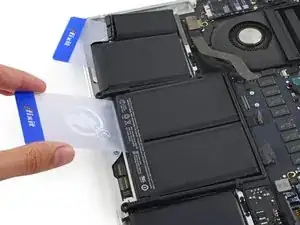
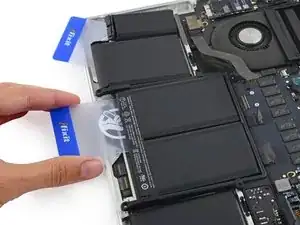
Чтобы отделить клей, удерживающий две оставшиеся средние батарейки, нанесите ещё около 1 миллилитра жидкого растворителя клея (или используйте iOpener) на каждую батарейку.
Может оказаться полезным приподнять одну сторону MacBook Pro на несколько дюймов, чтобы растворитель клея стекал в нужном направлении под батарейки. Во время работы Вы можете подпереть одну сторону MacBook Pro прочной книгой или пенопластовым блоком.
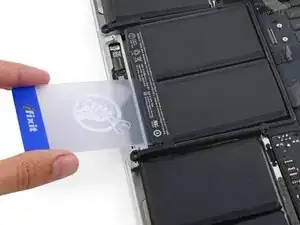
Вставьте карту примерно на дюйм между левой средней батарейкой и верхним корпусом, разделяя слой клея между батарейкой и корпусом.
Шаг 31
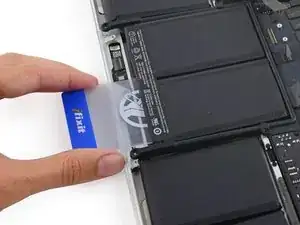
Извлеките карту и вставьте её на дюйм между правой средней батарейкой и верхним корпусом, разделяя слой клея между ними.
Шаг 32
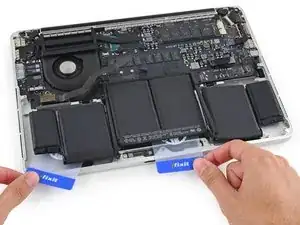
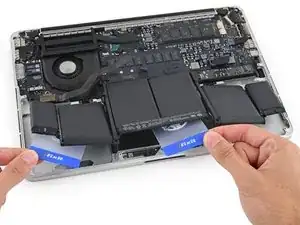
К этому моменту внешние ячейки должны быть свободны, и сопротивление должно ощущаться только в двух центральных ячейках. Если это не так, вернитесь назад и полностью освободите четыре самых внешних ячейки от верхней крышки.
Подденьте две центральные ячейки, чтобы отделить остатки клея и поднять аккумулятор из устройства.
Шаг 33
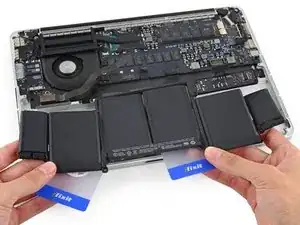

Извлеките аккумулятор.
Перед установкой нового аккумулятора удалите весь старый клей с корпуса MacBook Pro.
Если повезёт, сможете медленно вытянуть каждую полоску клея пальцами.
В противном случае нанесите немного средства для удаления клея на каждый участок на 2–3 минуты, затем соскребите его с помощью пластиковой пластинки или другого инструмента из комплекта. Этот процесс может занять достаточно времени, проявите терпение.
Удалите остатки средства для снятия клея и дайте MacBook Pro несколько минут просохнуть.
Новый аккумулятор из комплекта iFixit поставляется с предварительно нанесённым клеем. Внимательно проверьте, как он встаёт на место, прежде чем снимать защитную плёнку с клеевого слоя, затем плотно прижмите каждую ячейку. Если присутствуют дополнительные плёнки или подложки, которых не было на оригинальном аккумуляторе, удалите их сейчас.
Перед использованием выполните калибровку аккумулятора: полностью разрядите его на ночь, затем зарядите до 100% и снова разрядите, пока MacBook Pro не выключится автоматически. Зарядите его снова и используйте в обычном режиме.
Если после установки нового аккумулятора вы заметите необычное поведение или проблемы, возможно, потребуется сбросить SMC MacBook Pro.
Заключение
Чтобы собрать устройство, выполните эти инструкции в обратном порядке.
Перевод руководства с ifixit.com