Как повторно установить клавишу пробела на Magic Keyboard
Процесс может выглядеть легким, но на самом деле он немного сложнее, если вы не знаете, что делаете. Пожалуйста, обратитесь к руководству и видео.
Повторная установка клавиши пробела намного сложнее, чем на предыдущих клавиатурах Mac, включая беспроводную клавиатуру предыдущего поколения на батарейках AA.
Шаг 1
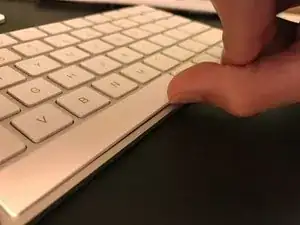
Это сложная процедура. Повторно установить клавишу пробела очень трудно. Это намного сложнее, чем на предыдущих клавиатурах Mac. Существует риск постоянного повреждения, если попытаться заменить клавишу.
Чтобы снять клавишу пробела, подведите длинный ноготь под переднюю часть клавиши и осторожно подденьте её.
Шаг 2
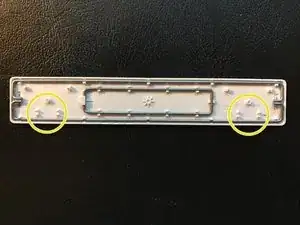
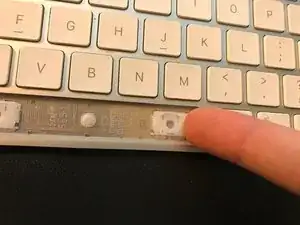
Определите верхнюю и нижнюю части клавиши пробела.
Нижняя сторона (сторона, которая будет ближе к нижнему краю клавиатуры) имеет два пластиковых выступа с обеих сторон. Эти выступы будут захватывать нижнюю часть двух маленьких отверстий механизма с ножницами, как указано.
Шаг 3
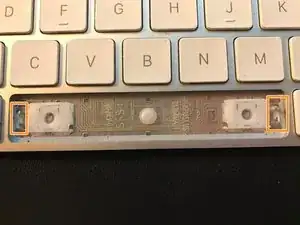
Найдите маленькие металлические крючки, которые удерживают рычаги крепления и захватывают их вовнутрь.
Если металлические держатели согнуты, ваша клавиша может быть труднее или невозможно заменить.
Они должны выходить прямо из клавиатуры и не выглядеть согнутыми. Если вы неоднократно пытались заменить клавишу, возможно, вам понадобятся плоскогубцы или нужно осторожно использовать ноготь, чтобы выпрямить их.
Шаг 4
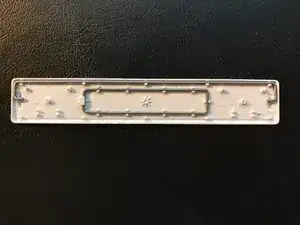
Осторожно снимите нижнюю металлическую планку, поддевая её ногтем.
Не переживайте слишком сильно о поломке чего-либо. Они легко вынимаются и вставляются обратно.
Шаг 5
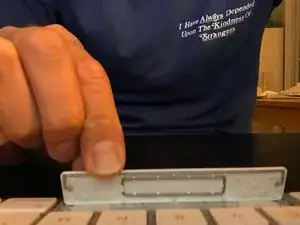
Установите нижнюю часть клавиши в открытие, при этом верхняя часть наклонена вверх и вдаль от клавиатуры.
Возможно, вам стоит сначала снять верхнюю планку с клавиши и поместить её в посадочное место в отверстии. Я делал это как с планкой, так и без.
Надавите снизу и проведите пальцами вверх к верхней части клавиши.
Вы должны услышать и почувствовать два нижних соединения к механизмам с ножницами. Верхняя планка должна естественным образом оказаться на правильном месте.
Вы должны мочь нажимать на клавишу и ощущать нормальную работу её верхней части, независимо от того, где вы на неё нажимаете.
Не применяйте избыточное давление. На предыдущих клавиатурах Mac достаточно было просто сильно нажать, и всё работало. Надавливайте только настолько, чтобы зафиксировать клавишу.
Шаг 6
Читайте также
- Замена материнской платы Apple Magic Keyboard 2 A2450
- Замена нижней части Apple Magic Keyboard 2 A2450
- Замена порта Lightning на клавиатуре Apple Magic Keyboard 2 A2450
- Замена клавиатуры Apple Magic Keyboard 2 A2450
- Ремонт клавиш клавиатуры Apple Magic Keyboard
- Разборка клавиатуры Apple для очистки мембраны печатной платы
- Основная очистка клавиатуры A1048
- Замена клавиш Apple Extended Keyboard A1243
- Замена клавиши Apple Extended Keyboard A1243
- Замена веб-камеры и микрофона Apple Thunderbolt Display
- Разборка клавиатуры Apple Magic Keyboard
- Замена батарей беспроводной клавиатуры Apple
- Как сбросить Apple Wireless Keyboard
- Как отремонтировать беспроводную клавиатуру Apple A1314 - Не включается
- Ремонт беспроводной клавиатуры Apple без её разрушения.
- Замена батареи клавиатуры Apple
- Замена платы логики беспроводной клавиатуры Apple
- Ремонт кнопки питания Apple Wireless Keyboard
- Замена сборки логической платы и застрявших батарей в беспроводной клавиатуре Apple (A1314)
- Разборка платы, кнопки питания и отсека для батареи беспроводной клавиатуры Apple