Замена процессора iMac Intel 27" EMC 2546
Замените или обновите процессор в вашем iMac 27" конца 2012 года. Не забудьте нанести новый слой теплопроводной пасты перед сборкой iMac.
Следуйте нашему руководству по теплопроводной пасте для инструкций по очистке и подготовке тепловых поверхностей и нанесению нового слоя теплопроводного материала на кристаллы процессора и графического процессора.
Перед началом любых работ с iMac: Отключите компьютер от сети и нажмите и удерживайте кнопку питания в течение десяти секунд, чтобы разрядить конденсаторы блока питания.
Будьте очень осторожны: не касайтесь выводов конденсаторов и любых оголённых паяных соединений на задней части блока питания. Держите плату за её кромки.
Шаг 1
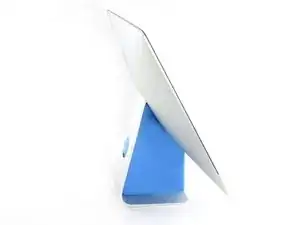
При свободном шарнире iMac будет неуравновешен и с ним будет трудно работать. Ремонт можно выполнить лежа, но быстрее и удобнее использовать клин для обслуживания iMac.
Если вы используете картонный клин iFixit, следуйте этим инструкциям по сборке, чтобы его сложить.
Шаг 2
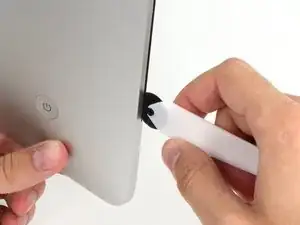
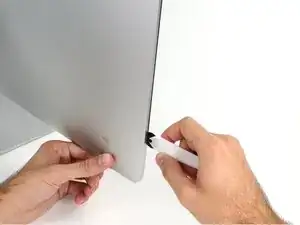
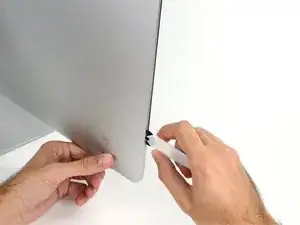
Начиная слева от дисплея, рядом с кнопкой питания, вставьте инструмент для открытия iMac в зазор между стеклянной панелью и задней крышкой.
Ограничитель на инструменте для открытия iMac не позволит вам вставить колесико слишком глубоко. При использовании другого инструмента не вставляйте более чем на 3/8" (9,5 мм) в дисплей. Вы рискуете перерезать антеннные кабели и нанести серьёзный ущерб.
Шаг 3
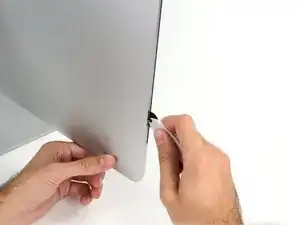
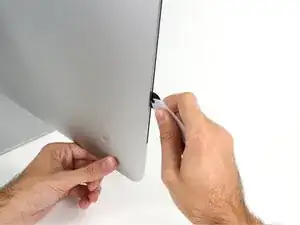
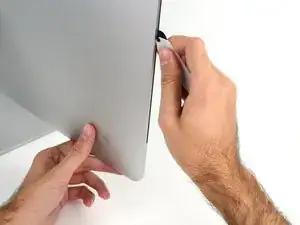
Используйте инструмент как ролик для пиццы — прокатите его по зазору, и он прорежет поролковый клей по центру.
Всегда нажимайте ручкой позади режущего колеса. Если тянуть, колесо может выскочить из ручки.
Пройдите инструментом вверх по левой стороне дисплея.
Шаг 4
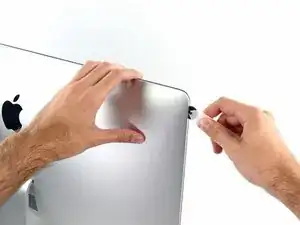
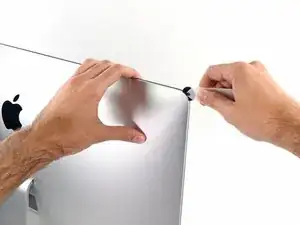
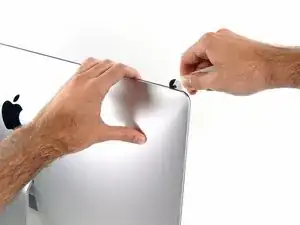
Продолжайте прокатывать инструмент вокруг верхнего левого угла.
Шаг 5
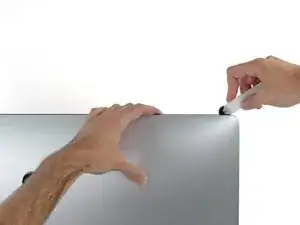
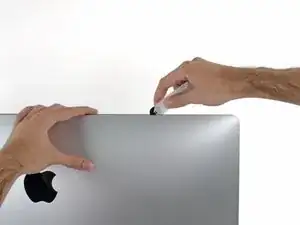
Разрежьте клей вдоль верхней левой части дисплея.
Шаг 6
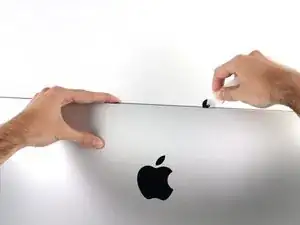
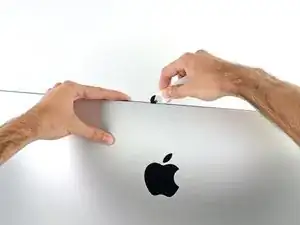
Продолжайте вдоль верхней части дисплея.
Возможно, имеет смысл несколько раз пройти инструментом по уже разрезанному участку, чтобы отделить как можно больше клея.
Шаг 7
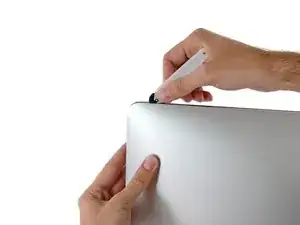
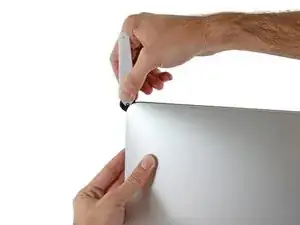
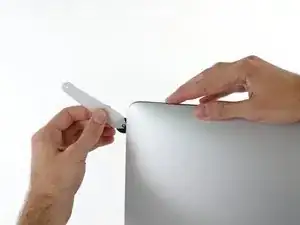
Протолкните инструмент вокруг верхнего правого угла дисплея.
Шаг 8
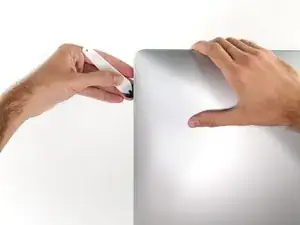
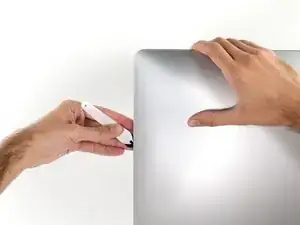
Прокатите инструмент вниз по правой стороне дисплея.
Шаг 9
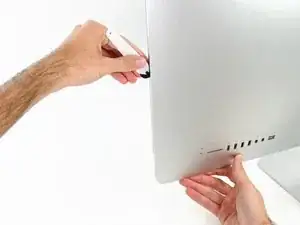
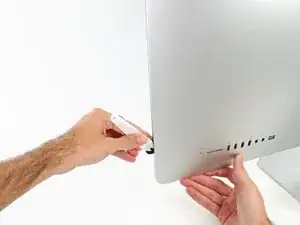
Завершите продвижение инструмента до нижней части правой стороны дисплея.
На этом этапе пройдите инструментом вокруг всего дисплея, чтобы убедиться, что вы прорезали как можно больше клея.
Шаг 10
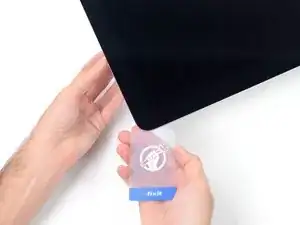
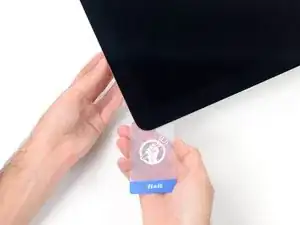
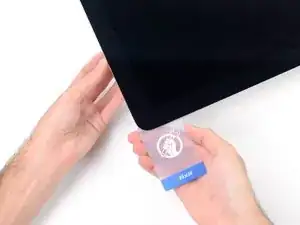
Хотя инструмент проделал основную работу, дисплей всё ещё будет слегка приклеен к корпусу. Пластиковая карточка потребуется, чтобы освободить последние участки клея.
Положите iMac лицевой стороной вверх на стол.
Начиная с верхнего правого угла iMac, вставьте пластиковую карточку между дисплеем и рамкой.
Будьте осторожны, не вставляйте более чем на 3/8" (9,5 мм), иначе вы можете повредить внутренние компоненты.
Шаг 11
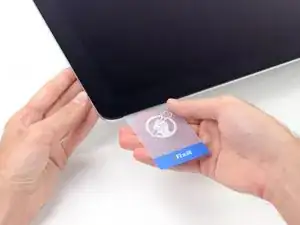
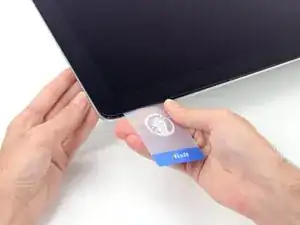
Осторожно поверните пластиковую карточку, чтобы расширить пространство между дисплеем и рамкой, и разрежьте оставшийся клей возле угла.
Сильное давление может треснуть стекло. Работайте аккуратно и не пытайтесь создать зазор больше примерно 1/4" (6 мм).
Шаг 12
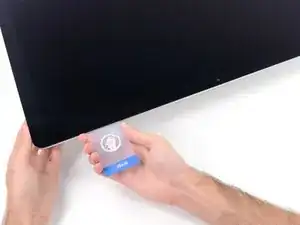
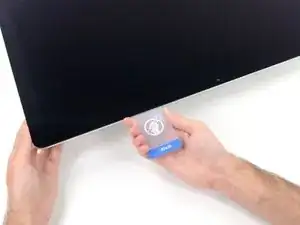
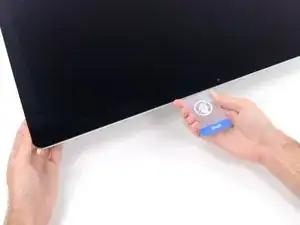
Обязательно остановитесь до iSight-камеры на этом этапе, иначе вы можете её повредить.
Сдвиньте карточку в сторону центра дисплея, чтобы разрезать оставшийся клей.
Шаг 13
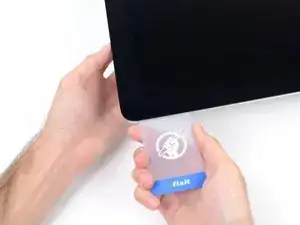
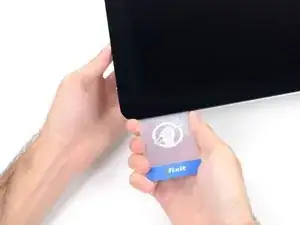
Вставьте карточку в угол снова и оставьте её там, чтобы клей не слипся повторно.
Шаг 14
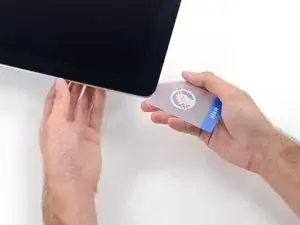
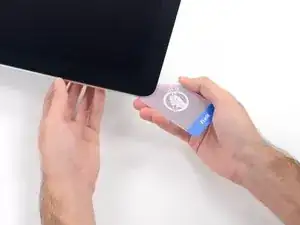
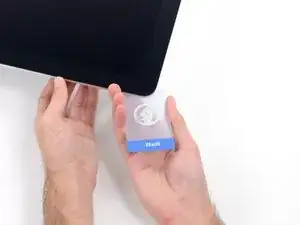
Вставьте вторую карточку в зазор между дисплеем и рамкой в верхнем левом углу.
Шаг 15
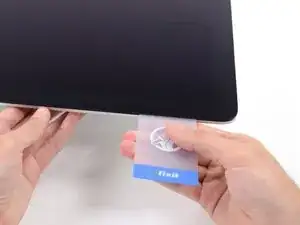
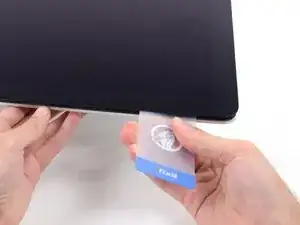
Осторожно поверните карточку, слегка увеличив пространство между дисплеем и рамкой.
Как и с другой стороны, двигайтесь медленно, чтобы клей разломался, и не подвергайте стекло чрезмерной нагрузке.
Шаг 16
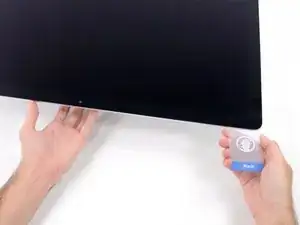
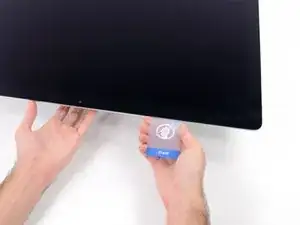
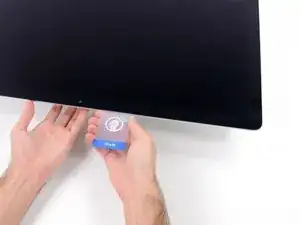
Сдвиньте пластиковую карту к центру, снова останавливаясь прямо перед камерой iSight.
Шаг 17
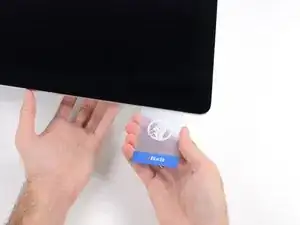
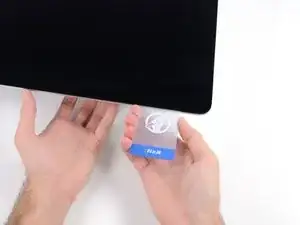
Вставьте карту обратно в верхний левый угол.
Шаг 18
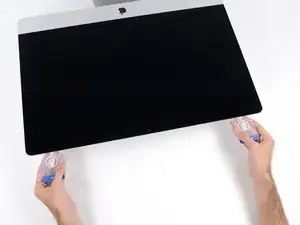
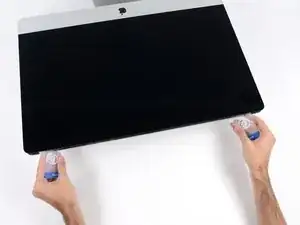
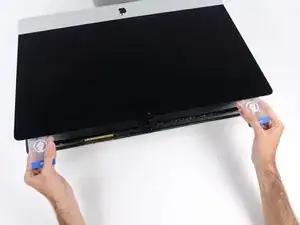
Поднимайте дисплей только на несколько сантиметров — он всё ещё прикреплён к iMac кабелями передачи данных и питания.
С вставленными картами, как показано возле углов, аккуратно проверните карты, чтобы увеличить зазор между дисплеем и корпусом.
Если есть участки, которые кажутся застрявшими и не отделяются, прекратите проворачивание и используйте одну из карт, чтобы разрезать клей в проблемной зоне.
Начните поднимать верхнюю часть дисплея от рамы.
Шаг 19
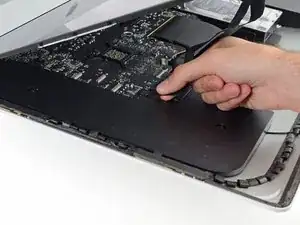
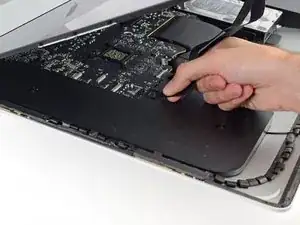
Держась одной рукой за поднятый дисплей, другой отключите кабель питания дисплея.
Поднимите дисплей достаточно, чтобы легко получить доступ к разъёмам, но не настолько, чтобы растянуть кабели и повредить их соединения (примерно 20 см).
Шаг 20
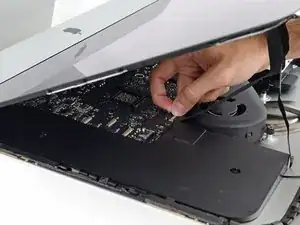
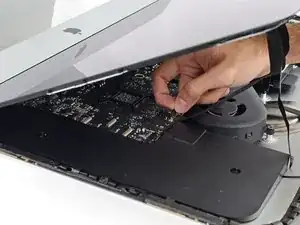
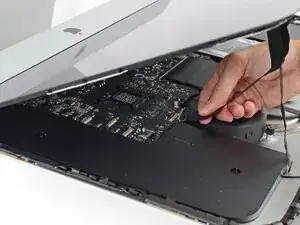
Поднимите металлический фиксирующий кронштейн на кабеле передачи данных дисплея.
Отключите кабель передачи данных дисплея.
Это деликатное соединение, которое легко повредить. Убедитесь, что вы вытягиваете разъём кабеля передачи данных дисплея прямо из гнезда, в направлении к верху iMac.
Шаг 21
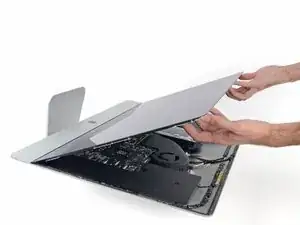
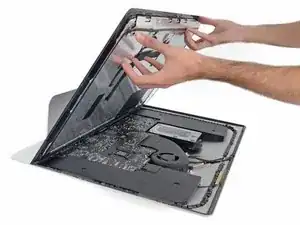
Поднимите дисплей в почти вертикальное положение.
На этом этапе вдоль нижней части дисплея всё ещё остаётся полоса клея, которая удерживает дисплей на раме, как петля. Вы можете ослабить этот клей, несколько раз поднимая и опуская дисплей.
Удалите как можно больше клея, схватив его по внешним краям, а затем потянув или скатив к середине.
Шаг 22
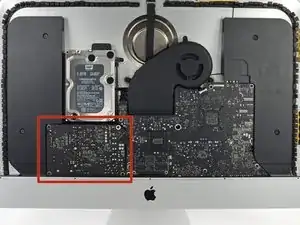
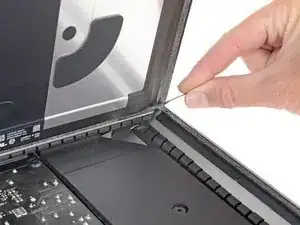
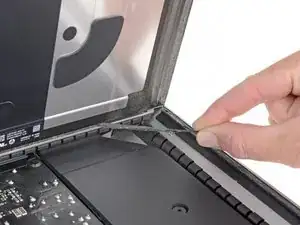
Будьте очень осторожны, не касайтесь выводов конденсаторов или любых оголённых пайочных соединений на обратной стороне блока питания (обведены красным).
При необходимости пластиковая карта может быть использована, чтобы разрезать оставшиеся участки нижней клейкой полосы.
Шаг 23
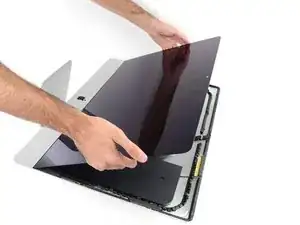
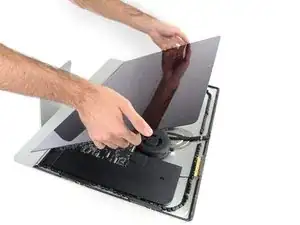
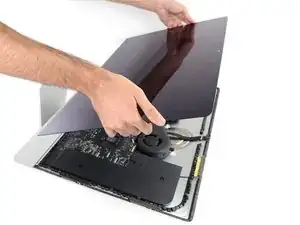
Очень осторожно обращайтесь с дисплеем — он большой, тяжёлый и стеклянный. У дисплея хрупкие края. Избегайте подъёма дисплея за углы.
Поднимите дисплей от рамы и извлеките его из iMac. Положите дисплей лицевой стороной вниз на плоскую мягкую поверхность.
Возможно, потребуется медленно поднимать с одной стороны, чтобы отлепить оставшийся клей.
После разрезания клей нельзя будет использовать для повторного запечатывания дисплея на месте. Следуйте этому руководству, когда ремонт будет завершён, чтобы заменить клейкие ленты, закрепляющие дисплей в задней крышке.
Шаг 24
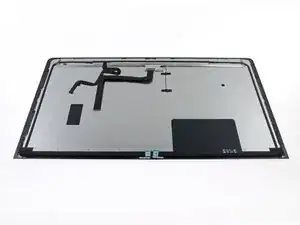
Если вы заменяете панель дисплея, возможно, потребуется перенести дополнительные компоненты со старой панели на новую. Сравните заднюю часть старого дисплея с заменяемым. Отметьте все кабели, датчики и поролоновые прокладки, которых не хватает на новом дисплее.
Если под лентой приклеен провод или кабель, всегда сначала снимайте ленту.
Если кабель приклеен к шасси, используйте нагретый iOpener или фен, чтобы смягчить клей. Затем можно поддеть под кабель пластиковой лопаткой, чтобы ослабить его. Никогда не тяните прямо за деликатные разъёмы.
Просуньте пластикорез под кусочки поролоновой прокладки, чтобы отделить их от дисплея, и аккуратно снимите их. Возможно, потребуется двусторонний скотч, чтобы прикрепить их к новому дисплею.
Шаг 25
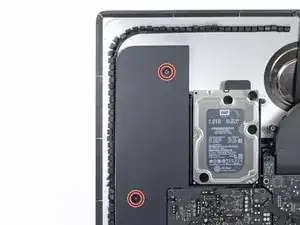
Снимите два винта T10 длиной 10 мм.
Шаг 26
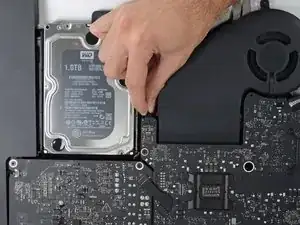
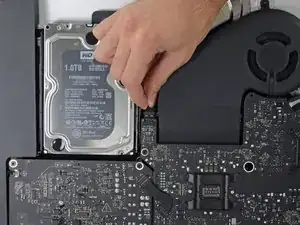
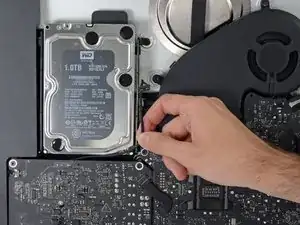
Отключите кабель левого динамика, вытащив его прямо вверх из гнезда на плате логики.
Протяните кабель через щель между жёстким диском и платой логики.
Если щель между жёстким диском и платой логики слишком узкая для кабеля динамика, отсоедините его и оставьте кабель на месте.
Шаг 27
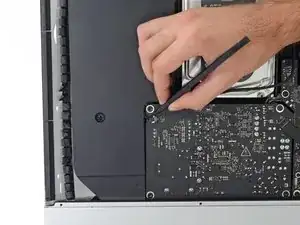
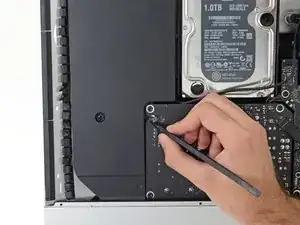
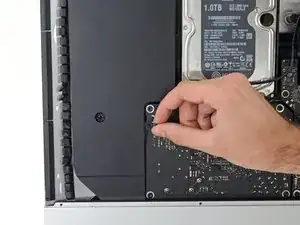
Не прикасайтесь к пайочным соединениям на обратной стороне блока питания. Конденсаторы могут быть заряжены достаточно, чтобы вызвать опасный удар током.
Используйте медиатор, чтобы отсоединить разъём кнопки питания от его гнезда на плате логики.
Шаг 28
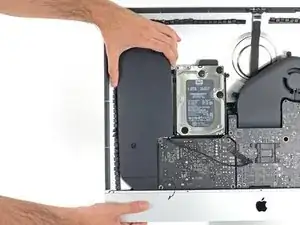
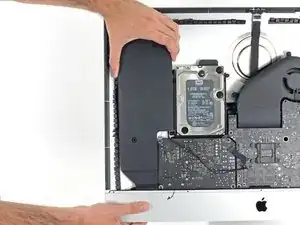
Поднимите левый динамик вертикально вверх, пока не появится кабель кнопки питания (примерно 1,2 см).
Шаг 29
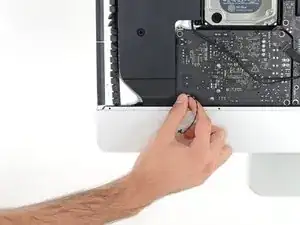
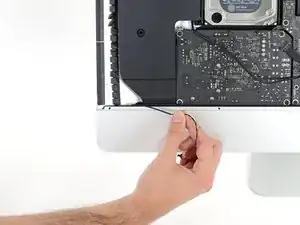
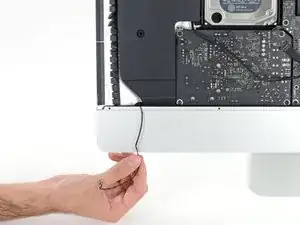
Аккуратно выведите кабель кнопки питания из его канавки в левом динамике.
Шаг 30
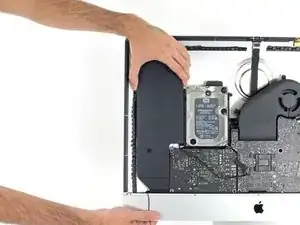
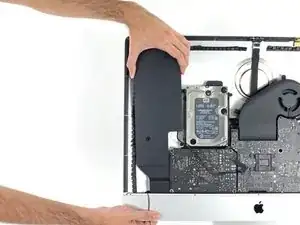
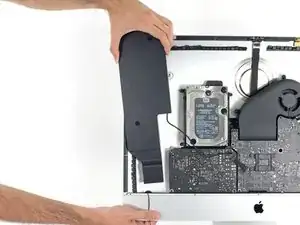
Поднимите левый динамик строго вверх и извлеките его из iMac.
Если зазор между жестким диском и платой логики ранее был слишком узким, чтобы освободить кабель динамика, аккуратно вытяните его при удалении динамика.
Толкайте со стороны разъёма, одновременно тянув со стороны динамика, чтобы пронести кабель под правым кронштейном жесткого диска.
Шаг 31
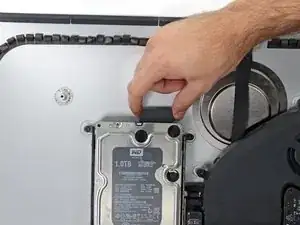
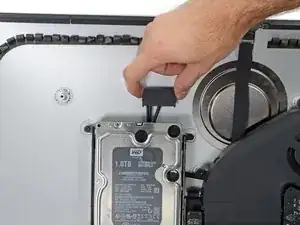
Тяните прямо вверх кабель SATA данных/питания, чтобы отсоединить его от накопителя.
Шаг 32
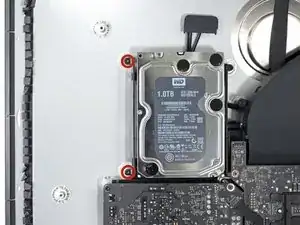
Удалите два винта T10 длиной 7,3 мм, закрепляющих левый кронштейн жесткого диска на задней крышке.
Шаг 33
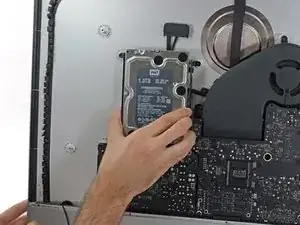
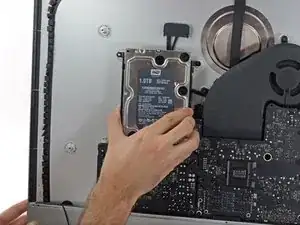
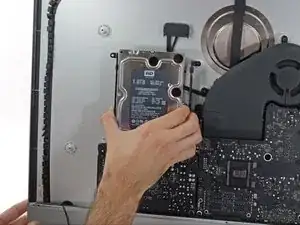
Возьмитесь за жесткий диск и левый кронштейн жесткого диска вместе.
Наклоните левую сторону вверх от задней крышки и сдвиньте узел влево.
Извлеките жесткий диск и левый кронштейн жесткого диска из iMac.
Шаг 34
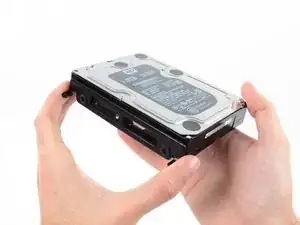
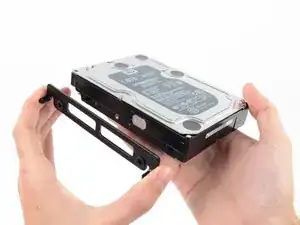
Снимите левый кронштейн жесткого диска.
Шаг 35
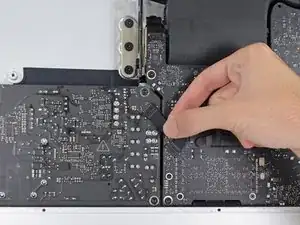
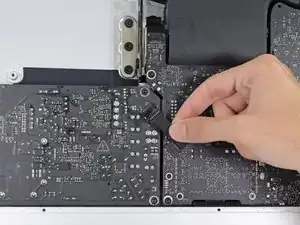
При работе с блоком питания будьте крайне внимательны и не касайтесь выводов конденсаторов или оголенных припойных соединений на обратной стороне блока питания. Держите плату только за кромки.
Отключите кабель управления блоком питания от блока питания.
Шаг 36
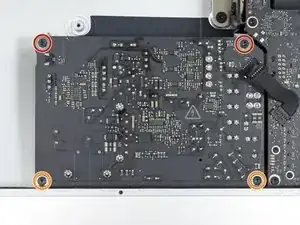
Удалите следующие четыре винта, крепящие блок питания к задней крышке (размер T8 или T10 в зависимости от точной модели):
Два торкс-винта 23,7 мм
Два торкс-винта 7,3 мм
Шаг 37
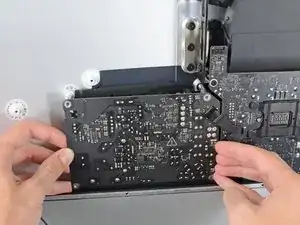

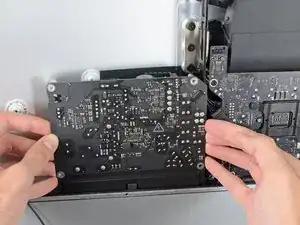
Не пытайтесь извлечь блок питания из корпуса; он все еще подключен к плате логики двумя кабелями.
Сдвиньте плату блока питания к левой кромке корпуса и вверх, чтобы освободить её из выреза в плате логики.
Шаг 38
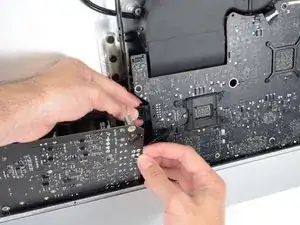
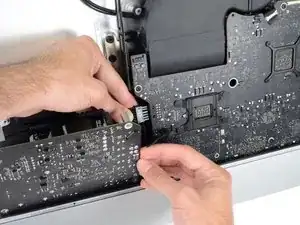
Нажмите на защелку разъёма кабеля постоянного тока, затем тяните его прямо из гнезда на задней стороне платы логики.
Если кабель слишком трудно отсоединить, можно снять плату блока питания вместе с материнской платой.
Шаг 39
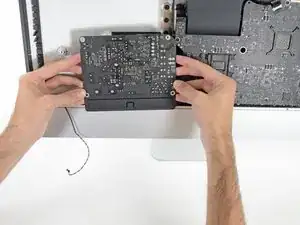
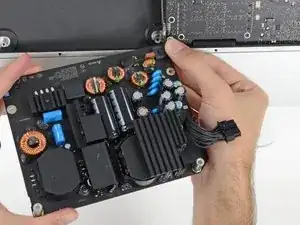
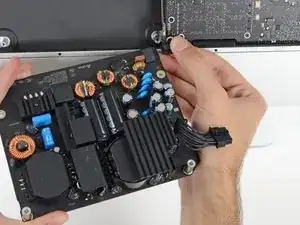
Будьте очень осторожны и не касайтесь выводов конденсаторов или оголенных припойных соединений на обратной стороне блока питания. Держите плату только за кромки.
Перекиньте верхнюю часть блока питания к себе, как при открытии почтового ящика, чтобы обнажить разъём кабеля сетевого входа.
Отключите разъём кабеля сетевого входа.
Шаг 40
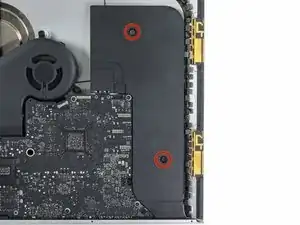
Удалите два винта T10 длиной 10,0 мм.
Шаг 41
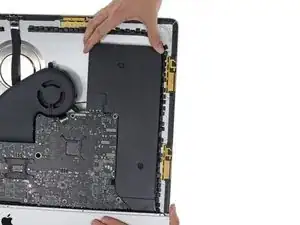
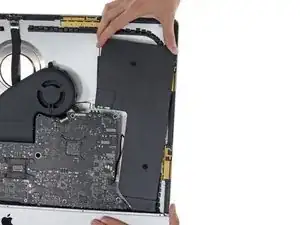
Аккуратно покачайте правый динамик немного вправо, чтобы получить доступ к его разъёму на плате логики.
Шаг 42
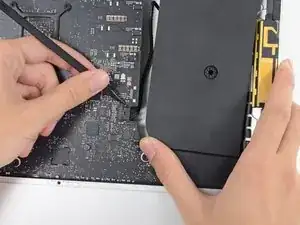
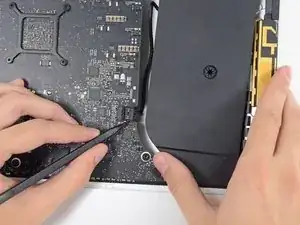
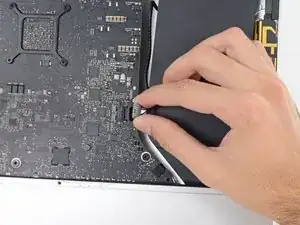
Используйте лопатку, чтобы ослабить разъём кабеля правого динамика от его гнезда на плате логики.
Потяните разъём вправо, чтобы извлечь его из гнезда.
Шаг 43
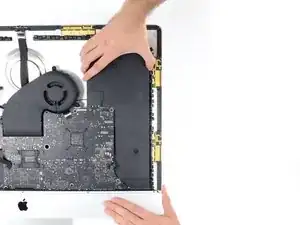
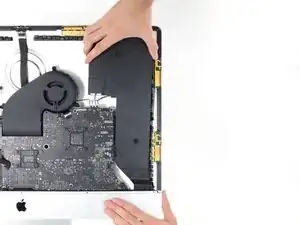
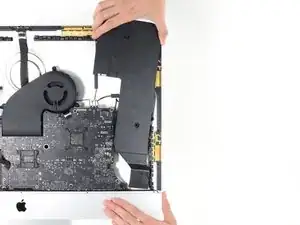
Поднимите динамик строго вверх и извлеките его из iMac.
Шаг 44
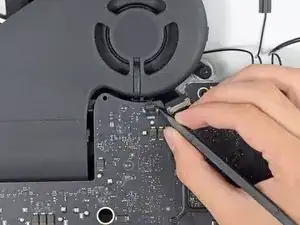
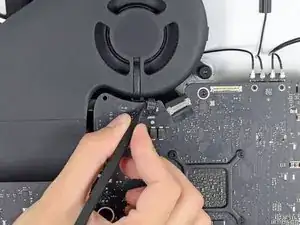
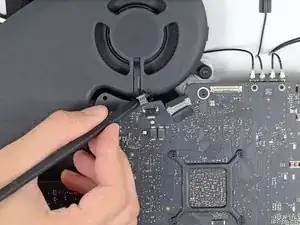
Используйте наконечник лопатки, чтобы отсоединить разъём кабеля вентилятора от его гнезда на плате логики.
Шаг 45
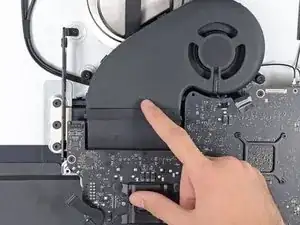
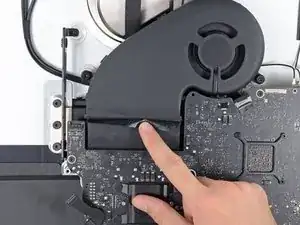
Отодвиньте назад немного чёрную ленту, соединяющую вентилятор с вытяжным каналом.
Оставьте ленту на вытяжном канале — нужно лишь обнажить стык, чтобы освободить вентилятор.
Шаг 46
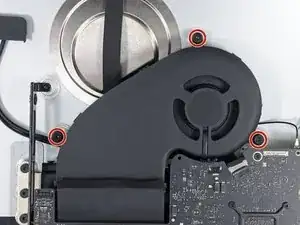
Удалите три винта T10 длиной 12,4 мм, крепящие вентилятор к задней крышке.
Шаг 47
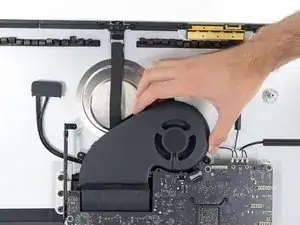
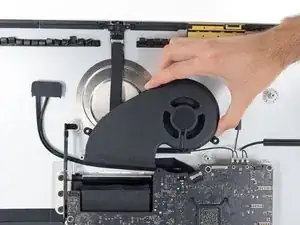
Снимите вентилятор с iMac.
Шаг 48
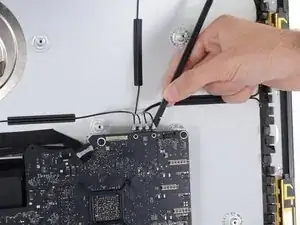
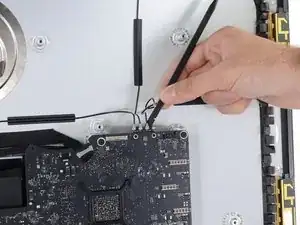
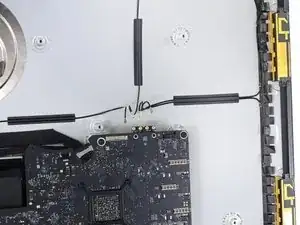
Используйте плоский конец лопатки, чтобы отсоединить каждый из четырёх антенных разъёмов от карты AirPort/Bluetooth.
Запомните исходные позиции каждого разъёма при повторном подключении кабелей. Слева направо на плате антенны подключены в следующем порядке:
Крайний слева
Вверху
Верхний справа
Нижний справа
Шаг 49
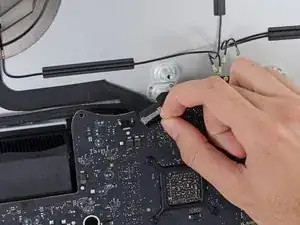
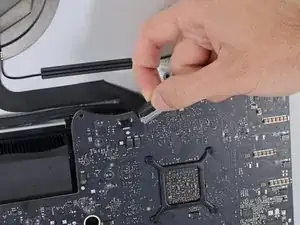
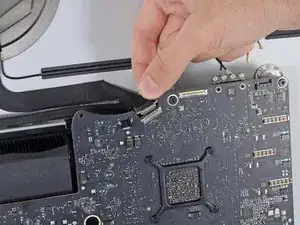
Это деликатное соединение, которое легко повредить.
Отогните металлический фиксатор на кабеле камеры iSight.
Аккуратно вытяните разъем кабеля камеры прямо из его гнезда, в направлении к верхней части iMac.
Шаг 50
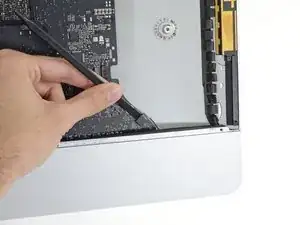
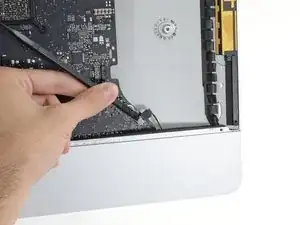
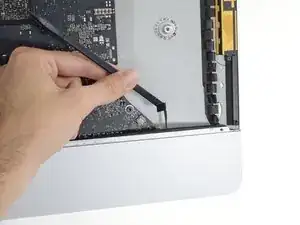
Используйте плоский конец лопатки, чтобы отсоединить разъем кабеля разъёма для наушников от его гнезда на материнской плате.
Осторожно отведите кабель в сторону.
Шаг 51
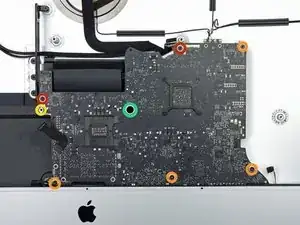
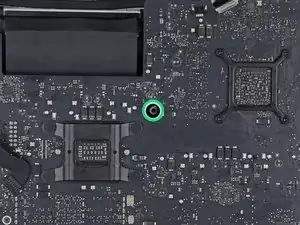
Снимите следующие винты с передней части материнской платы:
Два винта T10, 23,7 мм
Четыре винта T10, 7,4 мм
Один винт упорный T25, 20,8 мм
Один фиксируемый винт T10
Этот винт находится под отверстием в материнской плате. Чтобы добраться до него, потребуется фиксированная отвертка или удлинитель 60 мм из набора отверток iFixit.
Шаг 52
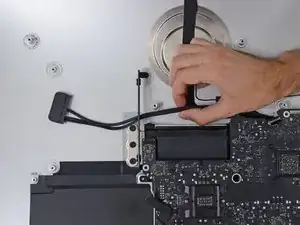
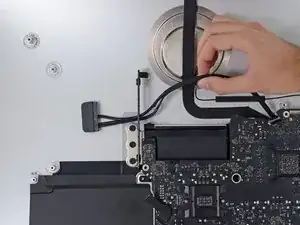
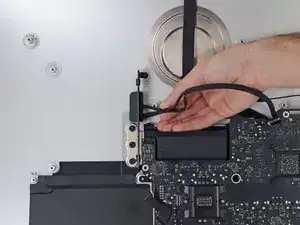
Кабель SATA жесткого диска пока нельзя полностью извлечь, но он будет мешать при снятии материнской платы.
Протяните кабель и разъем через правый кронштейн жесткого диска. Переместите кабель к правой стороне iMac, чтобы он не мешал вентиляционному отверстию.
Шаг 53
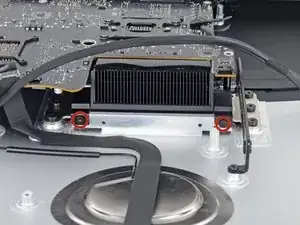
Снимите два винта T10, 5,7 мм с верхней части воздуховода радиатора.
Шаг 54
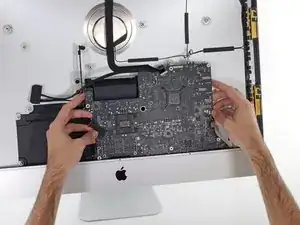
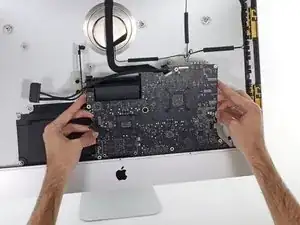

Наклоните материнскую плату слегка вперёд.
Поднимите материнскую плату прямо вверх и извлеките из iMac. Следите, чтобы она не зацепилась за стойки для винтов, прикрепленные к внутренней стороне задней крышки.
Шаг 55
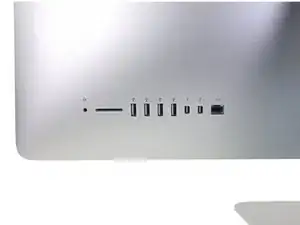
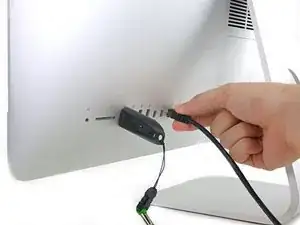
При повторной сборке iMac будьте очень внимательны при выравнивании внешних портов. Материнская плата может стоять криво, даже если все винты закреплены.
Вы можете использовать USB‑накопитель или кабель Ethernet, чтобы убедиться, что материнская плата правильно установлена, пока вы закручиваете винты.
Шаг 56
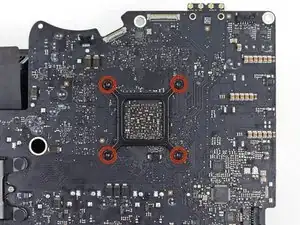
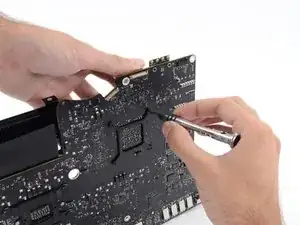
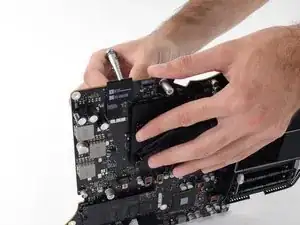
Снимите четыре винта T8, 7,5 мм, расположенные за графическим процессором на материнской плате.
Эти винты установлены внутри больших пружинных винтов Phillips #2. Чтобы предотвратить проворачивание больших винтов при ослаблении винтов T8, удерживайте их кончиком пальца или отверткой Phillips #2.
Шаг 57
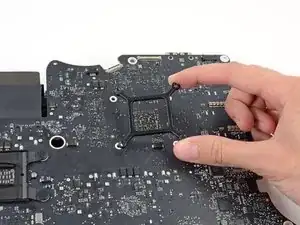
Снимите кронштейн, расположенный за радиатором GPU.
Шаг 58
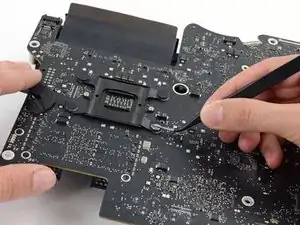
Снимите четыре черные наклейки с задней стороны радиатора процессора.
Шаг 59
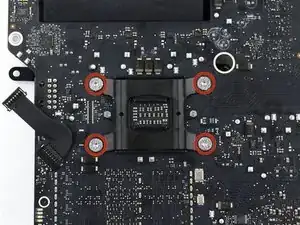
Снимите четыре винта T10, 12,3 мм, с задней стороны радиатора процессора.
Шаг 60

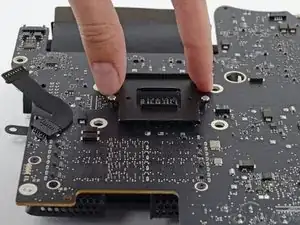
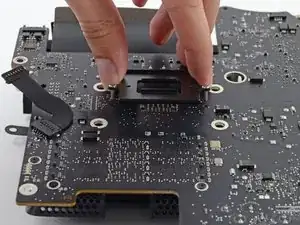
Снимите пружинную пластину с задней стороны радиатора процессора.
Поднимите и снимите монтажную пластину с задней стороны радиатора процессора. Монтажная пластина имеет два штифта, которые входят в выравнивающие отверстия на материнской плате.
Шаг 61
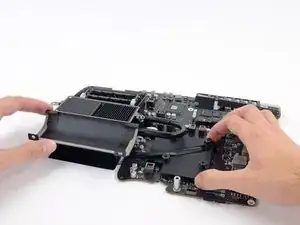
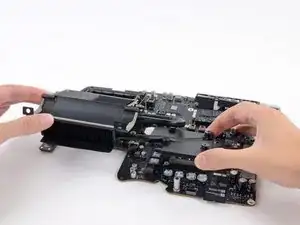
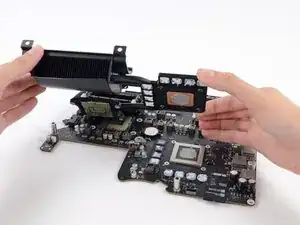
Поднимите радиатор с материнской платы.
Процессор, скорее всего, останется прилипшим к радиатору, поэтому будьте осторожны при выборе места для его размещения.
Шаг 62
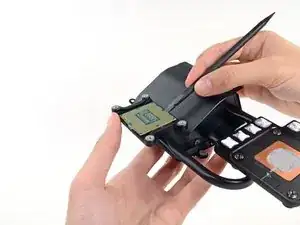
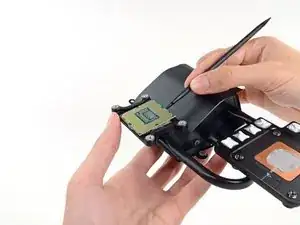
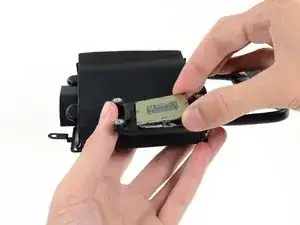
Процессор, скорее всего, будет приклеен к радиатору термопастой.
Вставьте плоский конец лопатки между процессором и радиатором.
Аккуратно приподнимите процессор, слегка покручивая лопатку.
Извлеките процессор из радиатора. Будьте осторожны, не прикасайтесь к контактам.
Разборка завершена — следующие шаги предназначены для повторной установки процессора.
Шаг 63
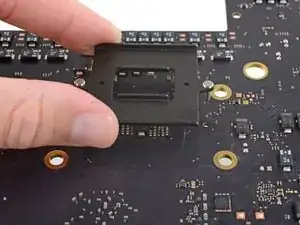
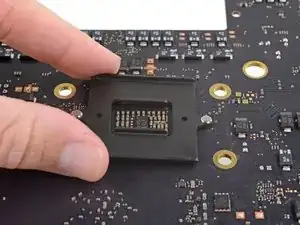
Установите монтажную пластину на материнскую плату и удерживайте её на месте, пока не перевернёте плату так, чтобы сторона с гнездом процессора оказалась сверху.
Шаг 64
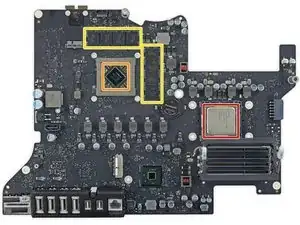
Перед установкой радиатора ознакомьтесь с руководством по термопасте на странице thermal paste guide для инструкций по очистке и подготовке термических поверхностей и нанесению нового слоя термопасты на поверхности процессора и GPU.
Для микросхем видеопамяти (VRAM), окружающих GPU, используйте термопрокладки или густую термопасту, например термопасту-замазку или K5‑PRO, а не обычную термопасту.
Перечисленные выше «термические поверхности» включают:
Процессор
Графический процессор
Чипы видеопамяти
Пластины радиатора
Обратите внимание, что на сам радиатор новую термопасту наносить не требуется. Очистите его, но наносите термопасту только на остальные поверхности.
Шаг 65
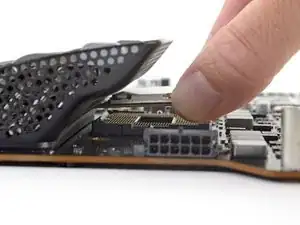
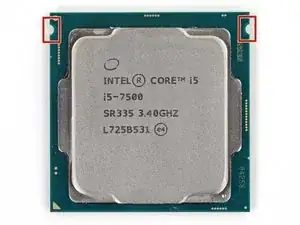
Совместите вырезы на процессоре с выступами в гнезде.
Аккуратно установите процессор в гнездо. Старайтесь опускать его строго вниз и избегать смещения после установки.
Шаг 66
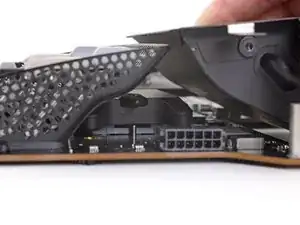
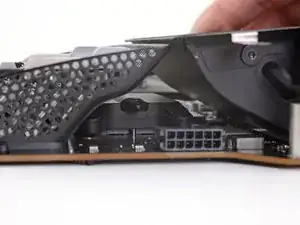
Совместите отверстия в секции радиатора для процессора с штырями на опорной пластине.
Опустите радиатор прямо на чипы процессора, графического процессора и видеопамяти.
Не перемещайте радиатор после контакта с процессором. Термопаста приклеит процессор к радиатору, и перемещение может согнуть контакты процессора.
Шаг 67
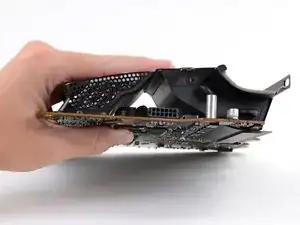
Прижимая внутрь и радиатор, и опорную пластину, переверните плату так, чтобы радиатор оказался внизу.
Обязательно держите опорную пластину при перемещении платы. Если опорная пластина выпадет, радиатор может сместиться и повредить контакты процессора.
Шаг 68
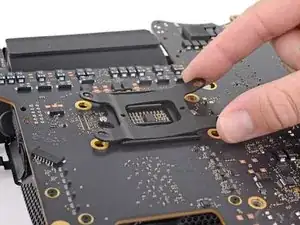
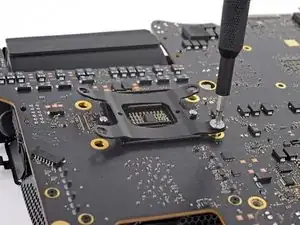
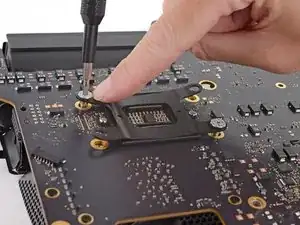
Установите пружинную пластину на опорную пластину.
Будьте очень осторожны, чтобы не сдвинуть радиатор при закручивании винтов.
Аккуратно вверните один из винтов радиатора процессора так, чтобы было задействовано всего несколько витков резьбы.
Нажмите на противоположный угол пружинной пластины от только что установленного винта.
Держая угол прижатым, вверните другой винт в тот угол радиатора, также затягивая его лишь до тех пор, пока не задействуется несколько витков резьбы.
Шаг 69
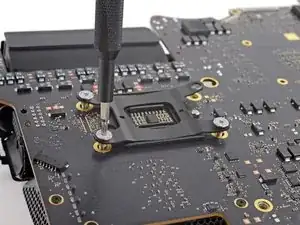
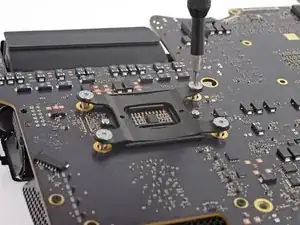
Повторите процесс прижатия пружинной пластины и частичного заворачивания винтов, чтобы установить оставшиеся два винта радиатора.
Потягивайте винты понемногу по очереди в том же порядке, в котором устанавливали их — по схеме «X», начиная с одного угла и затем пересекшись к противоположному углу.
Не затягивайте винты чрезмерно, чтобы не повредить плату. Затяните их только до соприкосновения с платой.
Заключение
Для сборки устройства следуйте этим инструкциям в обратном порядке и используйте наше Руководство по клеевым полоскам для повторного закрепления стекла дисплея.
Утилизируйте электронные отходы через переработчика с сертификатом R2 или e-Stewards.
Ремонт не удался? Попробуйте базовую диагностику или обратитесь за помощью к сообществу Answers.
Перевод руководства с ifixit.com