Замена жёсткого диска iMac Intel 27" EMC 2546
Следуйте этому руководству, чтобы заменить жёсткий диск вашего iMac. Замена жёсткого диска требует разделения дисплея и перемещения левого динамика.
Это руководство также включает шаги по обновлению жёсткого диска вашего iMac на SSD. Описывается, как установить датчик температуры SSD, чтобы вентиляторы Mac работали на правильной скорости.
Перед началом любых работ с вашим iMac: Отключите компьютер от сети и нажмите и удерживайте кнопку питания в течение десяти секунд для разряда конденсаторов блока питания.
Будьте очень осторожны, чтобы не прикасаться к выводам конденсаторов или к любым открытым пайочным соединениям на задней панели блока питания.
Шаг 1
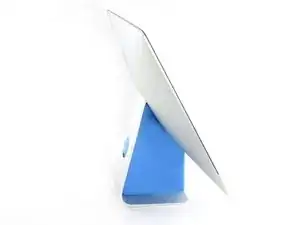
С доворотом свободно двигаясь, iMac будет неуравновешен и труден в работе. Ремонт можно выполнять с iMac, лежащим на боку, но быстрее и легче с использованием сервиса iMac.
Если вы используете картонный сервиз iFixit, следуйте этим инструкциям по сборке, чтобы собрать его.
Шаг 2
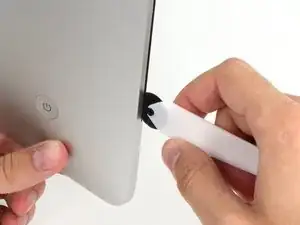
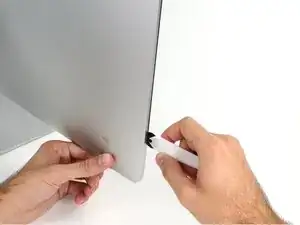
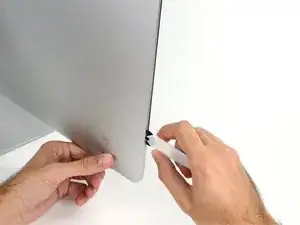
Начинайте слева от дисплея, рядом с кнопкой питания, вставьте инструмент для открывания iMac в щель между стеклянной панелью и задним корпусом.
Хаб на инструменте для открывания iMac не позволит вам задвинуть колесо слишком далеко. Если вы используете другой инструмент, вставляйте не более чем на 9,5 мм. Вы рискуете повредить антенны и вызвать серьёзные повреждения.
Шаг 3
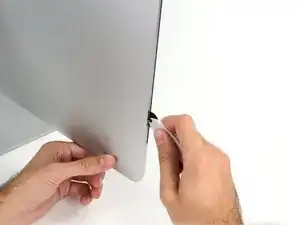
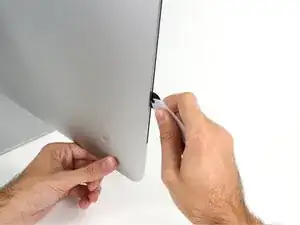
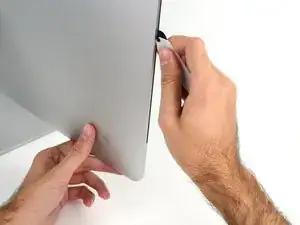
Используйте инструмент как нож для пиццы — прокатите его через щель, и он разрежет клеевую пену по центру.
Убедитесь, что вы всегда нажимаете на ручку за режущим колесом. Если вы будете тянуть, колесо может вытянуться из ручки.
Проведите инструментом вдоль левой стороны дисплея.
Шаг 4
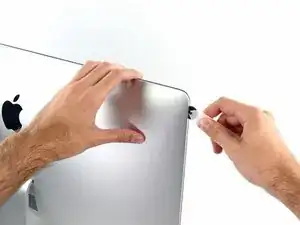
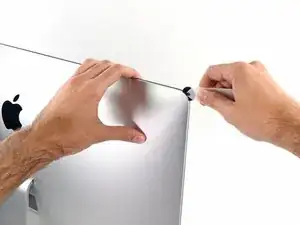
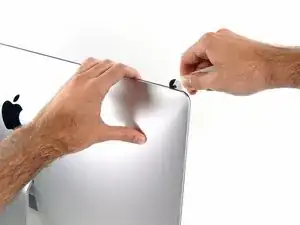
Продолжайте прокатывать инструмент вокруг верхнего левого угла.
Шаг 5
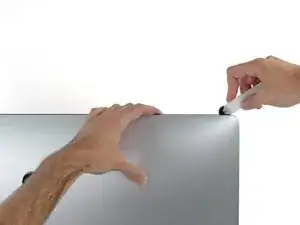
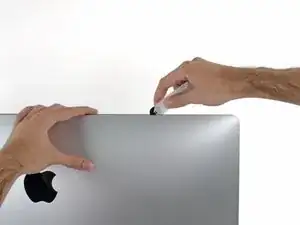
Разрежьте клей вдоль верхнего левого края дисплея.
Шаг 6
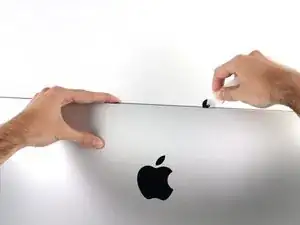
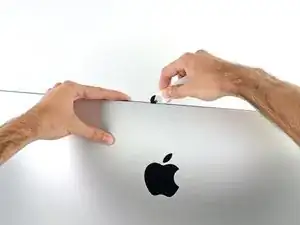
Продолжайте вдоль верхней части дисплея.
Возможно, вам стоит несколько раз провести инструментом туда-сюда по уже разрезанному, чтобы убедиться, что вы отделили как можно больше клея.
Шаг 7
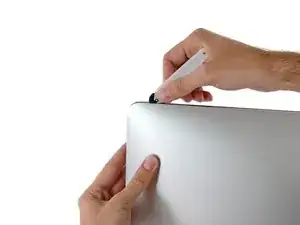
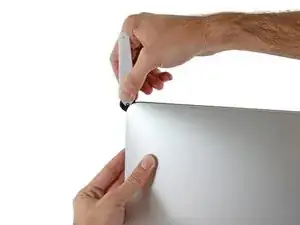
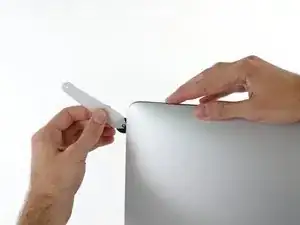
Проведите инструментом вокруг верхнего правого угла дисплея.
Шаг 8
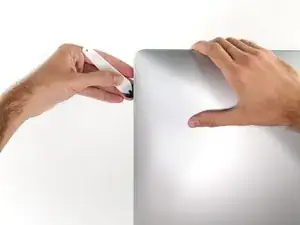
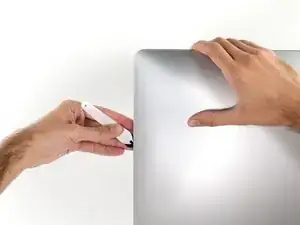
Прокатите инструмент вниз по правой стороне дисплея.
Шаг 9
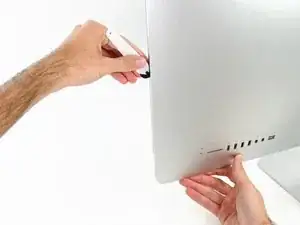
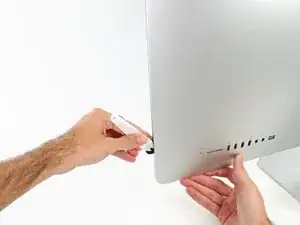
Завершите движение инструмента до нижней части правой стороны дисплея.
На этом этапе вам стоит ещё раз провести инструментом по всему дисплею, чтобы убедиться, что вы разрезали как можно больше клея.
Шаг 10
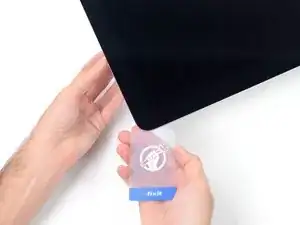
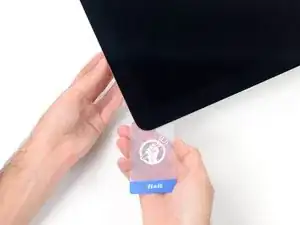
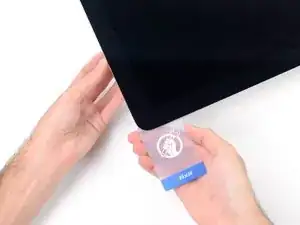
Хотя инструмент для открывания выполнил большую часть работы, дисплей всё ещё будет немного приклеен к корпусу. Пластиковая карта будет необходима, чтобы освободить последний участок этого клея.
Установите iMac экраном вверх на стол.
Начиная с верхнего правого угла iMac, вставьте пластиковую карту между дисплеем и рамкой.
Будьте осторожны, чтобы не вставить её более чем на 9,5 мм, иначе вы можете повредить внутренние компоненты.
Шаг 11
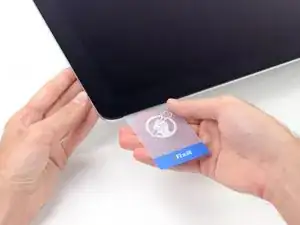
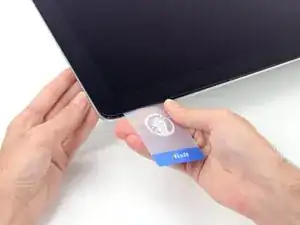
Аккуратно поверните пластиковую карту, чтобы открыть зазор между дисплеем и рамкой, и разрежьте любой оставшийся клей в районе угла.
Слишком сильное давление может привести к трещинам в стекле. Работайте осторожно и не пытайтесь создать зазор больший чем 6 мм.
Шаг 12
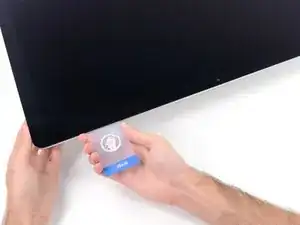
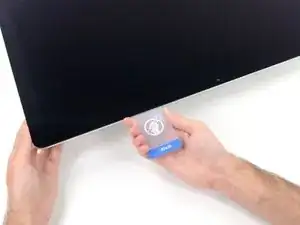
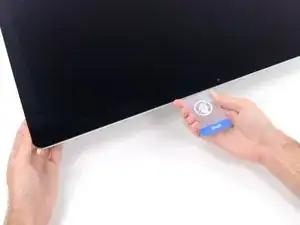
Убедитесь, что вы остановились перед камерой iSight на этом шаге, иначе вы можете её повредить.
Сдвиньте карту к центру дисплея, чтобы разрезать любой оставшийся клей.
Шаг 13
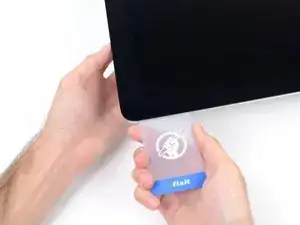
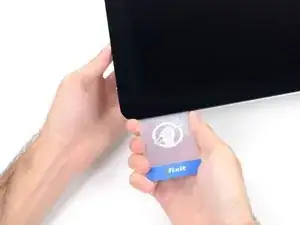
Снова вставьте карту в угол и оставьте её там, чтобы клей не восстанавливался.
Шаг 14
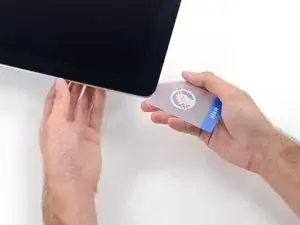
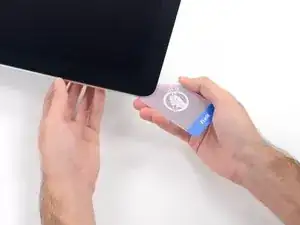
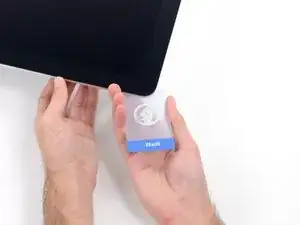
Вставьте вторую карту в зазор между дисплеем и рамкой в верхнем левом углу.
Шаг 15
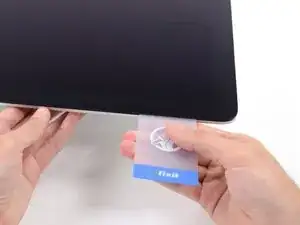
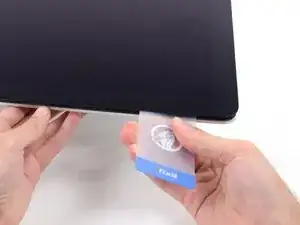
Аккуратно поверните карту, немного увеличивая зазор между дисплеем и рамкой.
Как и с другой стороны, двигайтесь медленно, чтобы клей разорвался, и будьте осторожны, чтобы не перегрузить стекло дисплея.
Шаг 16
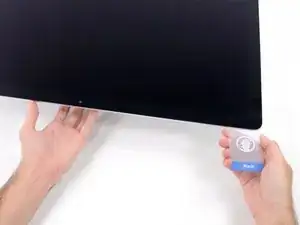
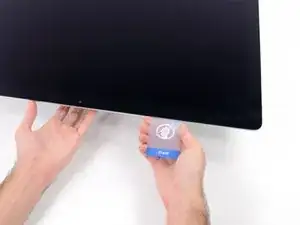
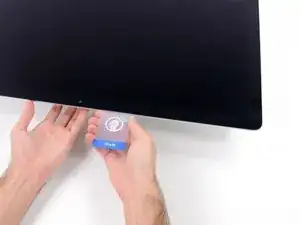
Переместите пластиковую карту к центру, остановившись чуть перед камерой iSight.
Шаг 17
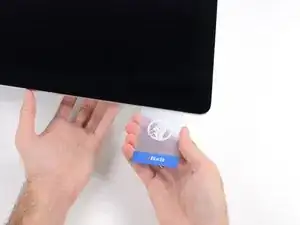
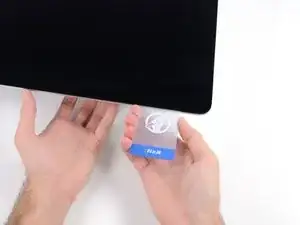
Вставьте карту обратно в верхний левый угол.
Шаг 18
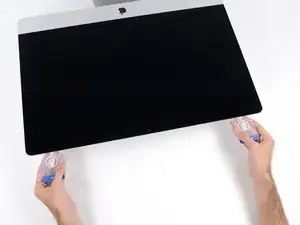
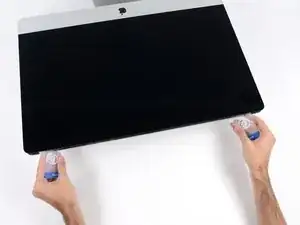
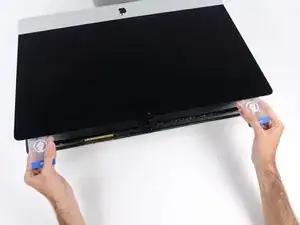
Поднимайте дисплей только на несколько дюймов — он всё ещё соединён с iMac кабелями данных и питания.
С картами, вставленными так, как показано вблизи углов, осторожно скрутите карты, чтобы увеличить щель между дисплеем и корпусом.
Если есть участки, которые, кажется, застревают и не отделяются, прекратите скручивание и используйте одну из карт, чтобы порезать клей в проблемной области.
Начните поднимать верх дисплея от рамы.
Шаг 19
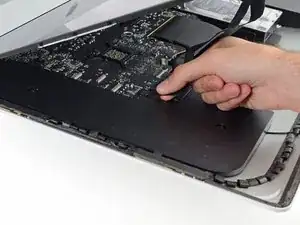
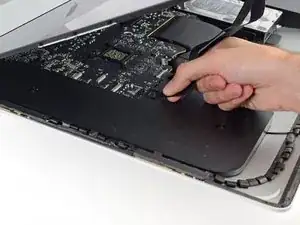
Держа дисплей одной рукой, используйте другую, чтобы отключить кабель питания дисплея.
Поднимите дисплей достаточно, чтобы иметь лёгкий доступ к соединениям, но не так высоко, чтобы натянуть кабели и нагружать их соединения (примерно 20 см).
Шаг 20
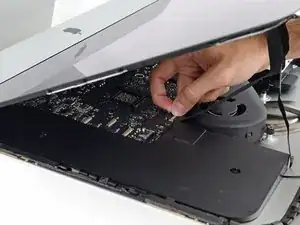
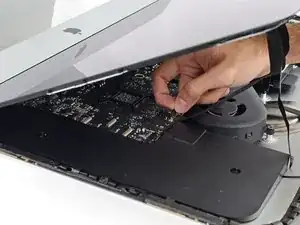
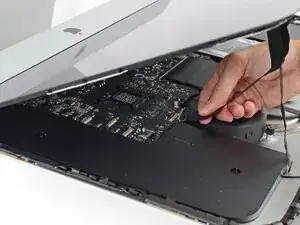
Поднимите металлический крепёжный кронштейн на кабеле данных дисплея.
Отключите кабель данных дисплея.
Это деликатное соединение, которое легко можно повредить. Убедитесь, что вы вытаскиваете разъём кабеля данных дисплея прямо из гнезда, вверх к верхней части iMac.
Шаг 21
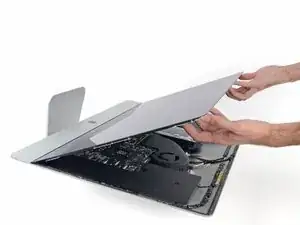
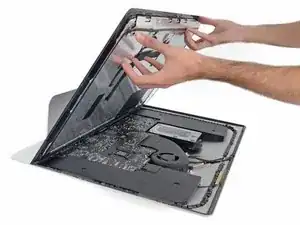
Поднимите дисплей до почти вертикального положения.
На этом этапе вдоль нижней части дисплея всё ещё есть полоска клея, которая будет удерживать дисплей в раме как петля. Вы можете ослабить этот клей, поднимая и опуская дисплей несколько раз.
Удалите как можно больше клея, хватая его за внешние края, а затем тяните или катите его к центру.
Шаг 22
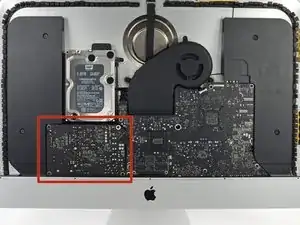
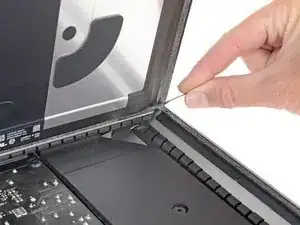
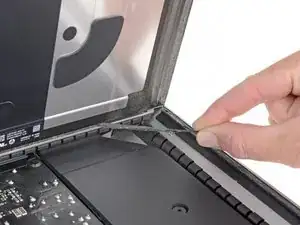
Будьте очень осторожны, чтобы не касаться выводов конденсатора или любых открытых соединений на задней стороне блока питания (означены красным).
При необходимости можно использовать пластиковую карту, чтобы отрезать любые оставшиеся участки нижней клеевой полосы.
Шаг 23
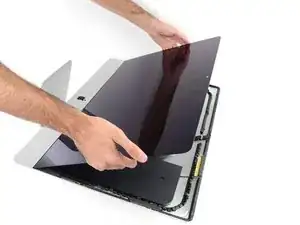
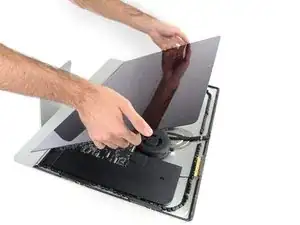
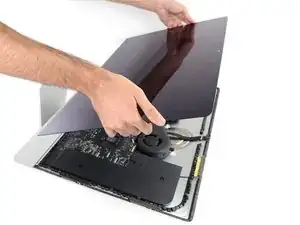
Будьте очень осторожны при работе с дисплеем — он большой, тяжёлый и сделан из стекла. У дисплея хрупкие края. Избегайте подъёма дисплея за углы.
Поднимите дисплей от рамы и снимите его с iMac. Положите дисплей лицом вниз на ровную мягкую поверхность.
Возможно, потребуется медленно поднять с одной стороны, чтобы оторвать от остаточного клея.
После того как клей будет порезан, его нельзя использовать для повторного герметизации дисплея на месте. Следуйте этому руководству, когда ваш ремонт будет завершён, чтобы заменить клеевые полоски, которые фиксируют дисплей на задней панели.
Шаг 24
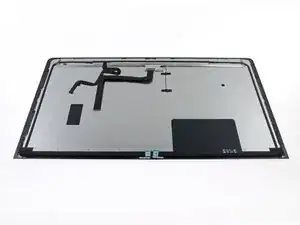
Если вы заменяете панель дисплея, вам может понадобиться перенести дополнительные компоненты со старой панели на новую. Сравните заднюю часть старого дисплея с новой. Обратите внимание на все кабели, датчики и поролоновые подкладки, которые отсутствуют на новом дисплее.
Если под клеевой лентой находится провод или кабель, всегда сначала снимайте ленту.
Если кабель приклеен к шасси, используйте нагреватель iOpener или фен, чтобы сначала смягчить клей. Затем вы сможете вставить открывающую лопатку под кабель, чтобы ослабить его. Никогда не тяните прямо за деликатные разъемы.
Вставьте открывающую лопатку под поролоновые подкладки, чтобы отделить их от дисплея, и осторожно снимите их. Возможно, вам понадобится двусторонний скотч, чтобы повторно прикрепить их к новому дисплею.
Шаг 25
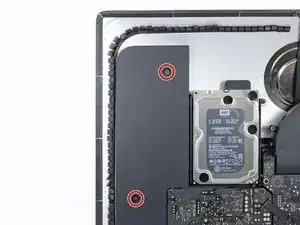
Используйте отвертку T10, чтобы удалить два винта длиной 10 мм, удерживающих левый динамик.
Шаг 26
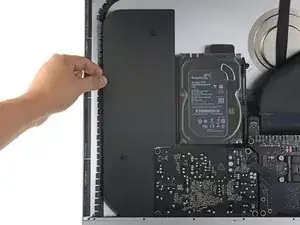
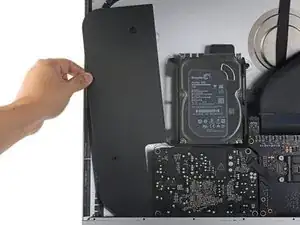
Сдвиньте ослабленный левый динамик влево — достаточно, чтобы обнажить винты крепления жёсткого диска.
Шаг 27
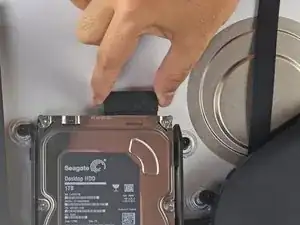
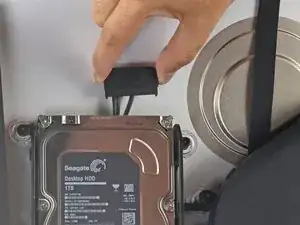
Потяните прямо вверх за комбинированный кабель SATA, чтобы отключить его от диска.
Шаг 28
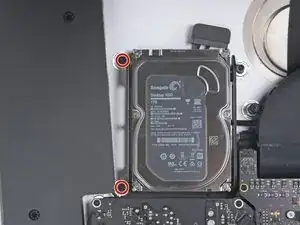
Используйте отвертку T8, чтобы удалить два винта длиной 7,3 мм, которые крепят левый кронштейн жёсткого диска к заднему корпусу.
Шаг 29
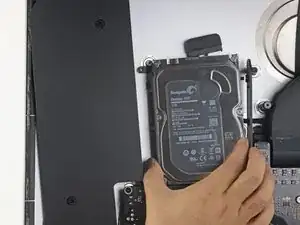
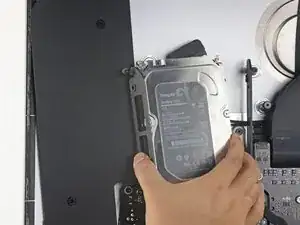
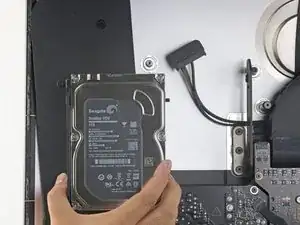
Схватите жёсткий диск и левый кронштейн жёсткого диска вместе.
Наклоните левую сторону от заднего корпуса и сдвиньте сборку влево.
Удалите жёсткий диск и левый кронштейн жёсткого диска из iMac.
Шаг 30
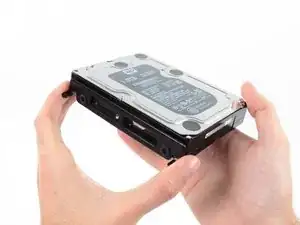
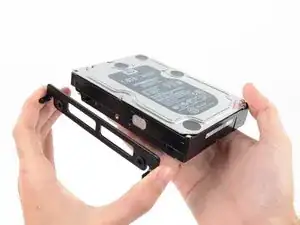
Удалите левый кронштейн жёсткого диска.
Шаг 31
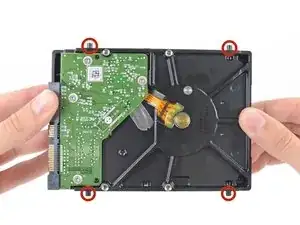
Удалите четыре винтовых штока T8 длиной 8.1 мм из жёсткого диска и перенесите их на заменяющий корпус диска.
Шаг 32
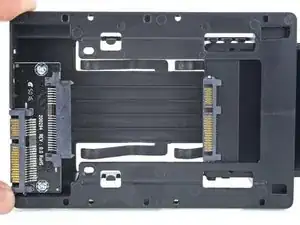
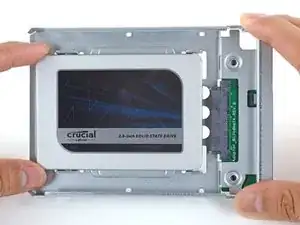
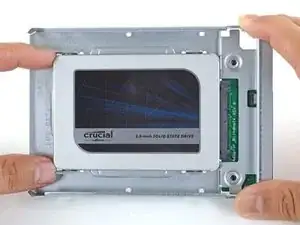
Следуйте оставшимся шагам, если вы заменяете жесткий диск на SSD-кит.
Если ваш SSD-корпус выглядит как на первом изображении, следуйте этой инструкции.
Совместите разъемы SSD с гнездами металлического корпуса.
Прижмите диск к гнездам корпуса, пока SSD надежно не зафиксируется.
SSD соединяется с корпусом только в одном направлении. Если разъемы не совпадают, поверните SSD и попробуйте снова.
Шаг 33
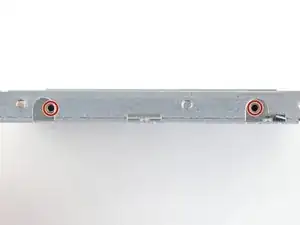
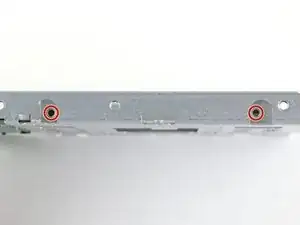
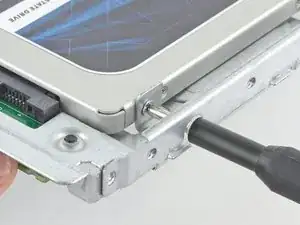
Используйте отвертку Phillips, чтобы установить четыре серебряных винта (по два с каждой стороны) вдоль краев SSD для его закрепления в корпусе.
Шаг 34
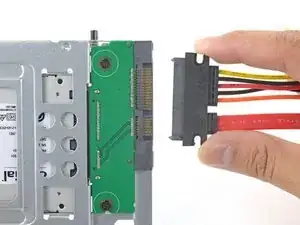
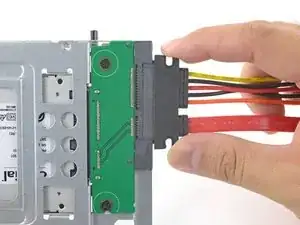
Подключите прилагаемый комбинированный кабель с датчиком к порту корпуса.
Кабель имеет ключ, чтобы подключаться только в одном направлении. Если вы не можете подключить кабель, поверните его на 180° и попробуйте снова.
Шаг 35
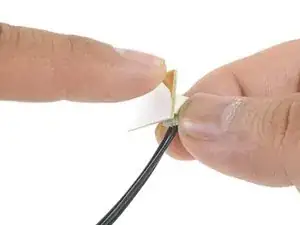
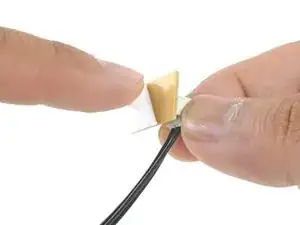
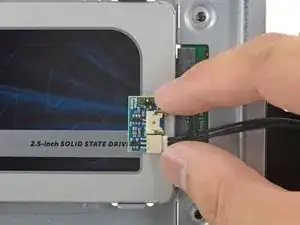
Снимите белую защитную пленку с задней стороны маленькой платы температурного датчика, чтобы открыть клейкую поверхность.
Приклейте плату температурного датчика к открытой металлической поверхности SSD рядом с SATA-разъемом.
Уложите лишние провода температурного датчика так, чтобы они не мешали при установке корпуса.
Шаг 36
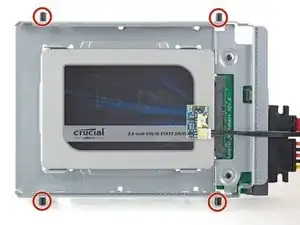
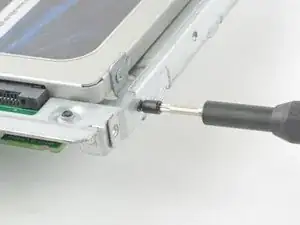
Используйте биту T8, чтобы установить монтажные штифты от старого жесткого диска на боковые стороны корпуса.
Шаг 37
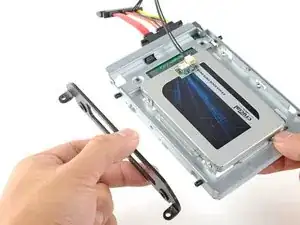
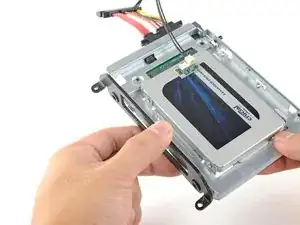
Прикрепите любые монтажные крепления, снятые со старого жесткого диска, к корпусу.
Шаг 38
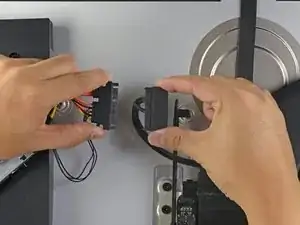
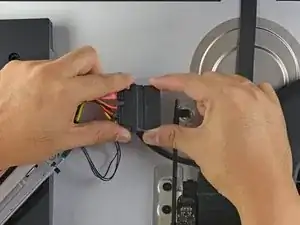
Подключите комбинированный кабель iMac к новому комбинированному кабелю с температурным датчиком.
Шаг 39
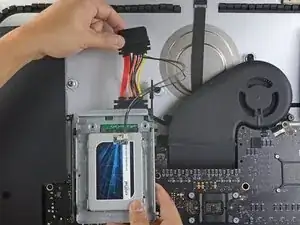
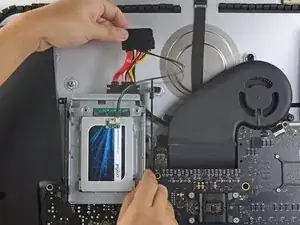
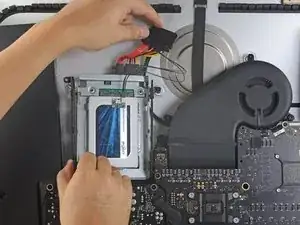
Изображения, используемые на этом шаге, сделаны на iMac 2017 года. Ваши кабели могут выглядеть немного иначе, но процедура остается прежней.
Сдвиньте корпус SSD в пространство, ранее занимаемое жестким диском.
Уложите кабели так, чтобы они не мешали другим компонентам.
Старайтесь избегать резких изгибов кабелей и укладывайте их так, чтобы они не были зажаты.
Заключение
Чтобы собрать устройство, выполните эти инструкции в обратном порядке и воспользуйтесь нашим Руководством по клейким лентам для повторного приклеивания стекла дисплея.
Сдайте свои электронные отходы в утилизатор, сертифицированный R2 или e-Stewards.
Ремонт не удался? Попробуйте некоторые основные методы устранения неполадок или задайте вопрос в нашем сообществе Ответов для получения помощи.
Перевод руководства с ifixit.com