iMac Intel 27" EMC 2429 Замена блока питания
Это руководство поможет Вам заменить блок питания.
Шаг 1



Прикрепите прочную присоску рядом с каждым из двух верхних углов стеклянной панели.
Чтобы закрепить присоски, сначала расположите присоску так, чтобы подвижная ручка была параллельна лицевой стороне стеклянной панели (как показано на второй картинке).
Легко прижав присоску к стеклу, поднимите подвижную ручку до тех пор, пока она не станет параллельна другой ручке (как показано на третьей картинке).
Если присоски отказываются держаться, попробуйте очистить и стеклянную панель, и присоску влажной мягкой безворсовой тканью. (Смочите дистиллированной водой, а при необходимости — смесью дистиллированной воды и белого уксуса в равных частях.)
Не используйте присоски для переноса стекла дисплея: если одна из них отстанет, Вы можете уронить и разбить экран.
Оригинальная коробка iMac хорошо подходит для хранения стеклянной панели. В противном случае подойдёт мягкая горизонтальная поверхность, например полотенце на столе.
Шаг 2

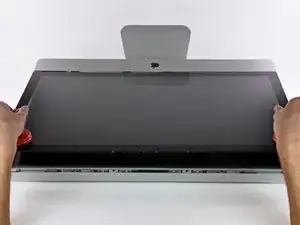
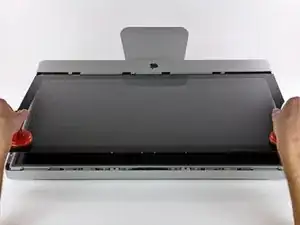
Осторожно приподнимите стеклянную панель перпендикулярно лицевой стороне ЖК-экрана, чтобы освободить стальные крепёжные штифты, прикреплённые вдоль нижней стороны верхнего края стеклянной панели.
Оттяните стеклянную панель от нижнего края iMac и аккуратно отложите её в сторону.
Не используйте присоски для переноса стеклянной панели — если одна из них потеряет хватку, панель может упасть и разбиться.
После безопасного установки стеклянной панели обязательно отпустите присоски, так как со временем сила всасывания может привести к трещинам в стекле.
При повторной установке тщательно очистите внутреннюю поверхность стеклянной панели и лицевую сторону ЖК-экрана: пыль или отпечатки, попавшие внутрь, будут заметны при включённом устройстве.
Шаг 3
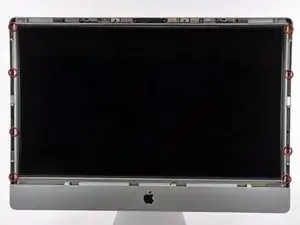
Снимите восемь винтов Torx T10, закрепляющих ЖК-панель в наружном корпусе.
Будьте осторожны, чтобы не прикасаться к дисплею — масло с пальцев может оставить трудно удаляемые следы.
При необходимости отлейте EMI-прокладки, расположенные возле верхнего центрального края сборки дисплея.
Шаг 4
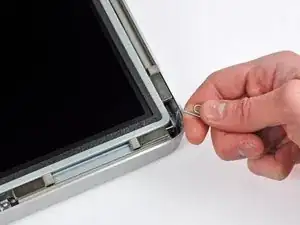
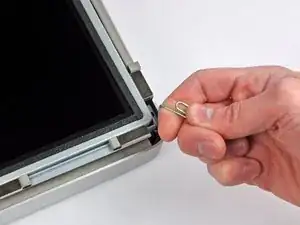
Осторожно положите iMac стержнем подставки вниз на ровную поверхность.
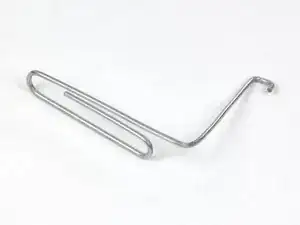
Из-за плотных зазоров Вам потребуется тонкий крючковый инструмент, чтобы приподнять дисплей из наружного корпуса. Как видно на первой картинке, мы сделали такой инструмент из согнутой скрепки. Пара изогнутых пинцетов также подойдёт.
Используйте тонкий крючковый инструмент, чтобы приподнять одну сторону верхнего края дисплея за его стальную внешнюю рамку.
После приподнимания верхнего края дисплея с одной стороны удерживайте его вне корпуса, пока с помощью крючкового инструмента не поднимете другую сторону.
Поднимите и удерживайте дисплей настолько высоко, чтобы обеспечить доступ к кабелям.
Не поднимайте верхний край дисплея из корпуса слишком высоко — несколько коротких ленточных кабелей по-прежнему соединяют оба компонента.
Шаг 5
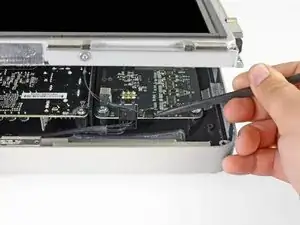
Отключите кабель вертикальной синхронизации в верхнем левом углу экрана. Используйте кончик лопатки, чтобы нажать на боковые защёлки разъёма и аккуратно «вывести» его из гнезда.
Шаг 6
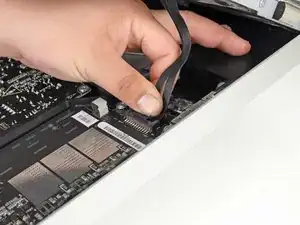
На этом шаге Ваши руки окажутся близко к открытой задней части блока питания. Чтобы избежать удара высоким напряжением от большого числа крупных конденсаторов на плате, НЕ прикасайтесь к задней части блока питания.
Отключите кабель LED-подсветки, нажав на защёлку и сдвинув его в сторону нижней части дисплея.
Шаг 7
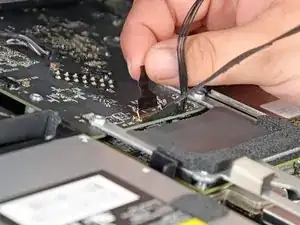
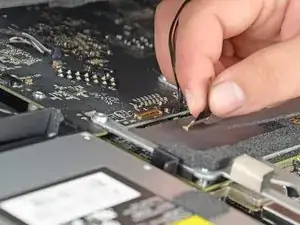
Потяните чёрную защёлку прямо вверх, чтобы отключить фиксатор ZIF-разъёма кабеля данных дисплея.
Не тяните слишком сильно, чтобы не повредить разъём и гнездо.
Продолжайте тянуть чёрную защёлку вверх, к верхней части устройства, чтобы отсоединить кабель данных дисплея.
Шаг 8
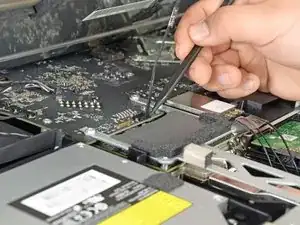
Используйте кончик лопатки, чтобы отсоединить кабель питания дисплея рядом с кабелем данных.
Шаг 9
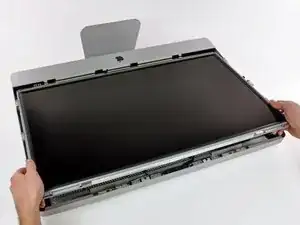
Осторожно потяните дисплей в направлении верхнего края iMac и выньте его из корпуса.
Шаг 10
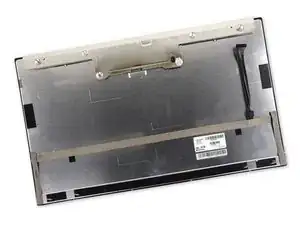
Положите дисплей лицевой стороной вниз на ровную мягкую поверхность.
Если Вы заменяете панель дисплея, потребуется перенести дополнительные компоненты со старой панели на новую. Сравните заднюю сторону старого дисплея с заменой. Обратите внимание на все кабели, датчики и вспененные прокладки, отсутствующие на новом дисплее.
Если провод или кабель находится под клейкой лентой, всегда сначала снимайте ленту. Не тяните за сам кабель.
Если кабель приклеен к шасси, используйте нагреватель iOpener или фен, чтобы размягчить клей. Затем можно подложить лезвие монтажной лопатки под кабель, чтобы ослабить его. Никогда не тяните за деликатные разъёмы.
Пододвиньте монтажную лопатку под кусочки вспененного уплотнителя, чтобы отделить их от дисплея, и аккуратно снимите. Возможно, потребуется двусторонний скотч для прикрепления их к новому дисплею.
Шаг 11
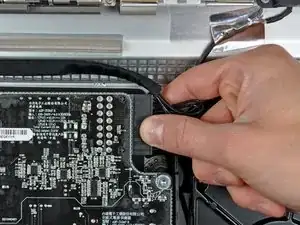
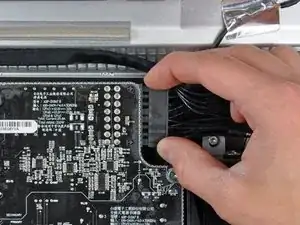
Следующие шаги приближают Ваши руки к открытой лицевой стороне блока питания. Чтобы избежать удара высоким напряжением от большого числа крупных конденсаторов на плате, не прикасайтесь к лицевой стороне блока питания.
Отключите кабель постоянного тока, вдавив фиксатор на задней части разъёма указательным пальцем и потянув разъём от его гнезда на блоке питания.
После того как фиксатор освободит гнездо, вытяните разъём питания постоянного тока от блока питания.
Шаг 12
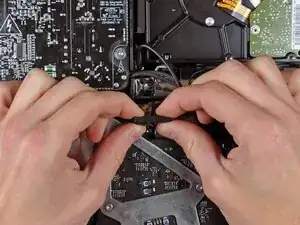
Отключите кабель сетевого разъёма переменного тока, нажав на фиксатор и одновременно вытянув разъём из гнезда.
Шаг 13
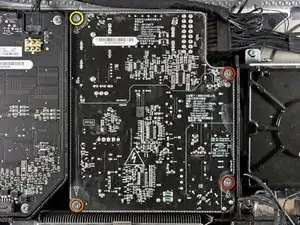
Удалите следующие винты, фиксирующие блок питания в наружном корпусе:
Два тонко-резьбовых винта с буртиком T10 Torx
Один грубо-резьбовый винт с буртиком T10 Torx
Один короткий грубо-резьбовый винт T10 Torx
Шаг 14
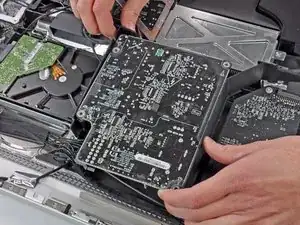
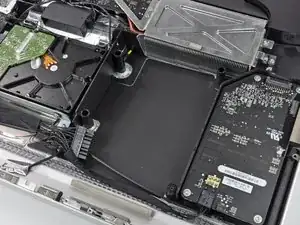
Поднимите блок питания из наружного корпуса, осторожно освобождая его от проводов, которые могут застрять.
С вместе с блоком питания могут выйти две пластиковые скобы. Их правильная ориентация показана на второй фотографии.
Заключение
Чтобы собрать устройство, выполните эти действия в обратном порядке.
Перевод руководства с ifixit.com