Замена платы SD в iMac Intel 27" EMC 2429
Это руководство поможет вам заменить плату SD.
Шаг 1



Прикрепите прочную присоску возле каждого из двух верхних углов стеклянной панели.
Чтобы закрепить присоски, сначала расположите присоску так, чтобы подвижная ручка была параллельна лицевой поверхности стеклянной панели (см. второе изображение).
Держа присоску легким нажимом к стеклу, поднимите подвижную ручку до положения, параллельного другой ручке (см. третье изображение).
Если присоски не прилипают, попробуйте очистить стеклянную панель и присоски мягкой безворсовой тканью, смоченной. (Смочите дистиллированной водой, а при необходимости — равным соотношением дистиллированной воды и белого уксуса для лучшего результата.)
Не используйте присоски для переноски стеклянной панели, так как при отрыве одной из них вы можете уронить и разбить экран.
Оригинальная коробка iMac хорошо подходит для хранения стеклянной панели. В противном случае используйте мягкую горизонтальную поверхность, например полотенце на столе.
Шаг 2

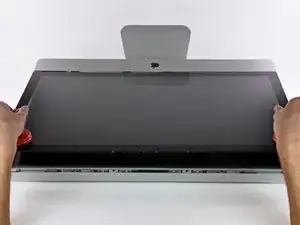
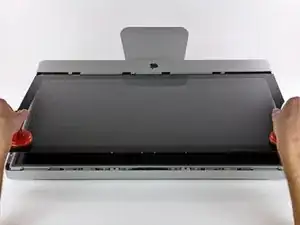
Осторожно приподнимите стеклянную панель перпендикулярно лицевой части ЖК‑экрана, чтобы она прошла над стальными монтажными штифтами, прикрепленными вдоль нижней стороны верхнего края стекла.
Оттяните стеклянную панель от нижнего края iMac и аккуратно отложите в сторону.
Не используйте присоски для переноски стеклянной панели — если одна из них потеряет захват, панель может упасть и разбиться.
После установки стеклянной панели положите присоски и отпустите их, так как длительное воздействие вакуума может привести к растрескиванию стекла.
При обратной установке тщательно очистите внутреннюю поверхность стеклянной панели и лицевую часть ЖК‑экрана, так как пыль или отпечатки пальцев, попавшие внутрь, будут отчетливо видны при включении машины.
Шаг 3
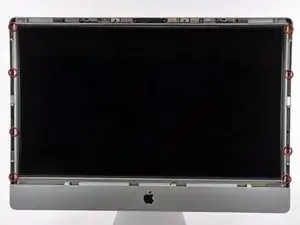
Удалите восемь винтов Torx T10, которые крепят ЖК‑панель к внешнему корпусу.
Не прикасайтесь к дисплею, так как масла с пальцев могут оставить трудновыводимые следы.
При необходимости отслойте экранирующие прокладки, расположенные возле верхней центральной кромки узла дисплея.
Шаг 4
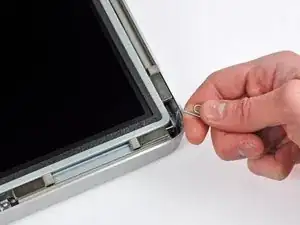
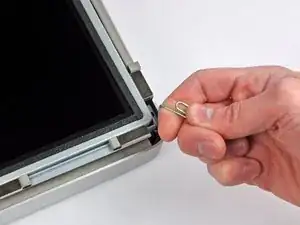
Осторожно положите iMac лицевой стороной вниз на ровную поверхность.
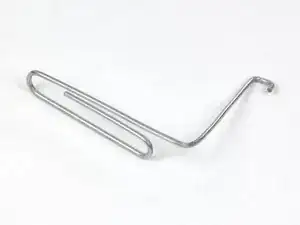
Из‑за плотных допусков вам понадобится тонкий крючковый инструмент, чтобы поднять дисплей из внешнего корпуса. На первом снимке показан самодельный инструмент из согнутой скрепки. Также подойдут изогнутые пинцеты.
Используйте тонкий крючковый инструмент, чтобы приподнять одну сторону верхнего края дисплея за его стальную внешнюю рамку.
После приподнимания верхнего края дисплея с одной стороны удерживайте его над корпусом, пока вы с помощью крючка поднимете другую сторону.
Поднимите дисплей достаточной высоты, чтобы получить доступ к кабелям.
Не поднимайте верхний край дисплея слишком высоко — несколько коротких ленточных кабелей все еще соединяют эти компоненты.
Шаг 5
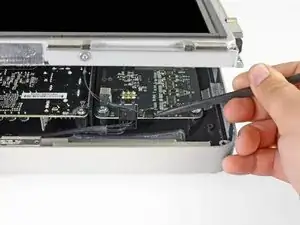
Отсоедините кабель вертикальной синхронизации в верхнем левом углу экрана. Используйте кончик лопатки, чтобы нажать на боковые защёлки разъёма и аккуратно «вывести» его из гнезда.
Шаг 6
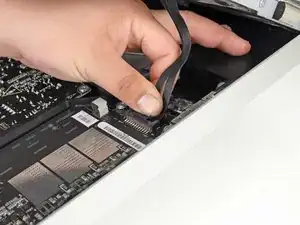
На этом шаге руки оказываются близко к открытой задней части блока питания. Чтобы избежать удара высоким напряжением от крупных конденсаторов на плате, не прикасайтесь к задней части блока питания.
Отсоедините кабель драйвера подсветки светодиодов рукой, нажав на фиксатор вниз и сдвинув его к нижней части дисплея.
Шаг 7
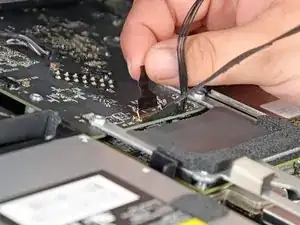
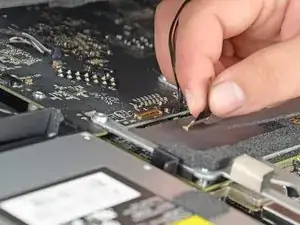
Потяните черную язычок строго вверх, чтобы освободить защёлку ZIF‑разъёма кабеля данных дисплея.
Не тяните слишком сильно, чтобы не повредить разъём и гнездо.
Продолжайте поднимать черный язычок к верхней части устройства, чтобы отсоединить кабель данных дисплея.
Шаг 8
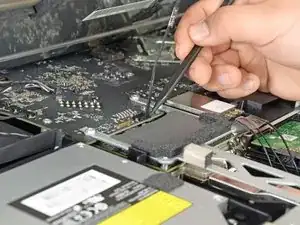
Используйте кончик лопатки, чтобы отсоединить кабель питания дисплея рядом с кабелем данных дисплея.
Шаг 9
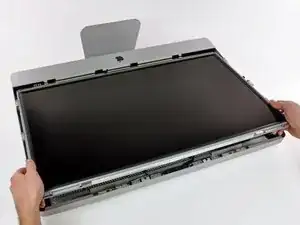
Осторожно потяните дисплей в сторону верхнего края iMac и выньте его из корпуса.
Шаг 10
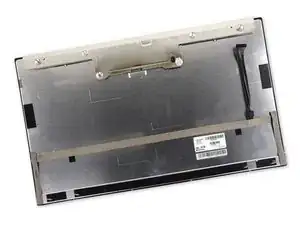
Положите дисплей лицевой стороной вниз на ровную мягкую поверхность.
Если вы заменяете панель дисплея, вам потребуется перенести дополнительные компоненты со старой панели на новую. Сравните тыльную сторону старого дисплея с новой. Отметьте все кабели, датчики и пенопластовые прокладки, отсутствующие на новой панели.
Если под проводом или кабелем находится липкая лента, сначала снимите ленту. Не тяните напрямую за кабель.
Если кабель приклеен к шасси, используйте нагревающий iOpener или фен, чтобы размягчить клей. Затем можно поддеть кабель монтажной лопаткой, чтобы ослабить его. Никогда не тяните за деликатные разъёмы.
Подденьте монтажной лопаткой пенопластовые кусочки, чтобы отделить их от дисплея, и аккуратно снимите. Для повторного крепления на новую панель может понадобиться двусторонняя лента.
Шаг 11
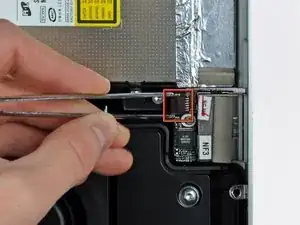
Возьмите коннектор кабеля платы SD пинцетом и тяните его прямо от гнезда на плате SD.
Шаг 12
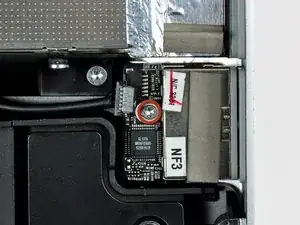
Удалите один винт Torx T8, который крепит плату SD к внешнему корпусу.
Шаг 13
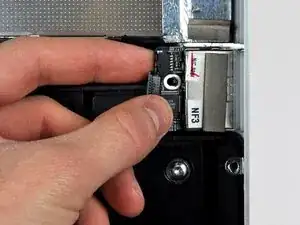
Поднимите свободный край платы SD, чтобы освободить пластиковый корпус вентилятора оптического привода, затем оттяните её от кромки внешнего корпуса, чтобы освободить два крепёжных штифта.
Заключение
Чтобы собрать устройство, выполните эти инструкции в обратном порядке.
Перевод руководства с ifixit.com