Замена дисплея Macintosh PowerBook 1400c
Данное руководство по ремонту содержит пошаговые инструкции по снятию дисплея Macintosh PowerBook 1400c.
Шаг 1
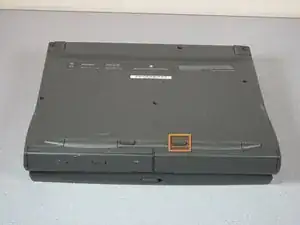
Переверните устройство вверх дном и найдите защёлку батареи в передней части устройства.
Шаг 2
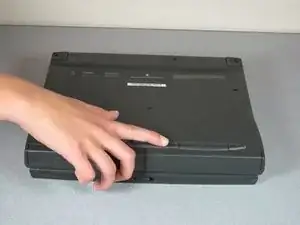
Сдвиньте защёлку влево, чтобы освободить батарею.
Шаг 3
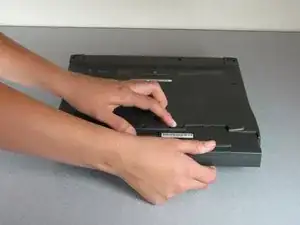
Продолжайте удерживать защёлку и аккуратно извлеките батарею из устройства.
Поместите батарею в безопасное место.
Шаг 4
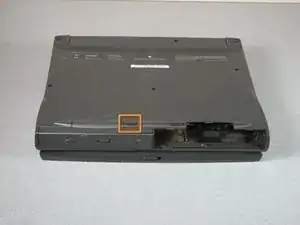
Найдите защёлку привода CD-ROM.
Шаг 5
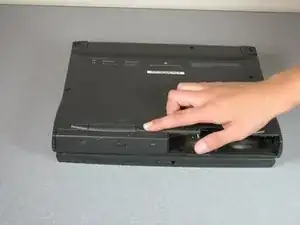
Сдвиньте защёлку вправо, чтобы освободить привод CD-ROM.
Шаг 6
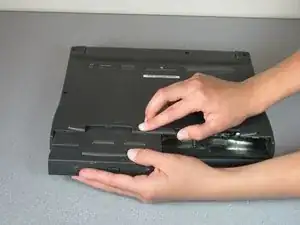
Продолжайте удерживать защёлку и аккуратно извлеките привод CD-ROM из устройства.
Поместите привод CD-ROM в безопасное место.
Шаг 7
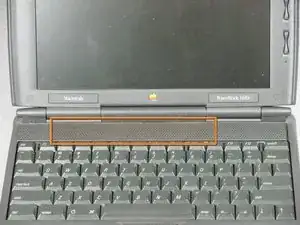
Найдите крышку динамика.
Шаг 8
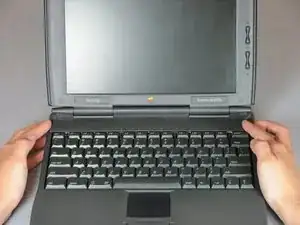
Нажмите плотно с каждой стороны крышки динамика и сдвиньте её влево.
Шаг 9
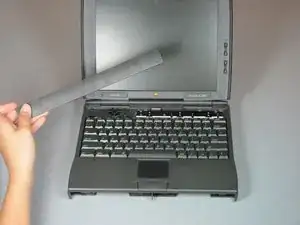
Осторожно поднимите крышку динамика, чтобы снять её.
Шаг 10
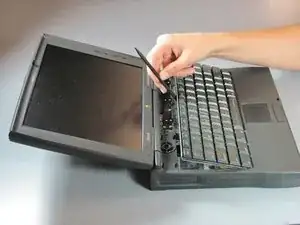
Поднимите клавиатуру с задней стороны с помощью лопатки (клиневой стороной).
Шаг 11
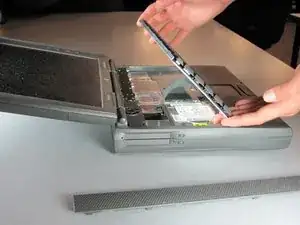
Осторожно поднимите клавиатуру, пока только ленточный кабель остаётся подсоединённым.
Шаг 12
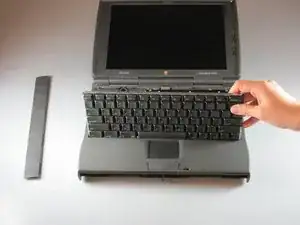
Отклоните клавиатуру от экрана.
Шаг 13
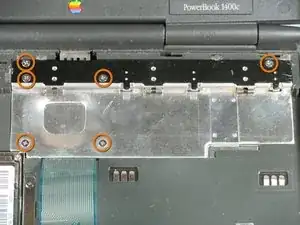
Найдите шесть винтов, крепящих радиатор.
Шаг 14
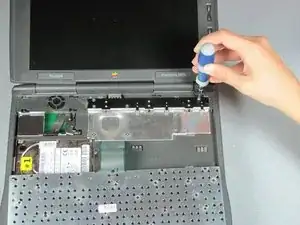
Выкрутите шесть винтов радиатора с помощью отвёртки Phillips #1.
Шаг 15
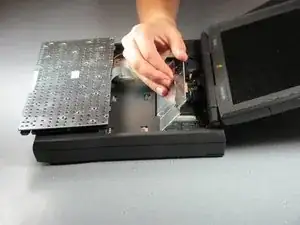
Поднимите радиатор с той стороны, которая ближе к экрану ноутбука.
Шаг 16
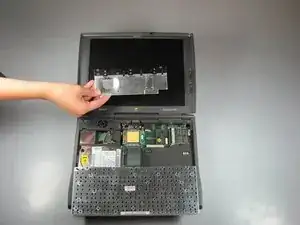
Снимите радиатор.
Шаг 17
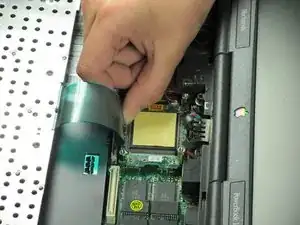
Осторожно потяните вверх на защёлку бежевого цвета, пока она немного не сдвинется с обеих сторон, чтобы отсоединить ленточный кабель от разъёма.
Шаг 18
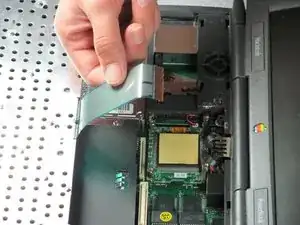
Отсоедините ленточный кабель.
Шаг 19
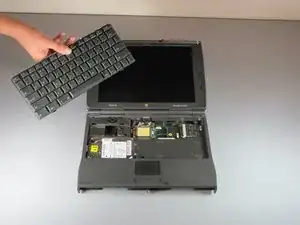
Снимите клавиатуру.
Шаг 20
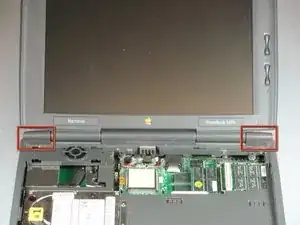
Определите правую и левую торцевые крышки дисплея.
Шаг 21
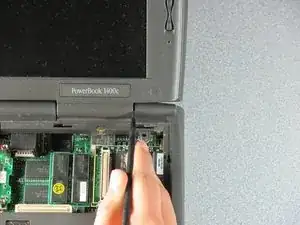
Снимите торцевые заглушки, вставив лопатку между петлёй дисплея и торцевой заглушкой и потянув наружу.
Шаг 22
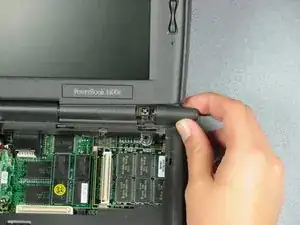
Как только торцевая заглушка ослаблена с помощью лопатки, потяните её наружу.
Шаг 23
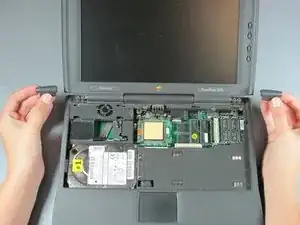
Полностью снимите обе торцевые заглушки.
Шаг 24
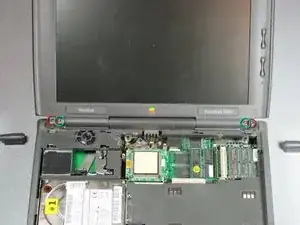
Найдите четыре винта под торцевыми заглушками (по два под каждой заглушкой).
Два внешних винта длиной 16 мм
Два внутренних винта длиной 5,4 мм
Шаг 25
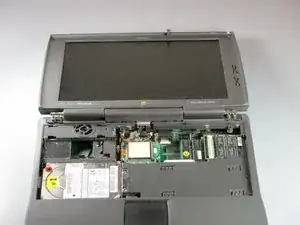
Откиньте дисплей полностью назад.
Шаг 26
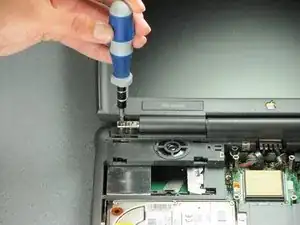
Выкрутите четыре винта с помощью отвёртки Phillips #0.
Шаг 27
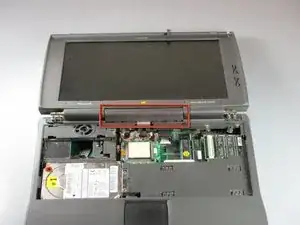
Найдите центральную заглушку дисплея.
Шаг 28
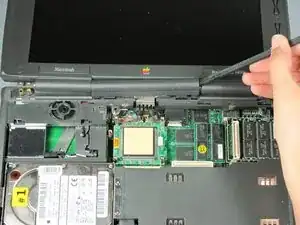
Снимите центральную заглушку, вставив лопатку между петлёй и центральной заглушкой и поддевая вверх.
Шаг 29
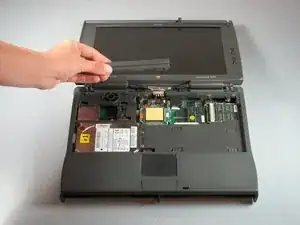
Полностью отсоедините центральную заглушку.
Шаг 30
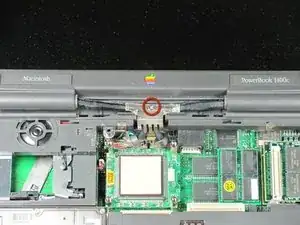
Найдите один винт длиной 12,6 мм под центральной заглушкой.
Шаг 31
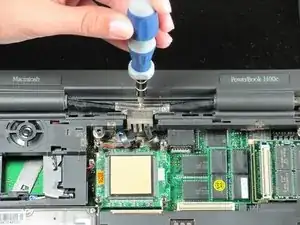
Выкрутите центральный винт отвёрткой Phillips #0.
Шаг 32
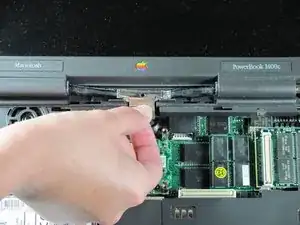
Поднимите металлическую крышку, расположенную под винтом.
Шаг 33
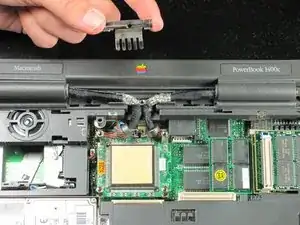
Полностью снимите металлическую крышку.
Шаг 34
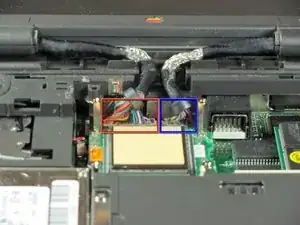
Определите, где левые и правые шлейфы монитора подключены к плате логики
Основание левого шлейфа монитора
Основание правого шлейфа монитора
Шаг 35
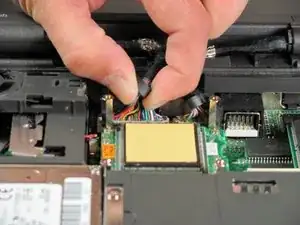
Чтобы отсоединить левый шлейф монитора, возьмитесь за него у основания и потяните вертикально вверх.
Шаг 36
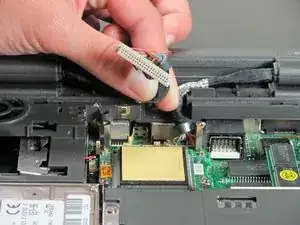
Полностью отсоедините левый шлейф монитора от платы логики.
Шаг 37
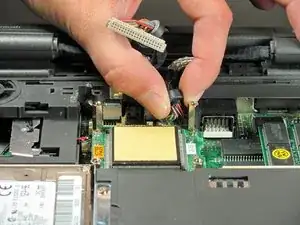
Чтобы отсоединить правый шлейф монитора, возьмитесь за него у основания и потяните вертикально вверх.
Шаг 38
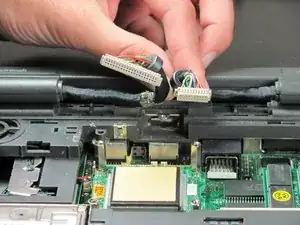
Полностью отсоедините правый шлейф монитора от платы логики.
Шаг 39
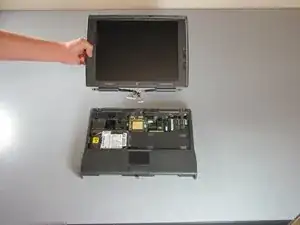
Полностью извлеките монитор из компьютера.
Заключение
После снятия монитора, чтобы установить новый, выполните данные инструкции в обратном порядке.
Перевод руководства с ifixit.com