Замена жёсткого диска PowerBook 3400 M3553
Если жёсткий диск повреждён или Вы хотите его заменить, сначала необходимо извлечь старый диск. Однако жёсткий диск — один из самых труднодоступных компонентов. Убедитесь, что Вы сможете аккуратно хранить все снятые детали, чтобы облегчить процесс сборки.
Шаг 1
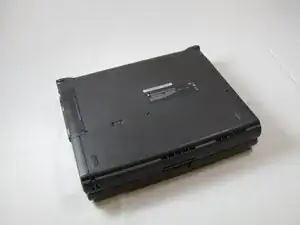
Закройте экран и переверните PowerBook, расположив компьютер экраном вниз, используя наклейку для ориентации.
Шаг 2
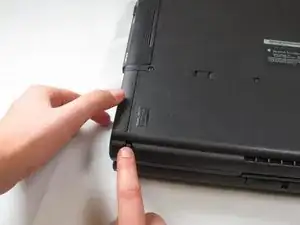
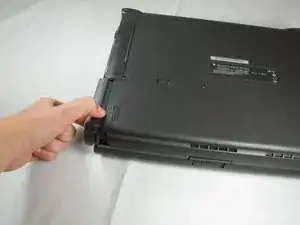
Нажмите на кнопку с передней левой стороны и выдвиньте аккумулятор.
Шаг 3
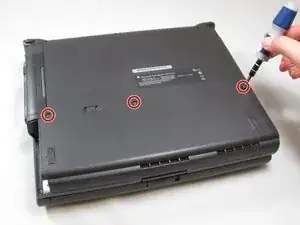
Отвёрткой Torx T8 удалите три винта Torx длиной 24 мм, расположенных в центре задней панели.
Шаг 4
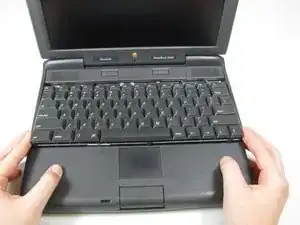
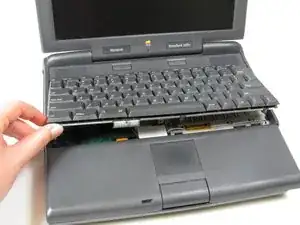
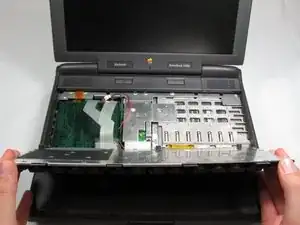
Переверните компьютер и откройте дисплей. Вы должны заметить, что клавиатура болтается.
Прежде чем пытаться снять клавиатуру, учтите, что она подключена к системной плате ленточным кабелем. Неправильное извлечение может повредить клавиатуру.
Осторожно поднимите переднюю часть клавиатуры вверх и сдвиньте её на себя.
Аккуратно поднимите верхнюю половину клавиатуры и потяните её на себя.
Шаг 5
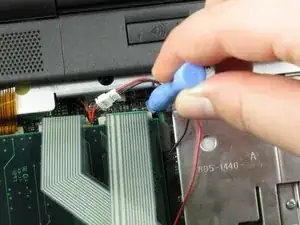
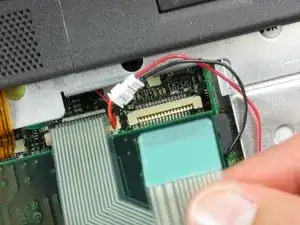
Ослабьте ленточные кабели, соединяющие клавиатуру с компьютером, используя пластиковую открывалку, чтобы поднять фиксаторы с обеих сторон разъёма кабеля.
Осторожно извлеките кабели из фиксаторов.
Шаг 6
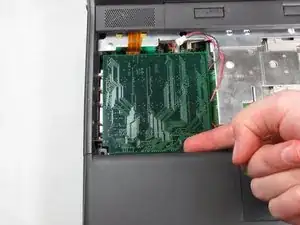
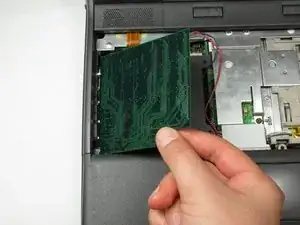
Аккуратно пошевелите карту оперативной памяти, чтобы ослабить соединение, и извлеките её.
Шаг 7
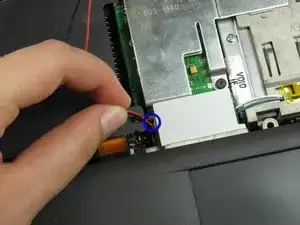
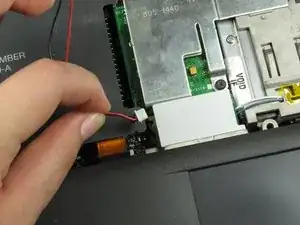
Отсоедините провода от разъёма.
Шаг 8
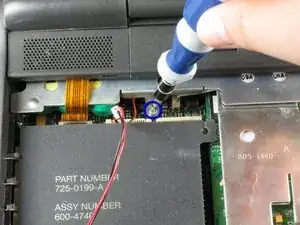
Удалите винт длиной 7 мм, соединяющий панель динамика с компьютером.
Шаг 9
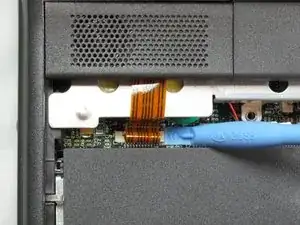
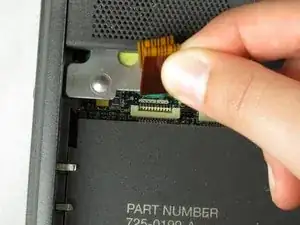
Чтобы отсоединить ленточный кабель панели динамика, используйте пластиковую открывалку, чтобы поднять фиксаторы с обеих сторон разъёма кабеля.
После ослабления потяните ленточный кабель на себя.
Шаг 10
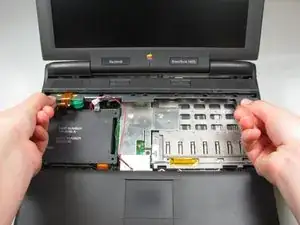
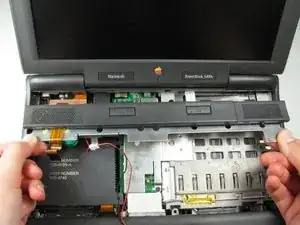
Поднимите панель освещения/аудио с нижних углов и потяните панель на себя.
Шаг 11
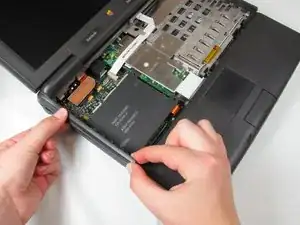
Откиньте экран назад, чтобы освободить достаточно места для удаления боковых панелей.
Прежде чем снимать боковые панели, учтите: их резкое удаление может повредить винт нижележащей панели. Однако это не повлияет на работоспособность PowerBook.
Снимите панели с обеих сторон, осторожно, но уверенно потянув их вверх двумя руками.
Шаг 12
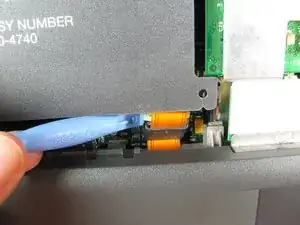
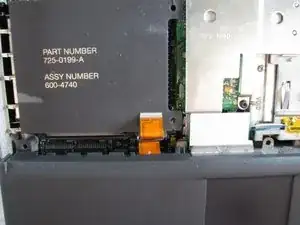
Используйте пластиковую открывалку, чтобы поднять фиксаторы с обеих сторон разъёма ленточного кабеля, затем осторожно извлеките кабель.
Шаг 13
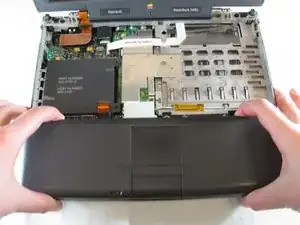
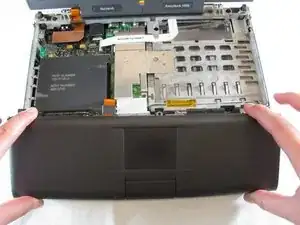
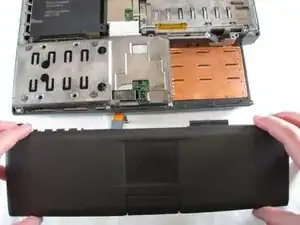
ВНИМАНИЕ: высок риск поломки фиксаторов, удерживающих панель в корпусе. Удаляйте панель медленно и осторожно, чтобы избежать повреждений.
Пальцами большой и указательной руки сожмите панель тачпада, чтобы ослабить зажимы. Затем сдвиньте панель на себя.
Шаг 14
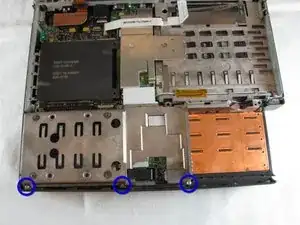
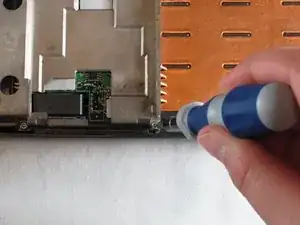
Удалите три винта Torx длиной 10 мм, расположенных в нижней части корпуса рядом с жёстким диском.
Шаг 15
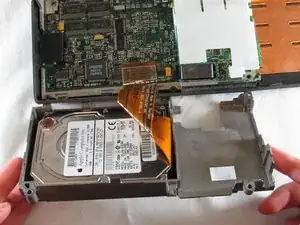
Снизу жёсткого диска подключён ленточный кабель. Быстрое извлечение диска может повредить кабель.
Осторожно поднимите жёсткий диск вверх.
Шаг 16
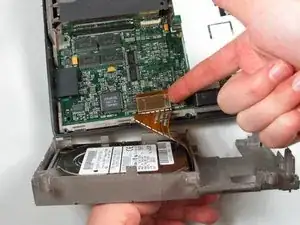
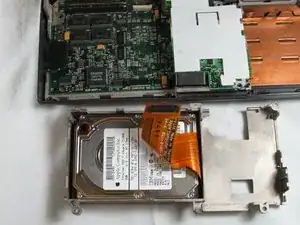
Поверните жёсткий диск на себя, чтобы получить доступ к ленточному кабелю, затем аккуратно потяните разъём кабеля вверх, чтобы извлечь кабель.
Может быть удобнее положить жёсткий диск набок при отсоединении ленточного кабеля.
Шаг 17
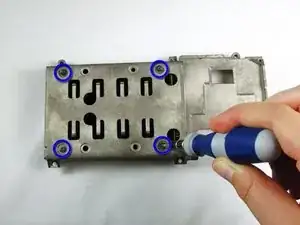
Разместите жёсткий диск так, чтобы корпус смотрел вверх.
Удалите четыре винта Torx длиной 5 мм, чтобы извлечь жёсткий диск из металлического корпуса.
Шаг 18
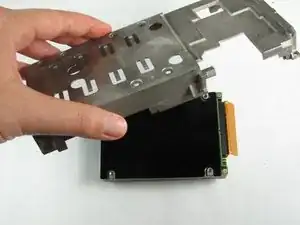
Снимите металлический корпус с жёсткого диска.
Шаг 19
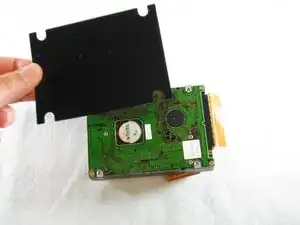
Снимите и отложите в сторону чёрный защитный кожух, находившийся под корпусом жёсткого диска.
Шаг 20
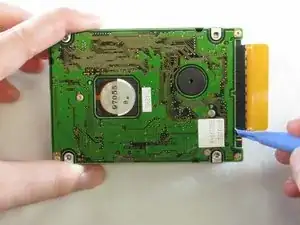
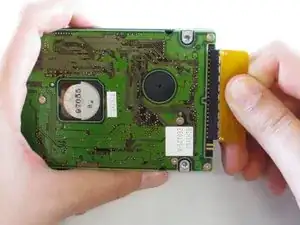
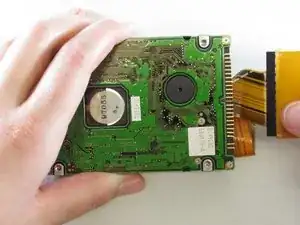
Если новый диск не поставляется с ленточным кабелем, используйте пластиковую открывалку, чтобы извлечь кабель со старого жёсткого диска.
Ослабьте ленточный кабель, проведя пластиковой открывалкой вдоль соединения и аккуратно поддев его.
Когда соединение ослабнет, потяните за язычок, чтобы извлечь ленточный кабель.
Заключение
Установите новый жесткий диск, выполнив эти инструкции в обратном порядке.
Перевод руководства с ifixit.com