Замена модулей ОЗУ в Mac Pro 2019
В этом руководстве показано, как открыть Mac Pro для замены или установки дополнительных модулей ОЗУ. Выполнить эту процедуру можно без использования инструментов.
Перед началом убедитесь, что приобрели правильные модули ОЗУ. Mac Pro поддерживает регистровую память (R-DIMM) и память с уменьшенной нагрузкой (LR-DIMM) — но вы не можете смешивать R-DIMM и LR-DIMM в одном компьютере. Apple устанавливает R-DIMM в Mac Pro с конфигурациями до 192 ГБ включительно; системы с более чем 192 ГБ комплектуются LR-DIMM.
Кроме того, 8‑ядерные Mac Pro поставляются с ОЗУ 2666 МГц (PC4-21300), тогда как другие модели имеют ОЗУ 2933 МГц (PC4-23400). Вы можете устанавливать модули ОЗУ с разной частотой в одном Mac Pro. Нажмите здесь для спецификаций памяти от Apple.
Примечание: Mac Pro принимает модули ОЗУ только в определённых объёмах и конфигурациях. Для подробностей ознакомьтесь с официальным руководством Apple.
Шаг 1
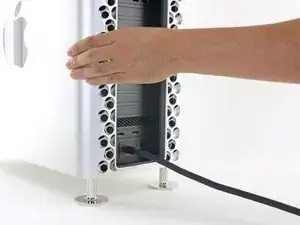
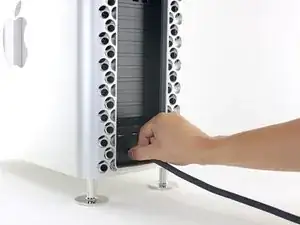
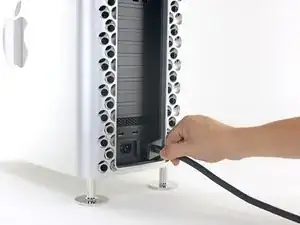
Выключите Mac Pro.
Касайтесь металлического корпуса голой рукой, чтобы разрядить статическое электричество.
Отключите все кабели от Mac Pro, включая кабель питания.
Шаг 2
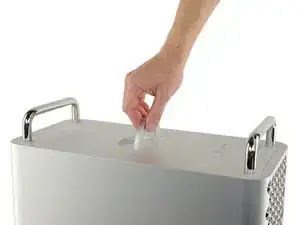
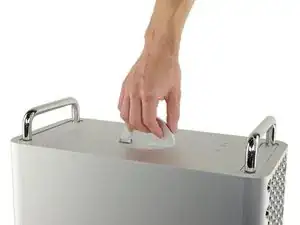
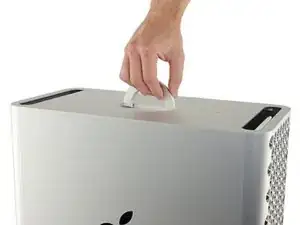
Поднимите верхний защёлкнутый фиксатор из его углубления.
Поверните фиксатор против часовой стрелки до упора — приблизительно на четверть оборота.
Медленно приподнимите корпус за фиксатор.
Шаг 3
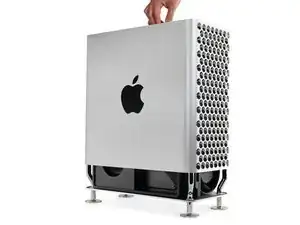
Снимите корпус.
Шаг 4
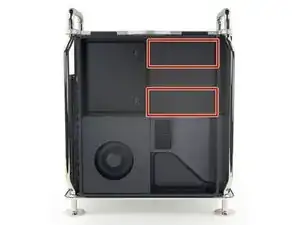
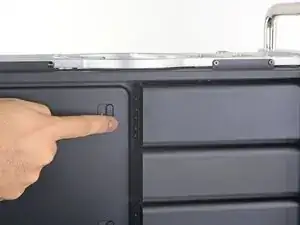
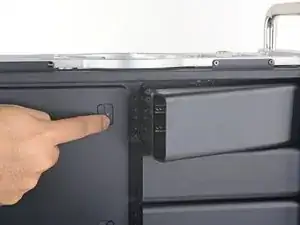
Внутри Mac Pro находятся два банковых блока ОЗУ, каждый закрыт пластиковым кожухом.
Сдвиньте защёлку крышки ОЗУ влево пальцем, чтобы разблокировать крышку.
При повторной установке крышки убедитесь, что она надежно защелкнулась на место.
Шаг 5
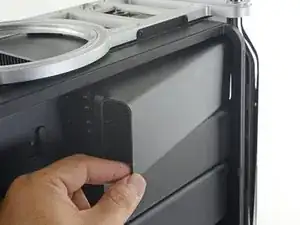
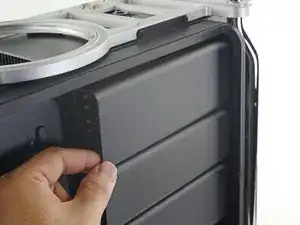
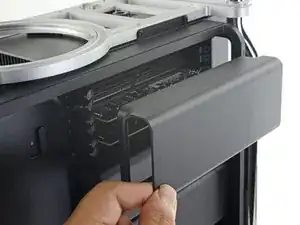
Отведите освобождённый край крышки назад к компьютеру слегка, затем потяните крышку прямо наружу и от Mac Pro.
Шаг 6
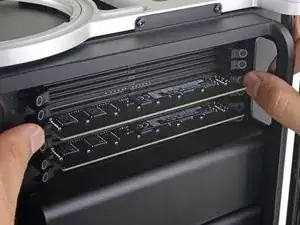
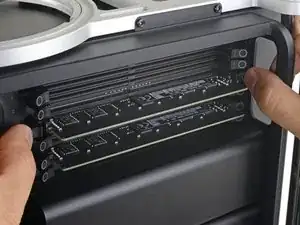
Каждый модуль ОЗУ зафиксирован двумя защёлками.
Сожмите и раздвиньте двумя пальцами обе защёлки наружу, чтобы разблокировать и извлечь модуль ОЗУ.
Шаг 7
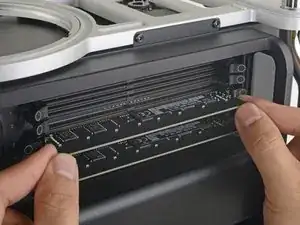
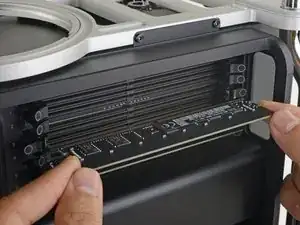
Схватите модуль ОЗУ за кромки и потяните его прямо из слота.
Осторожно: не поворачивайте модуль при извлечении.
Всегда держите модуль ОЗУ за кромки. Не касайтесь золотых контактов — масла с пальцев и статическое электричество могут повредить модуль.
Шаг 8
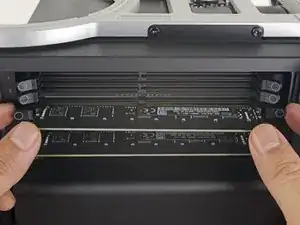
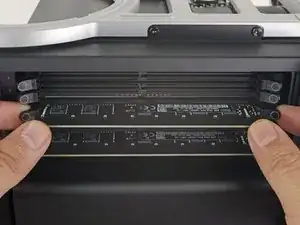
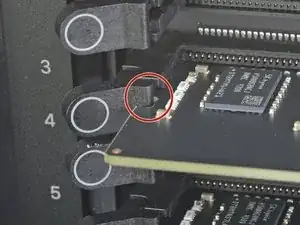
Для установки модуля ОЗУ:
Аккуратно вставьте модуль в слот.
Визуально убедитесь, что выемка между золотыми контактами модуля совпадает с гнездом в слоте.
Плотно нажмите по обеим кромкам модуля, чтобы посадить модуль ОЗУ в слот.
При нажиме не сгибайте и не скручивайте модуль ОЗУ.
При установке модуль должен защёлкнуться, и защёлки по краям вернутся в исходное положение.
Убедитесь, что обе защёлки надежно расположились в выемках модуля ОЗУ.
Заключение
Для сборки Mac Pro выполните эти действия в обратном порядке.
Если Mac Pro не загружается после установки новой памяти, проверьте индикатор состояния, чтобы выяснить причину.
Обратитесь к сообществу Mac Pro Answers за помощью по устранению неполадок.
Отнесите электронные отходы в переработку, сертифицированную по стандартам R2 или e-Stewards.
Перевод руководства с ifixit.com