Замена динамика Mac Pro (конец 2013 года)
В Mac Pro на плате ввода/вывода установлен небольшой динамик. Используйте это руководство, чтобы снять и заменить этот динамик.
Перед началом любых работ с Mac Pro: Отключите компьютер от сети и нажмите и удерживайте кнопку питания в течение десяти секунд, чтобы разрядить конденсаторы блока питания.
Будьте очень осторожны, чтобы не касаться выводов конденсаторов или каких-либо оголённых паяных соединений на задней стороне блока питания. Держите плату только за кромки.
Шаг 1
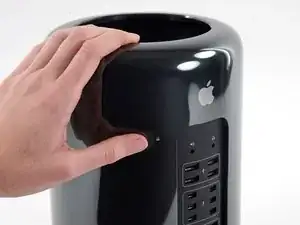
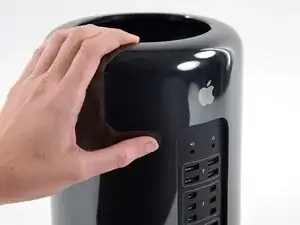
Сдвиньте фиксатор вправо в положение «открыто».
Шаг 2
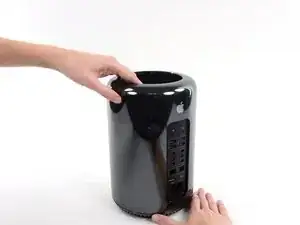
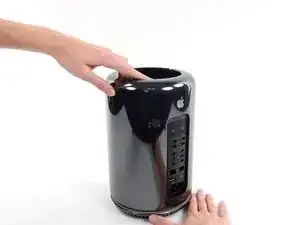
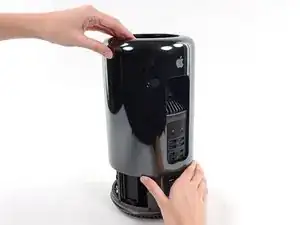
Поднимите внешний корпус строго вверх, чтобы снять его с Mac Pro.
Может быть легче надавить на центр вентилятора при поднятии корпуса вверх.
Шаг 3
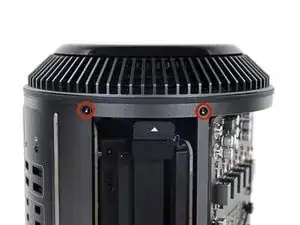
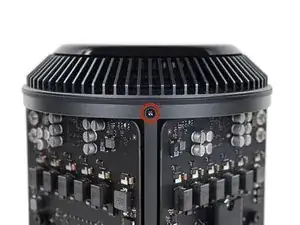
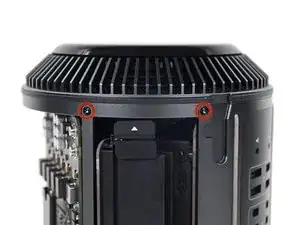
Удалите пять винтов Torx T10 длиной 5,1 мм по периметру корпуса вентилятора.
Шаг 4
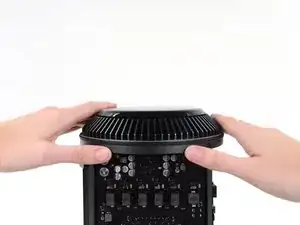
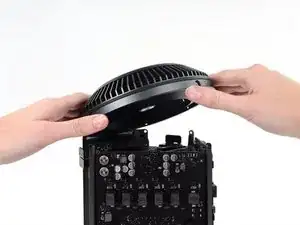
Сборка вентилятора прикреплена к остальной части компьютера двумя кабелями со стороны платы ввода/вывода.
Отклоните сборку вверх от платы ввода/вывода.
Пока не пытайтесь снять сборку вентилятора — она всё ещё прикреплена двумя кабелями.
Шаг 5
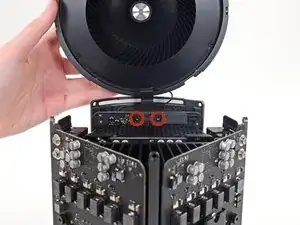
Поддерживая сборку вентилятора одной рукой, ослабьте два захватных винта T8 в скобе кабеля вентилятора.
Эти винты являются частично встроенными в Mac Pro. Не пытайтесь полностью вывернуть эти винты из корпуса.
Шаг 6
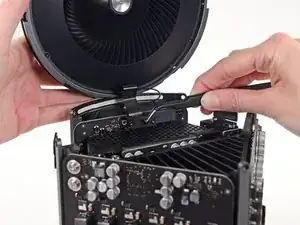
Используйте пинцет, чтобы оттянуть скобу кабеля вентилятора от сборки вентилятора.
Шаг 7
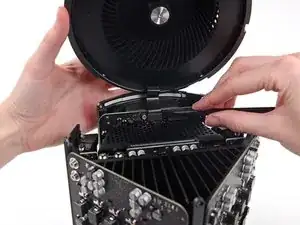
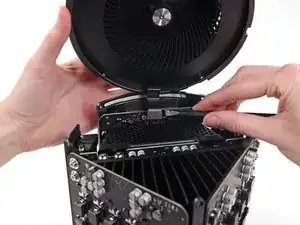
Используйте плоский край лопатки, чтобы отсоединить ленточный кабель сборки вентилятора от платы ввода/вывода.
Шаг 8
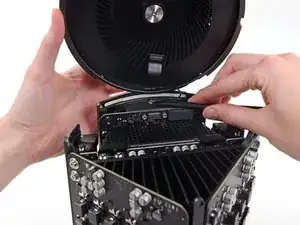
Отключите антенный кабель сборки вентилятора от платы ввода/вывода.
Снимите сборку вентилятора с Mac Pro.
Шаг 9
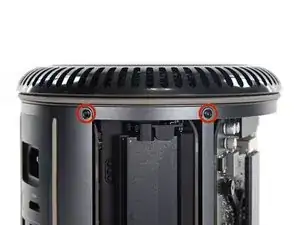
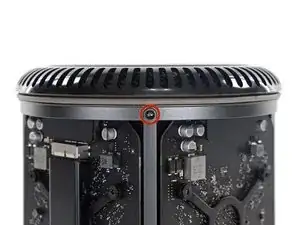
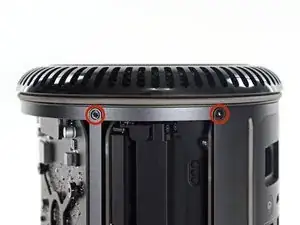
Переверните Mac Pro вверх дном на 180 градусов.
Удалите пять винтов Torx T10 длиной 5,1 мм с внешнего периметра нижнего корпуса.
Шаг 10
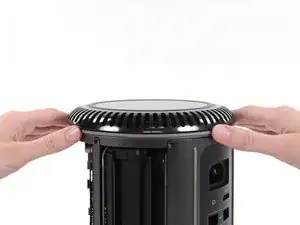
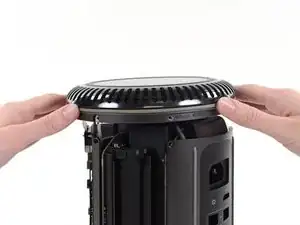
Аккуратно поднимите нижний корпус и снимите его с Mac Pro.
Шаг 11
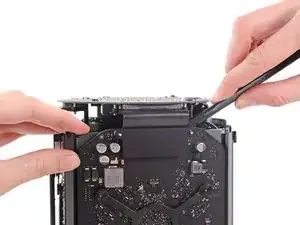
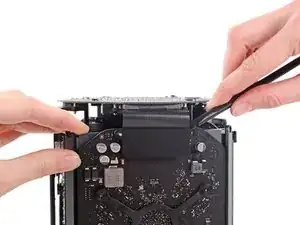
Используйте плоский край лопатки и вращательное движение, чтобы аккуратно разъединить одну сторону разъёма данных графической карты.
Шаг 12
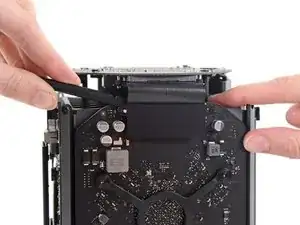
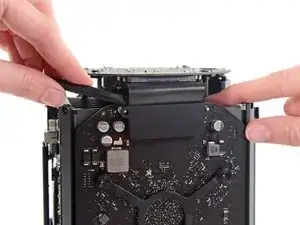
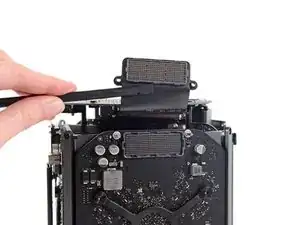
Осторожно разъедините и другую сторону.
Поднимите разъём вверх и отведите в сторону от графической карты.
Повторите эту процедуру для другой графической карты.
Шаг 13
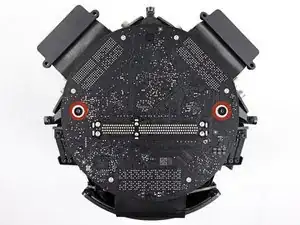
Удалите два винта Torx T8 длиной 6,0 мм, фиксирующих плату соединений с радиатором.
Шаг 14
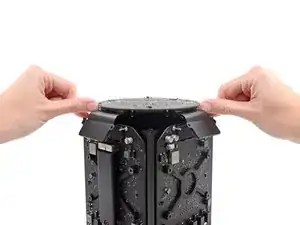
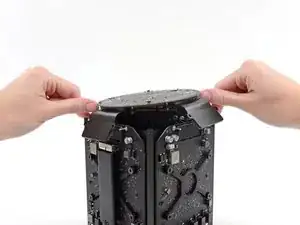
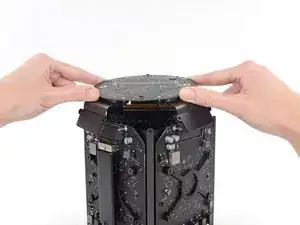
Аккуратно поднимите плату соединений строго вверх, выводя её из слота на плате логики.
Рекомендуется поднять одну сторону, затем другую.
Пока не пытайтесь полностью удалить плату соединений из Mac Pro — она всё ещё подключена к плате ввода/вывода.
Шаг 15
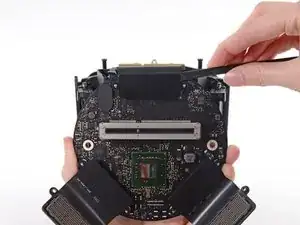
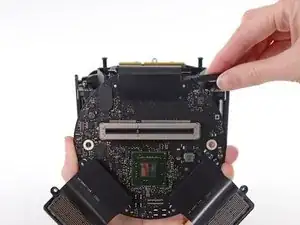
Переверните плату соединений вверх и отведите её, открыв доступ к кабелю данных платы ввода/вывода.
Используйте тот же метод — вращательное и раскалывающее движение плоским концом лопатки — чтобы разъединить одну сторону кабеля данных платы ввода/вывода.
Шаг 16
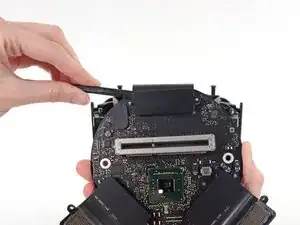
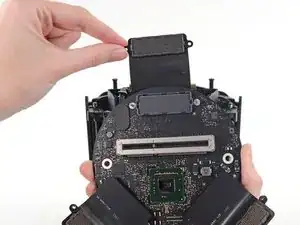
Используйте плоский край лопатки, чтобы разъединить другую сторону кабеля данных платы ввода/вывода.
Отогните кабель в сторону и снимите плату соединений с Mac Pro.
Шаг 17
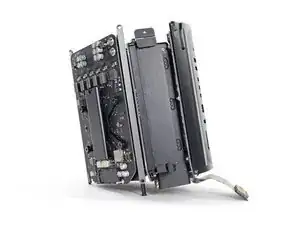
Переверните Mac Pro обратно и установите его осторожно на плоскую поверхность.
Рекомендуется положить Mac Pro на край радиатора и два стоечных винтовых столбика, которые крепят плату соединений.
Шаг 18
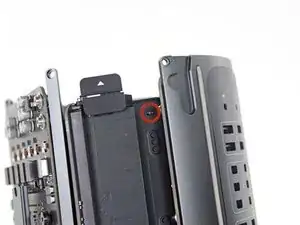
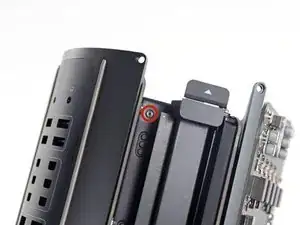
Удалите два винта Torx T5 длиной 3,6 мм с боков кожуха блока питания (по одному с каждой стороны).
Шаг 19
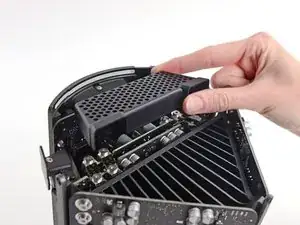
Снимите кожух блока питания с верхней части блока питания.
При снятии этого кожуха вы обнажаете внутренние компоненты блока питания. Будьте крайне осторожны и не касайтесь компонентов или электрической части блока питания.
Следите за тем, чтобы не уронить винты или инструменты в блок питания, так как это может повредить его.
Шаг 20
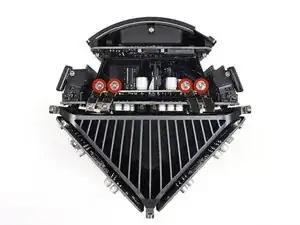
Удалите четыре винта Torx T8 длиной 5,5 мм, крепящие блок питания к Mac Pro.
Шаг 21
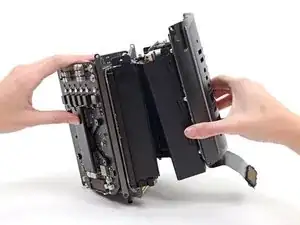
Извлеките блок питания из Mac Pro.
Шаг 22
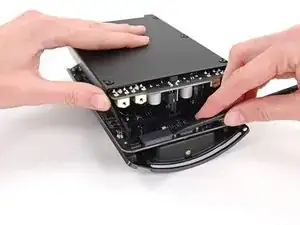
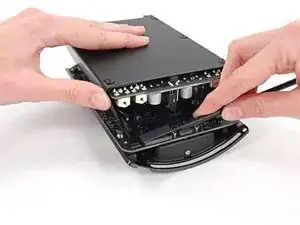
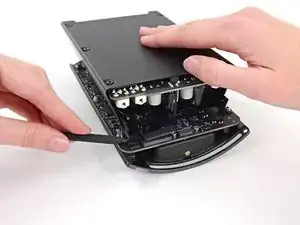
Используйте плоский конец лопатки, чтобы отключить разъем DC-Out блока питания от его гнезда на плате ввода-вывода.
Используйте острый конец лопатки, чтобы отключить кабель данных блока питания от его гнезда на плате ввода-вывода.
Для обоих кабелей убедитесь, что вы отщёлкиваете разъём строго вверх, а не гнездо.
Шаг 23
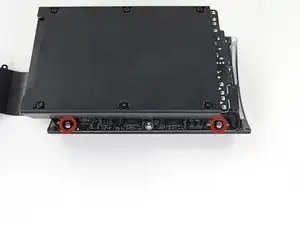
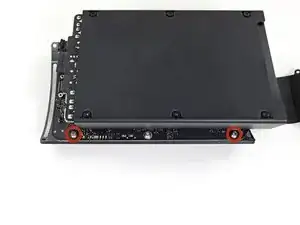
Удалите четыре серебристых винта Torx T10 длиной 9,0 мм с боков блока питания.
Блок питания немного нависает над этими винтами, поэтому потребуется использовать фиксированную отвертку под небольшим углом.
Шаг 24
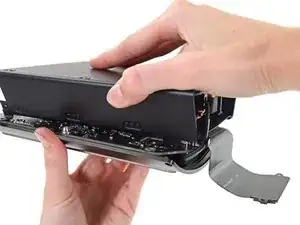
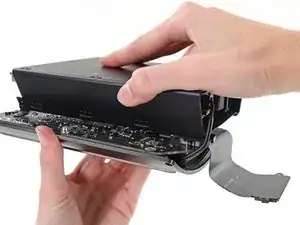
Осторожно сдвиньте блок питания, чтобы вывести кабель сетевого входа из его пластикового зажима.
Не пытайтесь пока отделить блок питания от сборки платы ввода-вывода, так как он всё ещё подключён кабелем сетевого входа.
Шаг 25
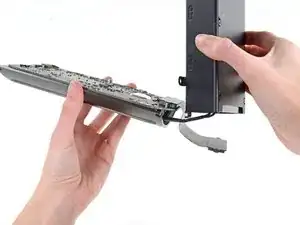
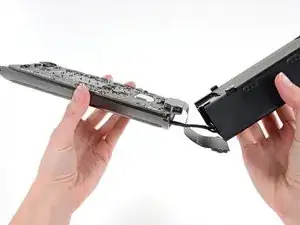
Переверните блок питания, чтобы открыть доступ к кабелю сетевого входа.
Шаг 26
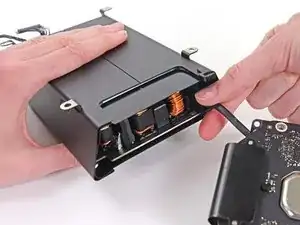
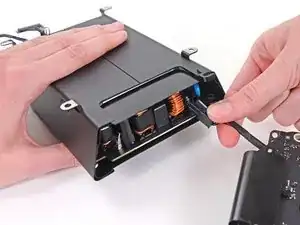
Сожмите разъём кабеля сетевого входа и потяните его прямо из гнезда в блоке питания.
Шаг 27
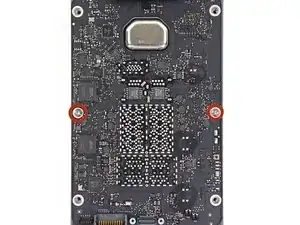
Удалите два серебристых винта Torx T10 длиной 9 мм, крепящие плату ввода-вывода к экрану ввода-вывода.
Шаг 28
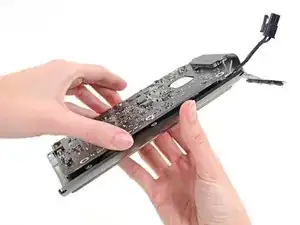
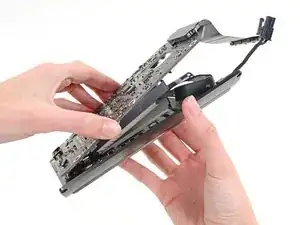
Поднимите плату ввода-вывода от экрана ввода-вывода с конца, где находится сетевой разъём.
Не пытайтесь полностью отделить плату ввода-вывода от экрана ввода-вывода, так как между компонентами всё ещё находятся два кабеля.
Шаг 29
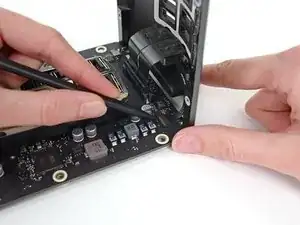
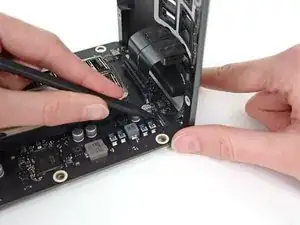
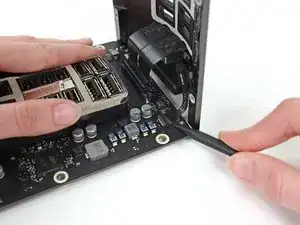
Положите сборку на ровную поверхность, чтобы получить доступ к разъёмам на плате ввода-вывода.
Используйте острый конец лопатки, чтобы перевернуть фиксирующую защёлку ZIF-разъёма ленточного кабеля экрана ввода-вывода.
Отключите ленточный кабель экрана ввода-вывода.
Шаг 30
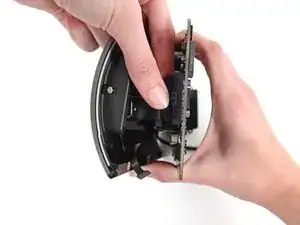
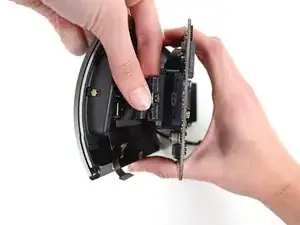
Сожмите и вытяните разъём ленточного кабеля аудиоразъёма из платы ввода-вывода.
Шаг 31
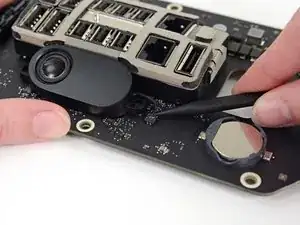
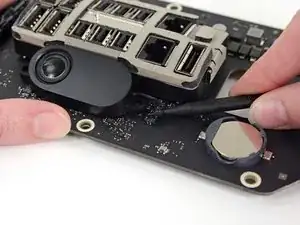
Используйте острый конец лопатки, чтобы отключить кабель динамика от его гнезда на плате ввода-вывода.
Осторожно подденьте разъём, а не гнездо.
Шаг 32
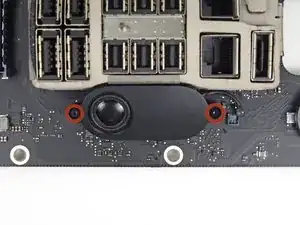
Удалите два винта Torx T4 длиной 3,2 мм, крепящие динамик к плате ввода-вывода.
Шаг 33
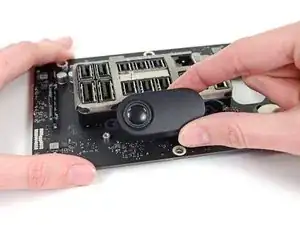
Снимите динамик с платы ввода-вывода.
Заключение
Для повторной сборки устройства выполните эти инструкции в обратном порядке.
Перевод руководства с ifixit.com