Замена системной платы MacBook Pro 13", корпус-моноблок, начало 2011 г.
Используйте данное руководство для полной замены системной платы.
Шаг 1
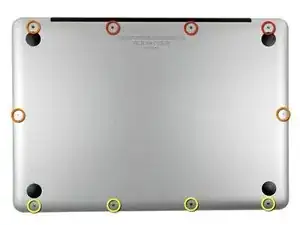
Снимите следующие десять винтов:
Три винта Phillips #00 длиной 14,4 мм
Три винта Phillips #00 длиной 3,5 мм
Четыре винта Phillips #00 с буртиком длиной 3,5 мм
При установке маленьких винтов располагайте их перпендикулярно небольшому изгибу корпуса (они вкручиваются не под прямым углом).
Шаг 2
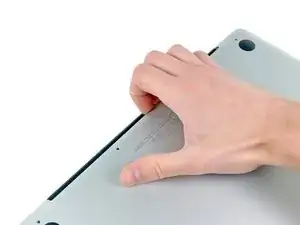
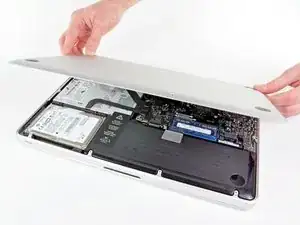
Аккуратно разведите нижнюю часть корпуса от основного корпуса MacBook рядом с вентиляционным отверстием, используя пальцы.
Снимите нижнюю крышку.
Шаг 3
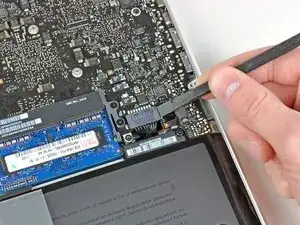
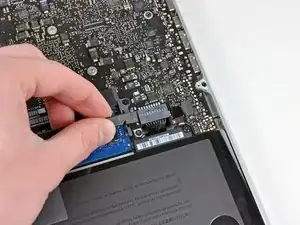
Используйте край лопатки, чтобы поддеть разъём кабеля аккумулятора вверх и отсоединить его от гнезда на системной плате.
Удобно поддевать разъём с обеих коротких сторон, чтобы «вышагнуть» его из гнезда. Будьте осторожны с углами разъёма — их можно легко сломать.
Шаг 4
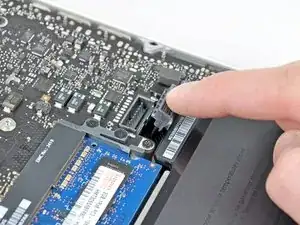
Немного отогните кабель аккумулятора от его гнезда на системной плате, чтобы он случайно не подключился во время работы.
Шаг 5
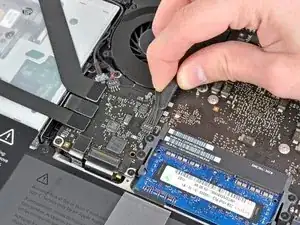
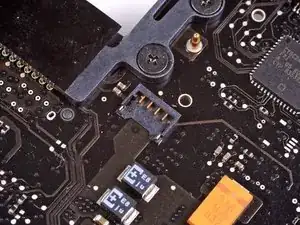
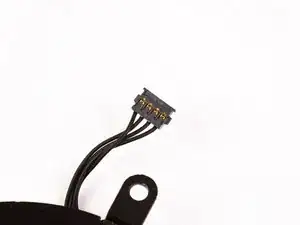
Используйте край лопатки, чтобы аккуратно поддеть разъём вентилятора вверх и отсоединить его от гнезда на системной плате.
Полезно слегка поворачивать лопатку вокруг её оси под проводами кабеля вентилятора, чтобы освободить разъём.
Гнездо вентилятора и разъём вентилятора показаны на втором и третьем изображениях. Будьте осторожны, чтобы не сломать пластиковое гнездо вентилятора на системной плате, отсоединяя разъём строго вверх. Расположение компонентов на системной плате, показанное на втором изображении, может немного отличаться от расположения в Вашем устройстве, но гнездо вентилятора одинаковое.
Шаг 6
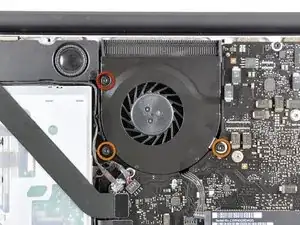
Снимите следующие три винта, удерживающих вентилятор на системной плате:
Один винт Torx T6 длиной 7,2 мм
Два винта Torx T6 длиной 5,3 мм
Шаг 7
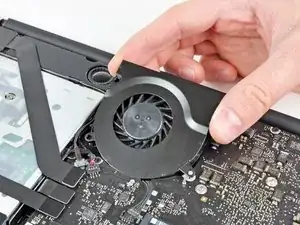
Поднимите вентилятор из паза на системной плате, следя за тем, чтобы его кабель не зацепился.
Шаг 8
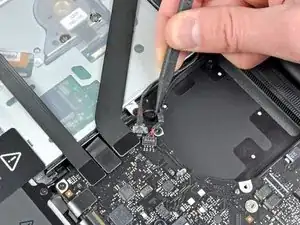
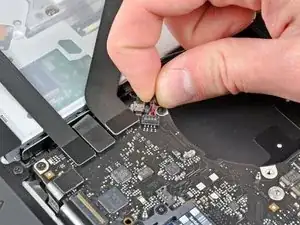
Используйте кончик лопатки, чтобы вытянуть кабель правого динамика/сабвуфера из-под фиксирующего выступа, выполненного в верхней части корпуса.
Поднимите кабель правого динамика/сабвуфера вверх, чтобы вытянуть разъём из гнезда на системной плате.
Шаг 9
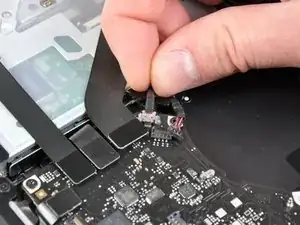
Отсоедините кабель камеры от системной платы.
Кабель камеры выдвигается из разъёма на системной плате. Если кабель кажется хрупким, используйте лопатку, чтобы аккуратно вытолкнуть его из металлических контактов на каждой стороне головки разъёма.
Шаг 10
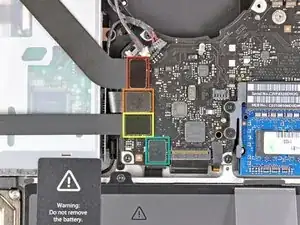
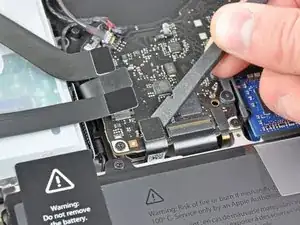
Отсоедините следующие четыре кабеля:
Кабель AirPort/Bluetooth
Кабель оптического привода
Кабель жёсткого диска
Кабель тачпада
Чтобы отсоединить кабели, используйте плоский конец лопатки, чтобы поддеть их разъёмы вверх из гнёзд на системной плате.
Шаг 11
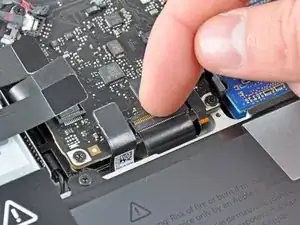
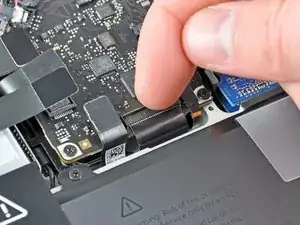
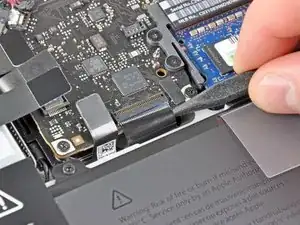
Используйте ноготь, чтобы откинуть фиксатор на разъёме ленточного кабеля клавиатуры ZIF.
Убедитесь, что Вы поднимаете шарнирный фиксатор, а не сам разъём.
Используйте кончик лопатки, чтобы вытащить ленточный кабель клавиатуры из разъёма.
Вставить кабель может быть затруднительно. Если у Вас возникают трудности, временно прикрепите к кабелю кусочек изоленты, чтобы помочь направить его в разъём.
Шаг 12
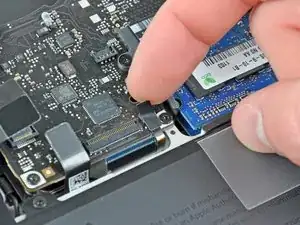
При наличии удалите небольшую полоску чёрной изоленты, закрывающую гнездо кабеля подсветки клавиатуры.
Шаг 13
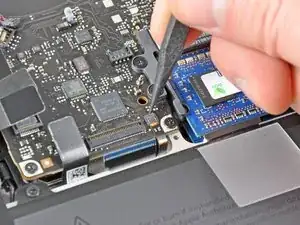
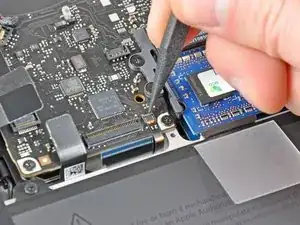
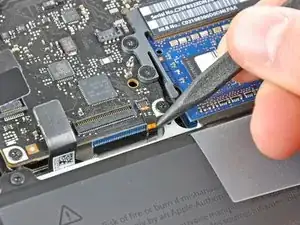
Используйте кончик лопатки или ноготь, чтобы откинуть фиксатор на разъёме ленточного кабеля подсветки клавиатуры ZIF.
Убедитесь, что Вы поднимаете шарнирный фиксатор, а не сам разъём.
Вытяните ленточный кабель подсветки клавиатуры из разъёма.
Шаг 14
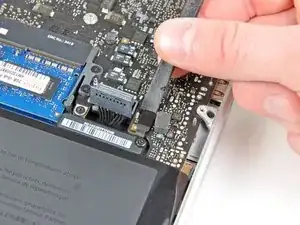
Используйте плоский конец лопатки, чтобы поддеть разъём датчика сна/индикатора заряда аккумулятора вверх и отсоединить его от гнезда на системной плате.
Шаг 15
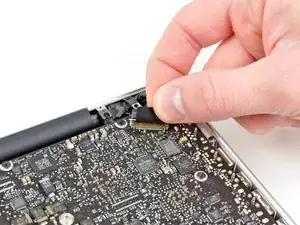
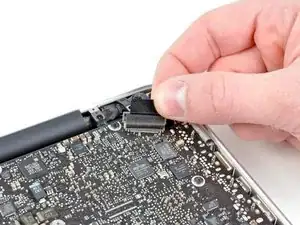
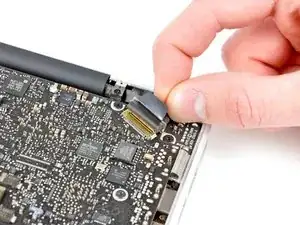
Возьмитесь за пластиковый язычок, закреплённый на фиксаторе кабеля дисплея, и поверните его в сторону разъёма питания DC-In.
Вытяните кабель дисплея прямо из его разъёма на системной плате.
Не поднимайте кабель дисплея вверх, так как его разъём очень хрупкий. Тяните кабель параллельно поверхности системной платы.
Шаг 16
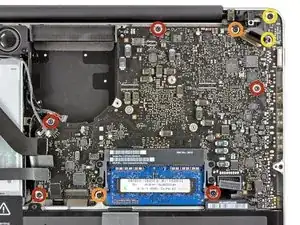
Снимите следующие девять винтов:
Пять винтов Torx T6 длиной 3,6 мм
Два винта Torx T6 длиной 4,3 мм
Два винта Torx T6 длиной 7,2 мм
В некоторых моделях винты могут быть немного короче:
Пять винтов T6 длиной 3,0 мм
Два винта T6 длиной 3,6 мм
Два винта T6 длиной 6,7 мм
Шаг 17
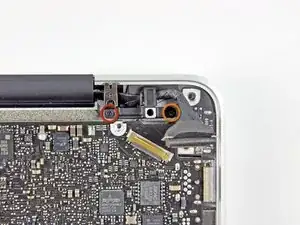
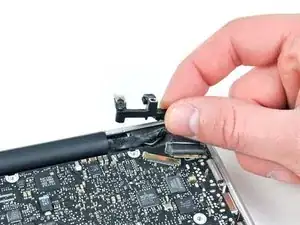
Выкрутите следующие два винта:
Один 8,6 мм винт с крестообразным шлицем
Один 5,5 мм винт с крестообразным шлицем
Снимите фиксатор шлейфа дисплея с верхнего корпуса.
Шаг 18
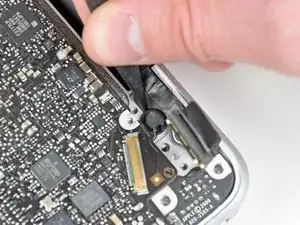
Воспользуйтесь кончиком лопатки, чтобы аккуратно отсоединить микрофон от клея, которым он прикреплён к верхнему корпусу.
Шаг 19
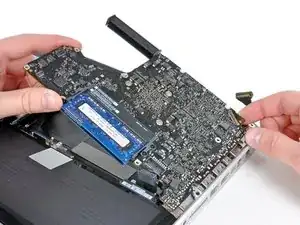
Осторожно, не зацепив близлежащие разъёмы, поднимите плату от края, ближайшего к оптическому приводу.
Не изгибая плату, аккуратно выведите её из верхнего корпуса, следя за гибким соединением с платой питания, которое может застрять в корпусе.
Снимите плату.
Шаг 20
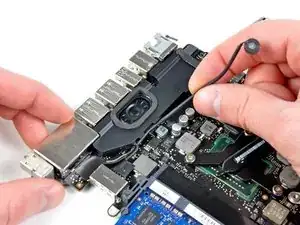
Освободите кабель микрофона из паза, образованного в корпусе левого динамика.
Шаг 21
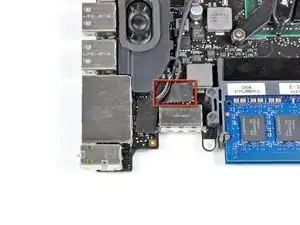
Снимите маленький кусочек чёрной ленты, закрывающий разъём левого динамика.
Шаг 22
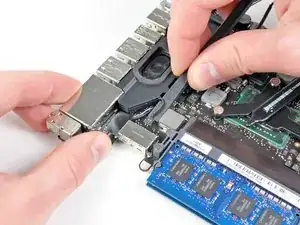
Воспользуйтесь плоским концом лопатки, чтобы отсоединить разъём левого динамика от гнезда на плате.
Поддевайте разъём снизу проводов.
Шаг 23

Аккуратно подденьте левый динамик, отсоединяя его от поролоновой прокладки, которой он прикреплён к плате.
Снимите левый динамик.
Шаг 24
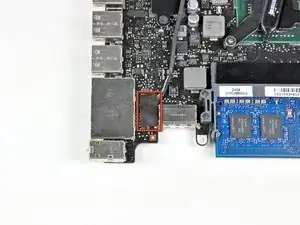
Снимите кусочек чёрной ленты, закрывающий разъём микрофона.
Шаг 25
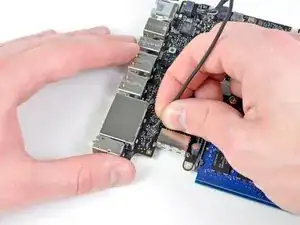
Тяните вверх кабель микрофона, чтобы извлечь его разъём из гнезда на плате.
Снимите микрофон.
Шаг 26
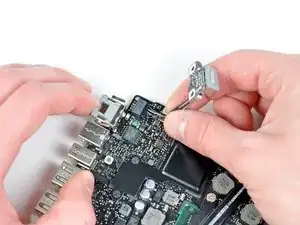
Тяните кабель платы питания MagSafe в сторону радиатора, чтобы отключить его от платы.
Снимите плату питания.
Шаг 27
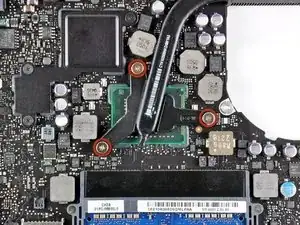
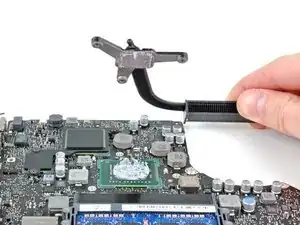
Выкрутите три 8,4 мм винта крестообразного шлица №1, крепящих радиатор к плате.
Не потеряйте пружины, находящиеся под каждым винтом.
Аккуратно снимите радиатор с процессора.
Если радиатор прочно сидит, можно осторожно поддеть его пластиковой лопаткой. Следите за тем, чтобы при этом не повредить навесные компоненты на процессоре.
Перед установкой радиатора обязательно удалите старую термопасту и нанесите новый слой. У нас есть инструкция, которая поможет сделать это правильно.
Шаг 28
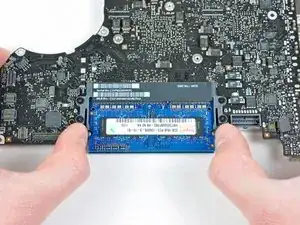
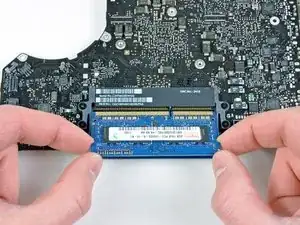
Отведите две фиксирующие скобы оперативной памяти от центра микросхемы.
Микросхема оперативной памяти должна немного подняться из гнезда.
Извлеките планку оперативной памяти из гнезда.
Повторите процесс для удаления второй микросхемы.
Остается плата.
Завершение
Чтобы собрать устройство, выполните эти инструкции в обратном порядке.
Перевод руководства с ifixit.com