Замена жесткого диска MacBook Pro 13" Unibody начала 2011 г.
Используйте это руководство для замены неисправного жесткого диска.
Шаг 1
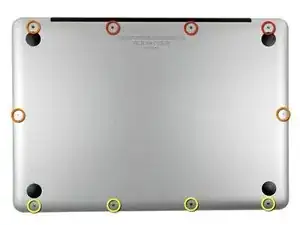
Снимите следующие десять винтов:
Три винта Phillips #00 длиной 14,4 мм
Три винта Phillips #00 длиной 3,5 мм
Четыре винта с выступом Phillips #00 длиной 3,5 мм
При установке маленьких винтов размещайте их перпендикулярно легкой кривизне корпуса (они не входят строго вертикально).
Шаг 2
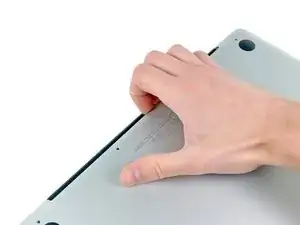
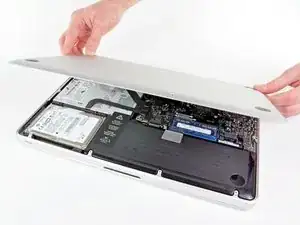
Используйте пальцы, чтобы отжать нижнюю крышку от корпуса MacBook в районе вентиляционного отверстия.
Снимите нижнюю крышку.
Шаг 3
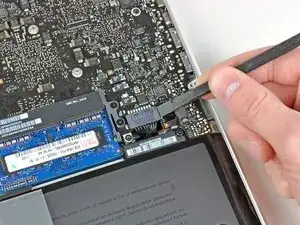
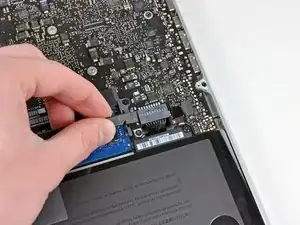
Используйте край пластиковой лопатки, чтобы поддеть разъем батареи вверх от его гнезда на логической плате.
Полезно поддеть вверх с обеих коротких сторон разъема, чтобы «пройти» его из гнезда. Будьте осторожны с углами разъемов — они легко обламываются.
Шаг 4
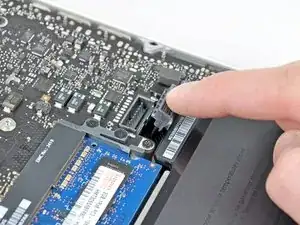
Слегка отогните кабель батареи от его гнезда на логической плате, чтобы он случайно не подключился во время работы.
Шаг 5
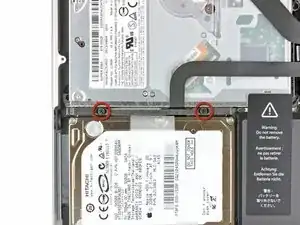
Снимите два винта Phillips, крепящих кронштейн жесткого диска к верхней части корпуса.
Эти винты останутся прикрепленными к кронштейну жесткого диска.
Шаг 6
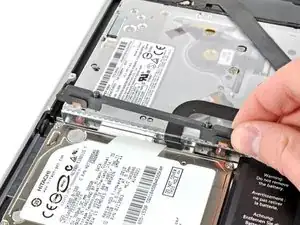
Снимите кронштейн жесткого диска.
Кронштейн жесткого диска может быть плотно прижат к верхней части корпуса.
Шаг 7
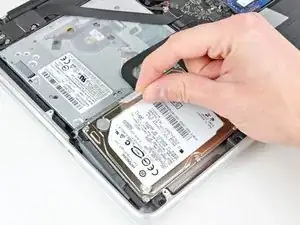
Используйте прикрепленную вытяжную ленту, чтобы поднять жесткий диск из верхней части корпуса.
Не пытайтесь полностью извлечь жесткий диск пока — он всё ещё подключен к кабелю жесткого диска.
Шаг 8
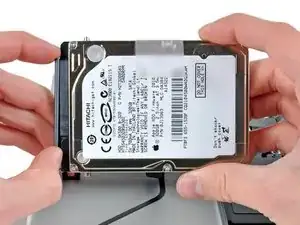
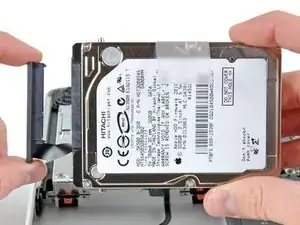
Отсоедините кабель жесткого диска от корпуса жесткого диска.
Снимите жесткий диск.
Шаг 9
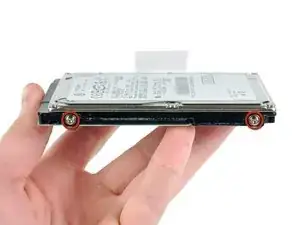
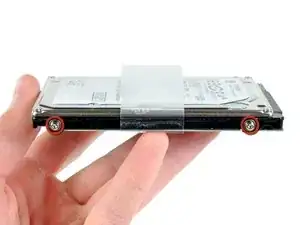
Снимите четыре фиксатора жесткого диска Torx T6 длиной 6,0 мм с боков жесткого диска.
Перенесите фиксаторы жесткого диска на ваш новый жесткий диск.
При желании перенесите вытяжную ленту на новый диск.
Если вы устанавливаете новый жесткий диск, у нас есть руководство по установке OS X, чтобы привести систему в рабочее состояние.
Если вы обновляли прошивку EFI ROM, вы также можете выполнить восстановление через интернет.
Заключение
Для сборки устройства выполните указанные действия в обратном порядке.
Перевод руководства с ifixit.com