Установка комплекта с двумя жесткими дисками для Mac mini середины 2011 года
Используйте это руководство для установки комплекта iFixit с двумя жесткими дисками в ваш Mac mini середины 2011 года.
Шаг 1
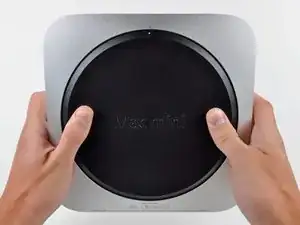
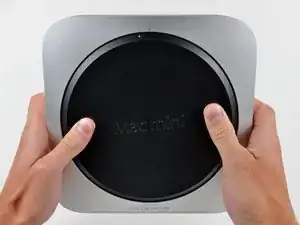
Разместите большие пальцы в углублениях, вырезанных в нижней крышке.
Поверните нижнюю крышку против часовой стрелки, пока белая точка, нанесённая на нижней крышке, не совместится с кольцом, выгравированным на внешнем корпусе.
При повороте не нужно сильно давить вниз.
Шаг 2

Наклоните мини настолько, чтобы нижняя крышка смогла отойти от внешнего корпуса.
Снимите нижнюю крышку и отложите её в сторону.
Шаг 3
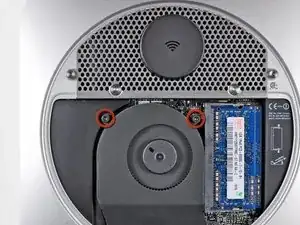
Удалите два винта T6 Torx длиной 11,3 мм, крепящих вентилятор к плате логики возле антенной пластины.
Шаг 4
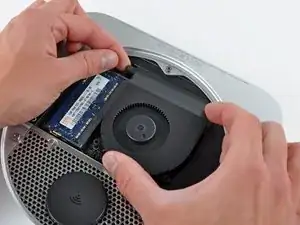
Поднимите ушко вентилятора, ближайшее к оперативной памяти, с дистанционной втулки, закреплённой в внешнем корпусе.
Удалять винт дистанционной втулки не обязательно для снятия вентилятора. Нужно лишь приподнять вентилятор настолько, чтобы он сошёл с винта дистанционной втулки.
Шаг 5
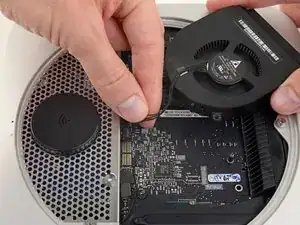
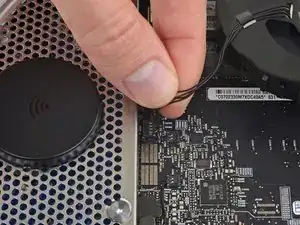
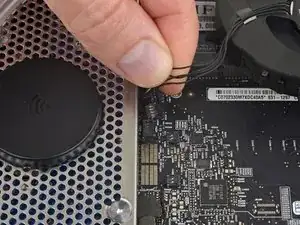
Поднимите вентилятор из корпуса мини, чтобы получить доступ к его разъёму.
Возьмите все провода сразу и осторожно потяните строго вверх, чтобы отсоединить вентилятор от платы логики.
Не поддёргивайте разъём, иначе вы можете вырвать его с платы логики.
Снимите вентилятор.
Шаг 6
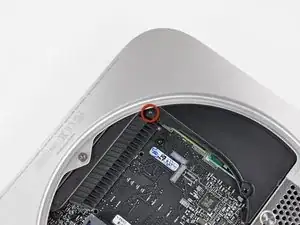
Удалите один винт T6 Torx длиной 3,5 мм, крепящий кожух к радиатору.
Шаг 7
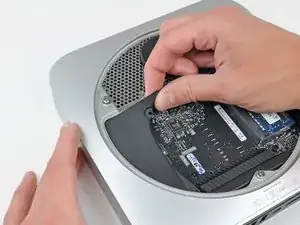
Поднимите кожух с конца, ближайшего к антенной пластине.
Поверните кожух от внешнего корпуса и снимите его с мини.
Шаг 8
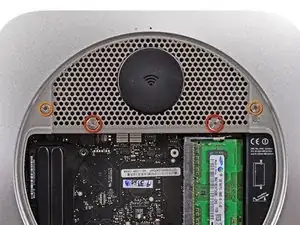
Удалите следующие винты, крепящие антенную пластину к мини:
Два винта T8 Torx длиной 6,6 мм
Два винта T8 Torx длиной 5,0 мм или шестигранных (Hex) длиной 2,0 мм (подойдёт любая отвертка)
При сборке:
Может быть трудно правильно установить жёсткий диск так, чтобы антенная пластина корректно вошла на место. Если отверстия под винты не совпадают с отверстиями на жёстком диске, убедитесь, что два штифта на задней части жёсткого диска правильно вставлены в отверстия на задней части корпуса, над посадочным местом для второго жёсткого диска.
Антенна крепится непосредственно к жёсткому диску (обозначено красными метками), поэтому прикрепление антенны может сдвинуть жёсткий диск и ослабить соединение кабеля жёсткого диска с платой логики.
Шаг 9
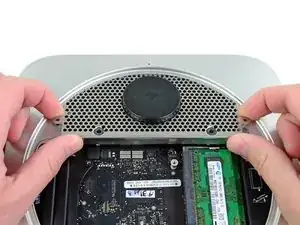
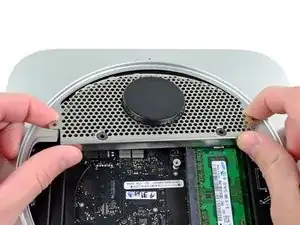
Слегка приподнимите антенную пластину с конца, ближайшего к оперативной памяти.
Осторожно оттяните антенную пластину от круглого ободка внешнего корпуса.
Пока не снимайте антенную пластину. Она всё ещё подключена к плате AirPort/ Bluetooth.
Шаг 10
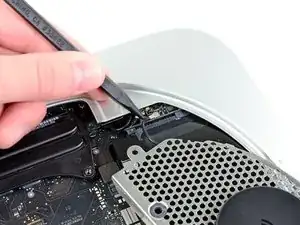
Используя наконечник лопатки, аккуратно подденьте антенный разъём и отсоедините его от гнезда на плате AirPort/Bluetooth.
Шаг 11
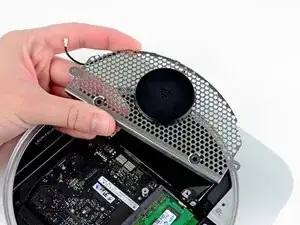
Снимите антенную пластину с мини.
Шаг 12
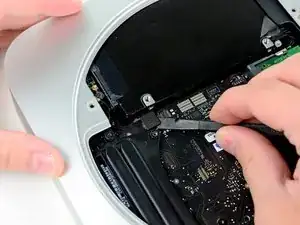
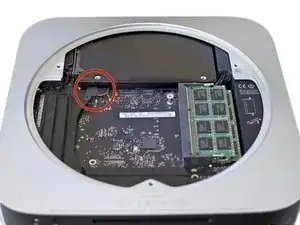
Используйте плоский конец лопатки, чтобы приподнять разъём жёсткого диска из его гнезда на плате логики.
Шаг 13
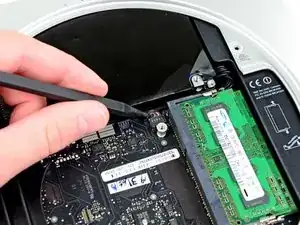
Используйте наконечник лопатки, чтобы поднять разъём датчика ИК и вынуть его из гнезда на плате логики.
Убедитесь, что вы поддеваете снизу проводов, а не под разъём.
Шаг 14
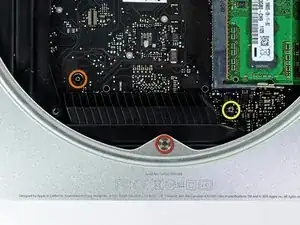
Удалите следующие три винта:
Один винт T8 Torx длиной 5,0 мм или шестигранный винт (Hex) 2,0 мм (подойдёт любая отвертка)
Один винт T6 Torx длиной 16,2 мм
Один стоечный винт (standoff) T6 Torx длиной 26 мм
Шаг 15
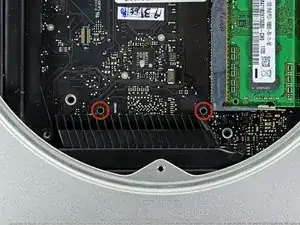
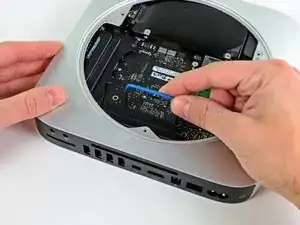
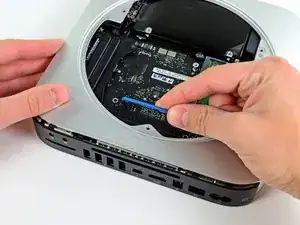
Для извлечения платы логики в инструмент Mac mini Logic Board Removal Tool должны быть вставлены две цилиндрические направляющие в отверстия, выделенные красным. Вставка инструментов в любые другие отверстия на плате логики может её повредить.
Вставьте инструмент Mac mini Logic Board Removal Tool в два отверстия, выделенные красным. Убедитесь, что он касается верхней стороны внешнего корпуса под платой логики, прежде чем продолжить.
Осторожно потяните инструмент в направлении платы ввода/вывода. Сборка платы логики и платы ввода/вывода должна слегка выдвинуться из внешнего корпуса.
Прекратите поддевание, когда плата ввода/вывода заметно отделится от внешнего корпуса.
Удалите инструмент Mac mini Logic Board Removal Tool.
Шаг 16
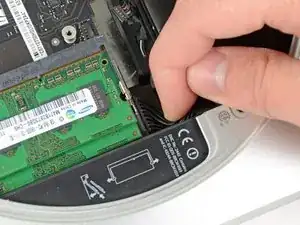
Вытащите сборку платы ввода/вывода и платы логики из внешнего корпуса настолько, чтобы получить доступ к разъёму питания.
Отключите кабель питания постоянного тока от платы логики пальцами.
Потяните разъём кабеля питания в сторону передней части мини.
Шаг 17
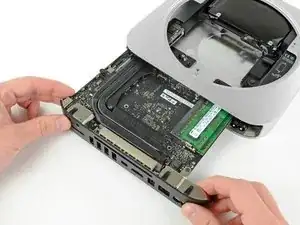
Осторожно выдвиньте сборку платы логики из мини, следя за тем, чтобы провода не зацепились.
Шаг 18
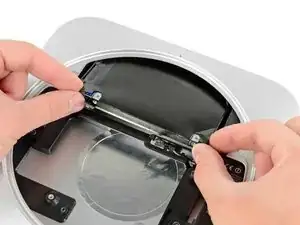
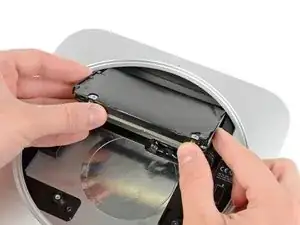
Оттяните жёсткий диск от переднего края мини и извлеките его из внешнего корпуса.
При сборке убедитесь, что два штыря на внутреннем крае жёсткого диска вошли в корпус. Вокруг отверстий расположены резиновые втулки, поэтому может быть трудно определить, правильно ли установлен жёсткий диск.
В корпусе есть две пары отверстий. Вставьте штыри в отверстия, расположенные ближе к нижней части корпуса.
Шаг 19
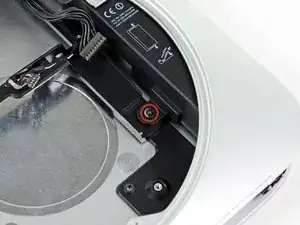
Удалите винт T6 Torx 7,9 мм, фиксирующий блок питания и лоток жёсткого диска к внешнему корпусу.
При сборке убедитесь, что кабели, проходящие вдоль жёсткого диска, заправлены под блок питания. Это обеспечит правильную посадку жёсткого диска. Кроме того, отверстия для винтов антенны не совпадут, если кабели будут лежать не на месте.
Шаг 20
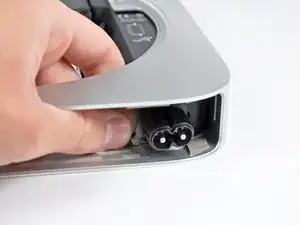
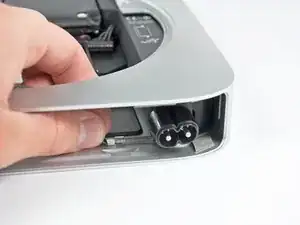
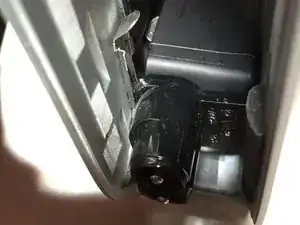
Оттяните серебристую металлическую защёлку разъёма питания (AC-In) от боковой стороны внешнего корпуса и снимите её с мини.
При сборке обратите внимание, что серебристая защёлка охватывает обе стороны нижнего скошенного края разъёма питания. При установке защёлка упирается в фиксатор, но не щёлкнет на месте. Вы поймёте, что всё сделано правильно, потому что защёлка не будет легко сдвигаться с места.
Шаг 21
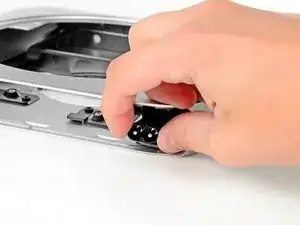
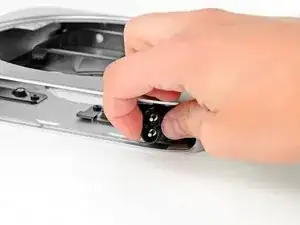
Поверните разъём питания (AC-In) на 90 градусов против часовой стрелки.
Шаг 22
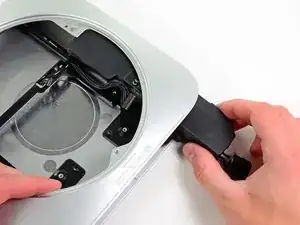
Выдвиньте блок питания из мини, следя за тем, чтобы кабели не застряли.
Шаг 23
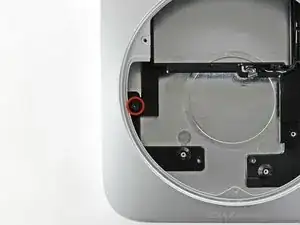
Удалите винт T6 Torx 7,9 мм, фиксирующий лоток жёсткого диска к внешнему корпусу.
Шаг 24
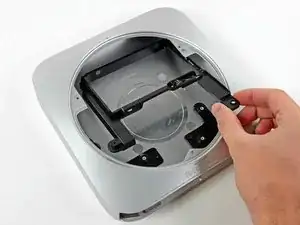
Снимите лоток жёсткого диска с внешнего корпуса.
Шаг 25
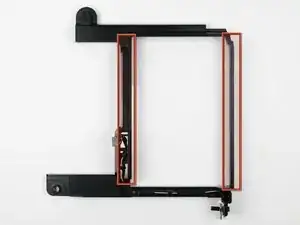
Следующие шаги проведут вас через установку второго жёсткого диска в ваш мини.
В следующих шагах вы будете устанавливать втулки в отверстия, расположенные вдоль скоб, выделенных на фото красным.
Шаг 26
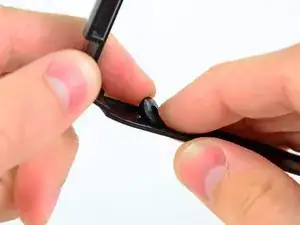
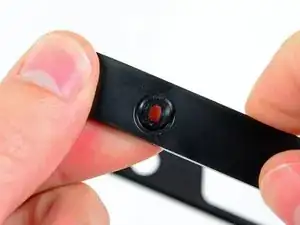
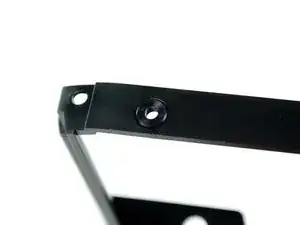
Работая с внутренней стороны скобы, продвиньте втулку через отверстие в боковой части скобы.
Убедитесь, что втулка хорошо посажена в скобу, как видно на третьем изображении.
Повторите процесс для оставшихся трёх втулок по обеим сторонам скоб.
Шаг 27
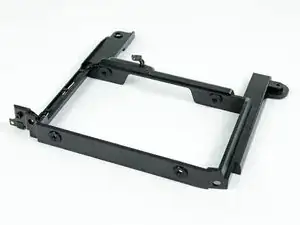
Скоба со всеми четырьмя установленными втулками должна выглядеть как показано на этом изображении.
Шаг 28
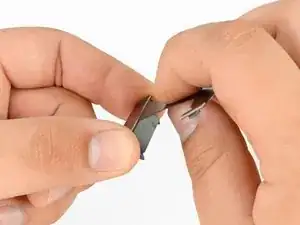
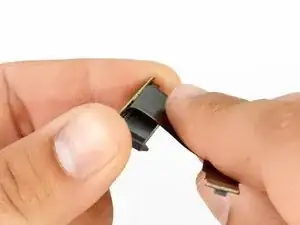
Согните ленточный кабель по пунктирным линиям, чтобы разъёмы оставались в гнёздах.
Согните ленточный кабель на 90 градусов на разъёме SSD так, чтобы он был параллелен разъёму.
Шаг 29
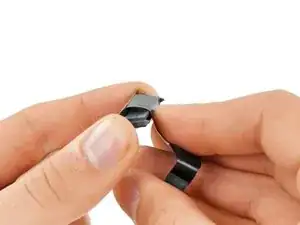
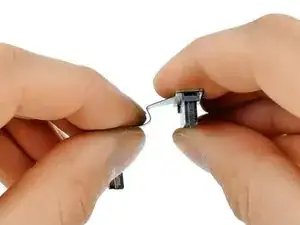
Используйте край разъёма SSD, чтобы сделать 90-градусный изгиб кабеля вниз по первой большой пунктирной линии.
Согните ленточный кабель обратно вверх на 90 градусов по второй большой пунктирной линии.
Шаг 30
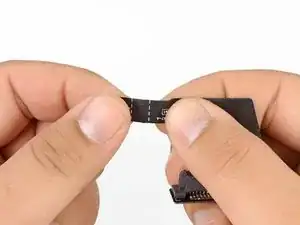
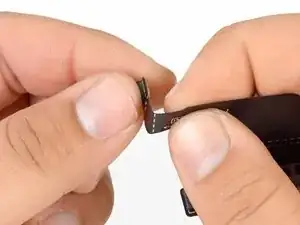
Держите ленточный кабель по обе стороны от первой малой пунктирной линии и согните его вверх на 90 градусов.
Шаг 31
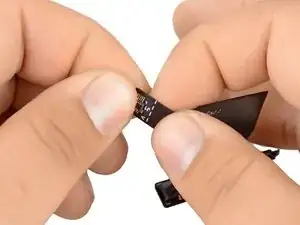
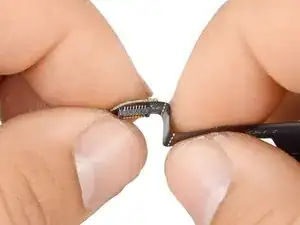
Согните ленточный кабель вниз на 90 градусов по второй малой пунктирной линии.
Шаг 32
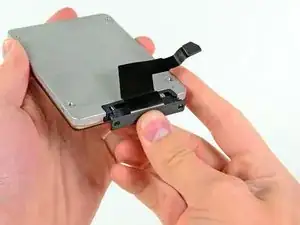
Подсоедините кабель из набора к вашему второму жёсткому диску. В нашем случае используется SSD.
Если в комплекте с кабелем была маленькая чёрная липкая лента с закруглёнными углами, вы можете установить её над разъёмом кабеля жёсткого диска, чтобы зафиксировать разъём в гнезде на жёстком диске. Лента не обязательна и её отсутствие не повлияет на работу устройства.
Перед подсоединением кабеля к жёсткому диску убедитесь, что он правильно согнут по белым пунктирным линиям. Это поможет кабелю корректно подсоединиться и оставаться на месте.
Шаг 33
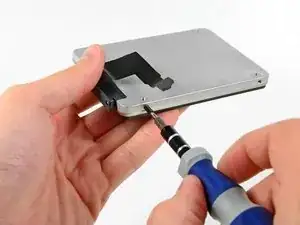
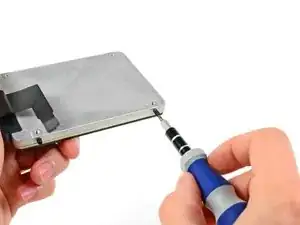
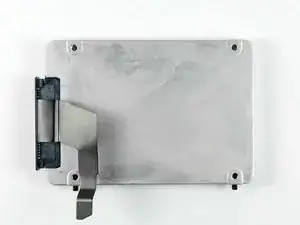
Используя отвертку T6 Torx, установите два установочных винта на боковой стороне жёсткого диска, ближе к концу кабеля жёсткого диска, который подключается к плате логики.
Затяните винты до соприкосновения с концом резьбовых отверстий в боковой части жёсткого диска. Правильная установка показана на третьем изображении.
Шаг 34
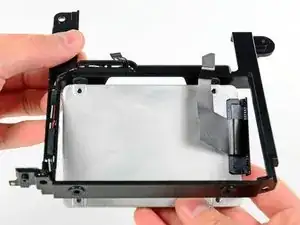
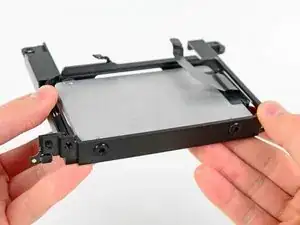
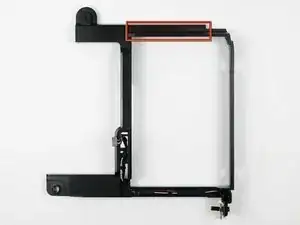
В следующих двух шагах вы установите жёсткий диск в его скобу.
При вставке жёсткого диска обязательно расположите его в скобе кабельной стороной вверх, а SATA-разъём — ближе к выступу в скобе, как показано на третьем изображении.
Вдавите установочные винты в втулки в скобе и установите жёсткий диск в скобу, как показано на втором изображении.
Шаг 35
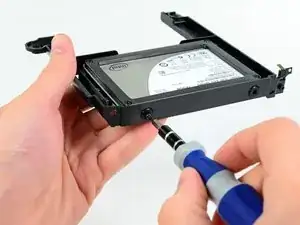
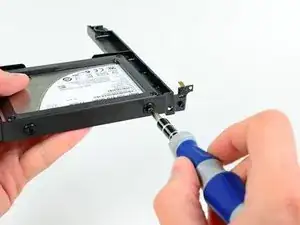
Используя отвертку T6 Torx, установите оставшиеся два установочных винта через втулки и в боковую часть жёсткого диска.
Шаг 36
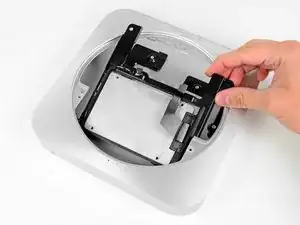
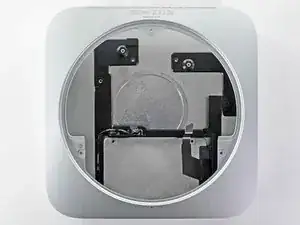
Установите второй узел жёсткого диска в наружный корпус.
Убедитесь, что монтажные отверстия совпадают с резьбовыми отверстиями в наружном корпусе, как показано на второй фотографии.
Когда логическая плата будет установлена, просто подключите кабель второго жёсткого диска к свободному разъёму на логической плате.
Кабель второго жёсткого диска должен лежать ровно между двумя жёсткими дисками. Если кабель второго диска будет размещён поверх первого, плата антенны не сможет снова прикрепиться, и вы можете повредить кабель.
Шаг 37
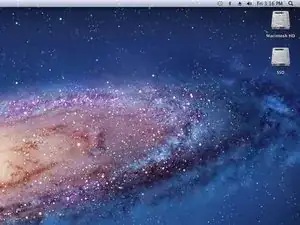
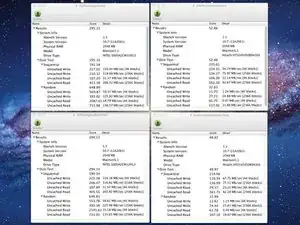
При запуске устройства вы увидите, что оба диска распознаны мини.
Результаты Xbench показывают, что скорость дисков остаётся одинаковой независимо от установки в верхнее или нижнее положение.
Чтобы свести к минимуму объём работы при добавлении твердотельного накопителя в качестве основного диска, мы рекомендуем установить твердотельный накопитель так, как показано в этом руководстве, а штатный пластинчатый диск оставить в его исходном нижнем положении (ближе всего к плате антенны).
После сборки загрузите мини в режим восстановления Lion и используйте «Дисковую утилиту», чтобы стереть ваш твердотельный накопитель. Затем установите Lion на твердотельный накопитель. После перезагрузки откройте «Системные настройки» > «Диск загрузки» и выберите ваш твердотельный накопитель в качестве диска загрузки.
Завершение
Для сборки устройства следуйте этим инструкциям в обратном порядке.
Перевод руководства с ifixit.com