Замена жесткого диска Mac mini середина 2011 года
Используйте это руководство для полной замены жесткого диска вашего mini.
Обратите внимание, что некоторые разъёмы в этом Mac более хрупкие при отключении и сложнее для повторного подключения, чем в других Mac. Это руководство подробно объясняет, как снять каждую деталь, мешающую доступу к жесткому диску, однако опытные ремонтники могут сдвинуть вентилятор и пластину антенны в сторону, не отключая их, чтобы сэкономить время.
Шаг 1
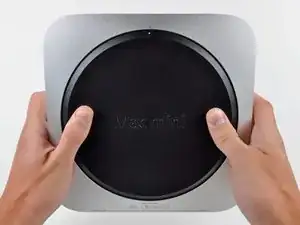
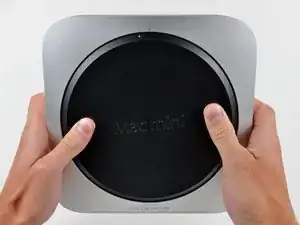
Разместите большие пальцы в выемках, сделанных в нижней крышке.
Поверните нижнюю крышку против часовой стрелки, пока белая точка, нанесённая на нижней крышке, не совместится с кольцом, нанесённым на внешнем корпусе.
При повороте не требуется прилагать сильное давление вниз.
Шаг 2

Наклоните mini так, чтобы нижняя крышка отвалилась от внешнего корпуса.
Снимите нижнюю крышку и отложите её в сторону.
Шаг 3
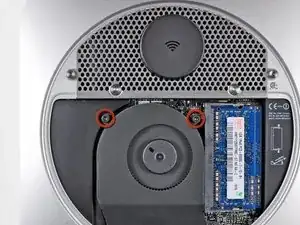
Снимите два винта T6 Torx длиной 11,3 мм, которыми вентилятор закреплён на плате около пластины антенны.
Шаг 4
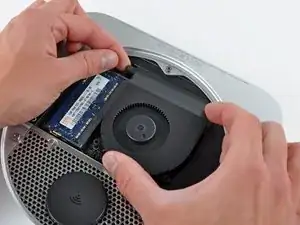
Поднимите ушко вентилятора, ближайшее к оперативной памяти, с выступа, закреплённого во внешнем корпусе.
Выкручивать винт стойки для снятия вентилятора не нужно. Достаточно приподнять вентилятор так, чтобы снять его с винта-стойки.
Шаг 5
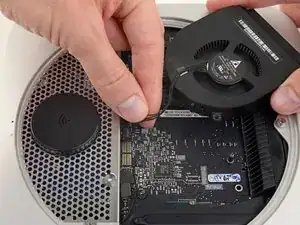
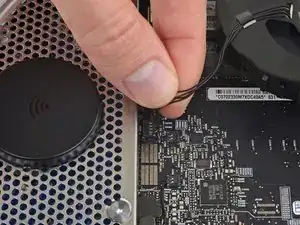
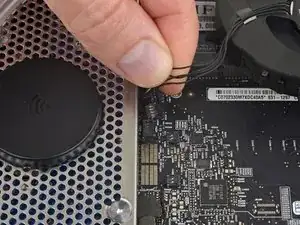
Поднимите вентилятор из корпуса mini, чтобы обеспечить достаточно места для доступа к его разъёму.
Возьмите все провода сразу и аккуратно потяните строго вверх, чтобы отключить вентилятор от логической платы.
Не поддёргивайте разъём лопаткой, иначе вы можете оторвать его от платы.
Снимите вентилятор.
Шаг 6
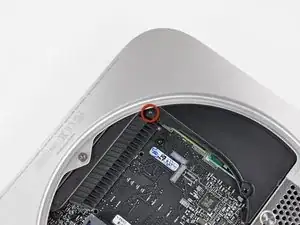
Снимите один винт T6 Torx длиной 3,5 мм, которым кожух закреплён на радиаторе.
Шаг 7
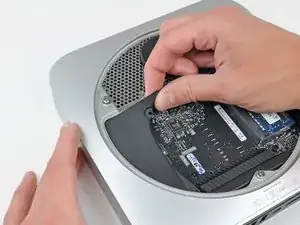
Поднимите кожух с конца, ближайшего к пластине антенны.
Поверните кожух от внешнего корпуса и извлеките его из mini.
Шаг 8
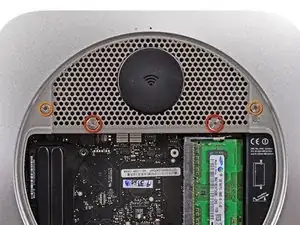
Снимите следующие винты, которыми пластина антенны закреплена в mini:
Два винта T8 Torx длиной 6,6 мм
Два винта T8 Torx длиной 5,0 мм или два винта с шестигранной головкой 2,0 мм (подойдут оба отвертки)
При сборке:
Может быть трудно правильно установить жесткий диск так, чтобы пластина антенны встала на место корректно. Если отверстия для винтов не совпадают с отверстиями в жестком диске, убедитесь, что два штифта в задней части жесткого диска правильно входят в отверстия в задней части корпуса, над посадочным местом для второго жесткого диска.
Антенна крепится непосредственно к жесткому диску (красные метки), поэтому при прикручивании антенны жесткий диск может сдвинуться и ослабить соединение кабеля жесткого диска с логической платой.
Шаг 9
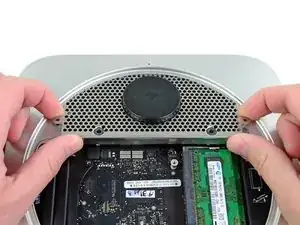
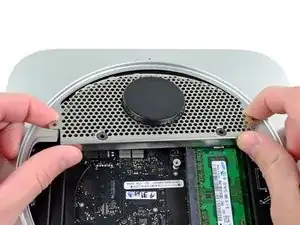
Незначительно приподнимите пластину антенны с конца, ближайшего к оперативной памяти.
Осторожно оттяните пластину антенны от круглого ободка внешнего корпуса.
Пока не снимайте пластину антенны. Она всё ещё подключена к плате AirPort/Bluetooth.
Шаг 10
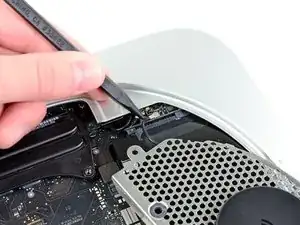
Используйте наконечник лопатки, чтобы аккуратно приподнять разъём антенны из его гнезда на плате AirPort/Bluetooth.
Шаг 11
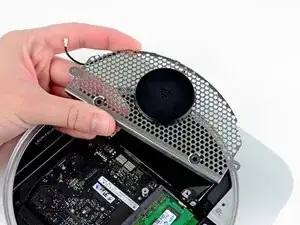
Снимите пластину антенны с mini.
Шаг 12
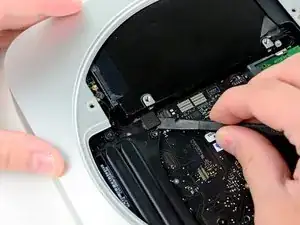
Используйте плоский конец лопатки, чтобы приподнять разъём жесткого диска из его гнезда на логической плате.
Шаг 13

Используйте наконечник лопатки, чтобы приподнять разъём инфракрасного датчика и вынуть его из гнезда на логической плате.
Этот разъём может быть очень хрупким — поднимайте аккуратно и ровно.
Шаг 14
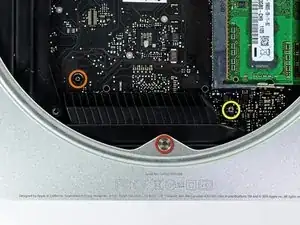
Снимите следующие три винта:
Один винт T8 Torx длиной 5,0 мм или один винт с шестигранной головкой 2,0 мм (подойдут оба отвертки)
Один винт T6 Torx длиной 16,2 мм
Одна стойка T6 Torx длиной 26 мм
Шаг 15
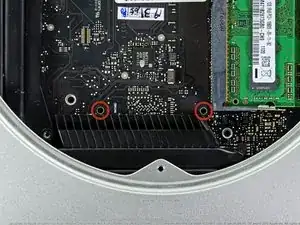
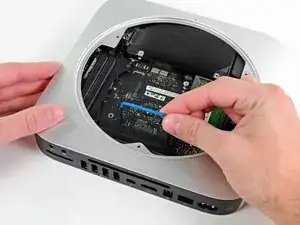
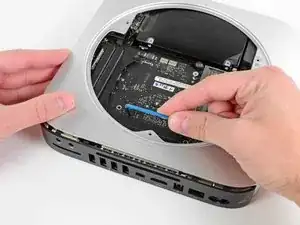
Для извлечения логической платы Mac mini в отверстия, выделенные красным, должны быть вставлены два цилиндрических штифта Инструмента для снятия логической платы Mac mini. Введение инструментов в любые другие отверстия логической платы, кроме выделенных, может разрушить плату.
Вставьте Инструмент для снятия логической платы Mac mini в два отверстия, выделенные красным. Убедитесь, что он соприкасается с верхней стороной внешнего корпуса под логической платой, прежде чем продолжать.
Осторожно потяните инструмент в сторону платы ввода/вывода. Сборка логической платы и платы ввода/вывода должна немного выдвинуться из внешнего корпуса.
Прекратите поддевать, когда плата ввода/вывода будет явно отделена от внешнего корпуса.
Удалите Инструмент для снятия логической платы Mac mini.
Шаг 16
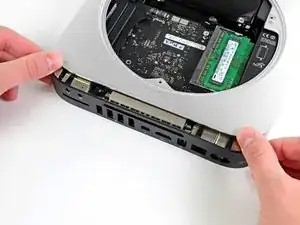
Одновременно сожмите два пластиковых зажима с крайнего левого и правого краёв платы ввода/вывода к середине платы ввода/вывода и потяните плату ввода/вывода прочь от внешнего корпуса.
Вынимайте сборку логической платы из внешнего корпуса только до тех пор, пока край платы ввода/вывода не окажется примерно на 0,5" от края алюминиевого внешнего корпуса.
Шаг 17
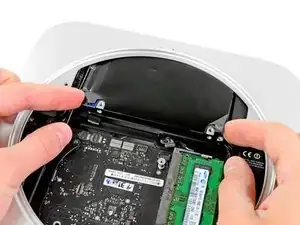
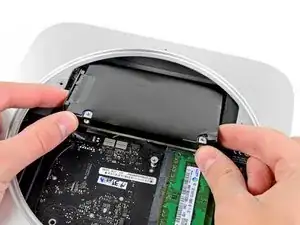
Оттяните жесткий диск от переднего края mini и извлеките его из внешнего корпуса.
Шаг 18
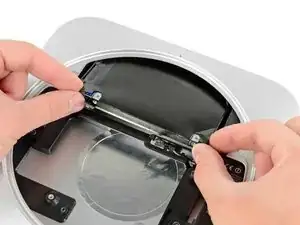
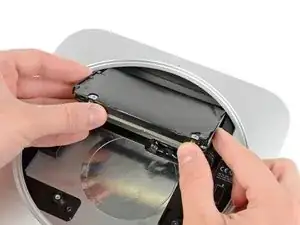
Отведите жёсткий диск от переднего края mini и извлеките его из внешнего корпуса.
При сборке обратно на внутреннем крае жёсткого диска есть два штифта, которые вставляются в корпус. Вокруг отверстий расположены резиновые втулки, поэтому может быть сложно определить, правильно ли установлен жёсткий диск.
В корпусе имеется две пары отверстий. Вставьте штифты в отверстия, расположенные ближе к нижней части корпуса.
Шаг 19
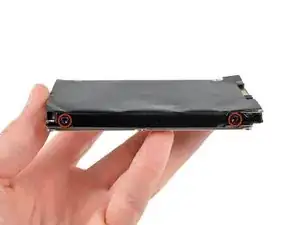
Отсоедините кабель жёсткого диска.
Возможно, этот кабель приклеен к жёсткому диску наклейкой. В таком случае снимите наклейку перед попыткой отсоединить кабель!
Удалите два винта T8 Torx длиной 6,2 мм со стороны жёсткого диска.
Шаг 20
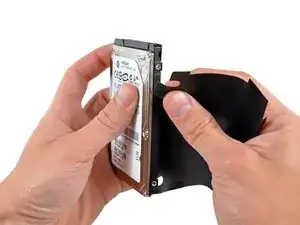
Осторожно оторвите крышку жёсткого диска от самого диска.
Жёсткий диск остаётся.
Если вы устанавливаете новый жёсткий диск, у нас есть руководство по установке OS X, которое поможет вам запустить систему.
Заключение
Для повторной сборки устройства выполните эти инструкции в обратном порядке.
Перевод руководства с ifixit.com