Замена дисплея iBook G3 14"
Замените весь узел дисплея, включая инвертор, антенну AirPort, петли и пластиковый корпус.
Шаг 1
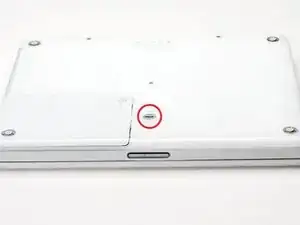
Используйте монету, чтобы повернуть фиксирующий винт батареи на 90 градусов по часовой стрелке.
Поднимите батарею и выньте её из компьютера.
Замена платы логики PowerBook G3 Lombard
Если один из портов на задней панели вышел из строя, потребуется заменить плату логики.
Шаг 1
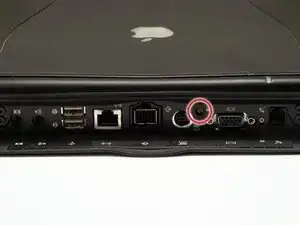
Поверните компьютер так, чтобы порты были обращены к Вам.
Если клавиатура заблокирована, откройте крышку порта и поверните винт блокировки клавиатуры, пока клавиатура не разблокируется.
Замена SuperDrive в PowerBook G4 Aluminum 17" 1–1,67 ГГц
Обновите или замените SuperDrive.
Шаг 1
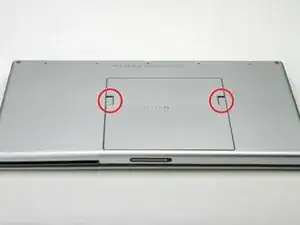
Разместите компьютер так, чтобы сторона с рядом винтов была от Вас.
Большими пальцами отведите обе защёлки фиксатора батареи, чтобы край батареи приподнялся.
Выньте батарею из компьютера.
Как заменить термопасту в вашем Mac mini (2024)
Используйте это руководство, чтобы заменить термопасту в вашем Mac mini (2024).
Это руководство составлено на примере базовой модели Mac mini с M4. Хотя внутренности версии M4 Pro немного отличаются, порядок разборки тот же.
Термопаста в вашем Mac mini со временем деградирует и может повлиять на производительность процессора. В этом руководстве показано, как заменить термопасту, чтобы ваш Mac mini работал стабильно.
Термопасту необходимо заменять каждый раз при снятии радиатора. Это руководство также годится для замены радиатора.
Замена клавиатуры MacBook Air 11" середина 2013
Шаг 1
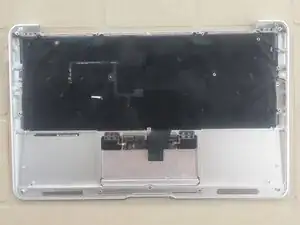
Перед началом рекомендуется внимательно прочитать весь руководство, чтобы получить общее представление о выполняемых операциях.
Мы начинаем с того этапа, на котором верхняя панель со всеми её компонентами уже снята, за исключением микрофона, подсветки и клавиатуры. Теперь мы можем приступить к их снятию, установить новую клавиатуру и при необходимости новую подсветку.
По желанию можно полностью снять дисплей и ремни, которые соединяют антенны с корпусом, так как их довольно сложно установить обратно на место. Если оставить их на месте, придётся постоянно открывать дисплей и откидывать его вбок рабочей зоны. В этом руководстве я полностью снял дисплей.
По желанию можно снять трекпад, но делать это не обязательно — у меня он всегда оставался на месте без каких-либо проблем.
Замена жесткого диска iBook G3 12"
Как вынуть жесткий диск и его крепление из компьютера.
Шаг 1
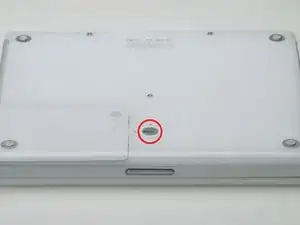
Используйте монету, чтобы повернуть блокировочный винт батареи на 90 градусов по часовой стрелке.
Поднимите батарею и выньте её из компьютера.
Замена верхней части корпуса MacBook Air 13" Early 2017
Используйте это руководство для замены верхней части корпуса, включая клавиатуру, вашего MacBook Air 13" Early 2017.
Замена радиатора Power Mac G4 M5183
Это руководство покажет, как снять радиатор с вашего PowerMac.
Шаг 1
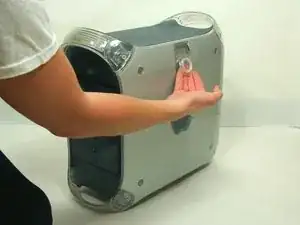
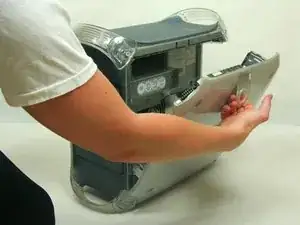
Потяните за внешнюю защёлку.
Опустите крышку до уровня рабочего стола.
Перед началом работ убедитесь, что компьютер отключён от электропитания, затем коснитесь металлического предмета. Это разрядит статическое электричество, которое может повредить компьютер.
Замена защёлок верхней крышки MacBook Core Duo
Используйте это руководство, чтобы заменить серые пластиковые защёлки верхней крышки, фиксирующие её над отверстием оптического привода.
Замена нижней крышки iBook G3 14"
Замена пластикового нижнего корпуса.
Шаг 1
Используйте монету, чтобы повернуть винт фиксации батареи на 90 градусов по часовой стрелке.
Поднимите батарею и извлеките её из компьютера.
Замена зажимных петель дисплея PowerBook G4 Aluminum 17" 1.67 GHz (High-Res)
Замените сломанные зажимные петли, чтобы дисплей открывался плавно.
Замена трекпада MacBook Pro 13" с двумя портами Thunderbolt 2019
Если ваш трекпад неисправен или его нужно снять для удобного доступа к батарее, выполните следующие шаги.
Для вашей безопасности разрядите аккумулятор MacBook Pro ниже 25% перед началом этой процедуры. Заряженный литий-ионный аккумулятор при случайном проколе может вызвать опасный и неконтролируемый пожар.
Замена материнской платы (Logic Board) MacBook Pro 15" Core 2 Duo модели A1226 и A1260
Как добраться до материнской платы.
Шаг 1
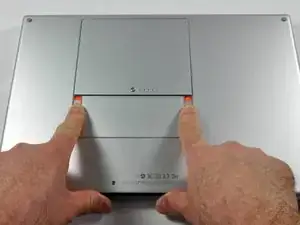
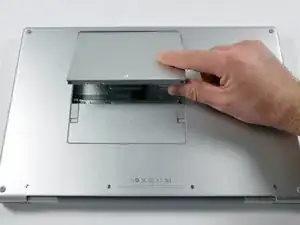

Сдвиньте обе защёлки крепления батареи от батареи пальцами и выньте батарею из компьютера.
Апгрейд CPU iMac Intel Core i3 до Core i7
Апгрейд 27‑дюймового Apple iMac середины 2010 года с Core i3 3.2 ГГц (двухъядерный) на процессор Core i7 2.93 ГГц (четырёхъядерный).
Я использовал это руководство для разборки и сборки.
http://www.btobey.com/learn/imac-ssd-ins...
Также добавил 3 ТБ SATA‑диск и 32 ГБ ОЗУ, чтобы максимально расширить эту систему под Lion 10.7
- Обновление: удалён 3Tb SATA‑диск и заменён на 512ГБ SSD, выполнён апгрейд до Mountain Lion 10.8
- Если Вы обновляете или меняете жёсткий диск, потребуется купить программу HDDFanControl для управления вентилятором HDD, иначе вентилятор будет работать на полной скорости.
- Апрель 2013 — через год: система абсолютно СТАБИЛЬНА, без сбоев, kernel panic и зависаний!
- Апрель 2014 — через 2 года: успешно работает под OS X 10.9 Mavericks без проблем. Система остаётся быстрой, но начинает показывать возраст по сравнению с архитектурами Sandy Bridge, Ivy Bridge и Haswell. Новые приложения начинают притормаживать, и «песочный шарик» встречается чаще.
- Апрель 2015 — через 3 года. Yosemite 10.10.3. Continuity работает, но Handoff не работает (отсутствует встроенный Bluetooth LE v4.0). Не так быстр, как мой Haswell MacBook Pro или 2010 Xeon 12‑ядерный Mac Pro, но по‑прежнему надёжен. Благодаря этим простым модификациям я продлил срок службы этой «устаревшей» машины на годы!
- Май 2016 — через 4 года. Запущен El Capitan 10.11.5. Только Handoff не работает (см. выше), всё остальное стабильно. Новое приложение Блокнот отлично работает, как и стабильная версия Apple Mail, и после возвращения mDNS‑Responder сеть снова работает нормально. Система продолжает впечатлять долговечностью.
- Август 2016 — более 4 лет спустя. Запущен Sierra 10.12 Beta 2 без проблем, кроме обычных багов бета‑версии.
- Ноябрь 2017 — прошло 5 лет с момента апгрейда, я до сих пор использую этот iMac ежедневно! Сейчас установлен OWC 1TB SSD и High Sierra 10.13 с APFS. Машина безупречна!
- Сентябрь 2018 — прошло 6 лет с момента апгрейда, я всё ещё использую этот iMac ежедневно! Сейчас установлен Mojave 10.14 с APFS, с патчером Dosdude. Обратите внимание: встроенная видеокарта этого iMac 2010 (11,3) НЕ совместима с Metal, поэтому аппаратное ускорение видео ОТКЛЮЧЕНО в Mojave, что делает обновление экрана медленным, приложение «Фото» может становиться чёрным и появляться другие графические аномалии, но в остальном система работает отлично. Тёмная тема делает апгрейд стоящим.
- Не устанавливайте Mojave или Catalina на эту машину. Она будет едва работать, и опыт использования будет плохим. Цитата от DosDude1: «Radeon HD 5xxx и 6xxx серии видеокарт не поддерживаются и, скорее всего, никогда не будут поддерживаться в Mojave или позже.»
- Март 2019 — я отказался от использования Mojave 10.14 на этом 27” iMac 2010 года. Слабый GPU делает систему совершенно непригодной. Вернулся на High Sierra 10.13 с APFS, внутренним 1TB SSD и 32 ГБ ОЗУ. Похоже, это оптимальная конфигурация для этого iMac 2010 года.
Замена вентилятора Mac mini модель A1176
Замените неисправный вентилятор, чтобы поддерживать низкие температуры.
Шаг 1


Выключите Mac mini, отключите все кабели и переверните его вверх дном.
Вставьте Jimmу в щель между алюминиевым верхним корпусом и пластиковой нижней частью корпуса.
Джими должен упереться примерно на 3/8" внутрь.
Восстановление работы Mac Desktop при самопроизвольном отключении
В зависимости от модели настольного Mac и года выпуска на этом этапе можно выполнить два действия.
1. Выключите Mac, удерживая кнопку питания в течение 5 секунд.
2. Отсоедините сетевой кабель и оставьте его отключённым на 15 секунд.
3. Подключите сетевой кабель и включите компьютер через 5 секунд.
4. На этом этапе вы уже сбросили контроллер управления системой (SMC).
5. Теперь, как только система начнёт включаться, удерживайте клавиши Command + Option + P + R до тех пор, пока не услышите второй звуковой сигнал при перезагрузке.
6. Отпустите клавиши.
7. Вы только что сбросили ПЗУ параметров (PRAM), и ваш компьютер должен работать без отключений.
8. Имейте в виду, что после сброса PRAM может потребоваться повторно настроить некоторые базовые параметры компьютера.
Удачи.
Замена вентилятора MacBook Pro 13" Retina Display Late 2013
Используйте это руководство для замены вентилятора.
Не забудьте следовать нашему руководству по нанесению термопасты перед повторной установкой радиатора.
Замена платы AirPort в MacBook Pro 13" с Retina Display середины 2014 года
Используйте это руководство для замены карты AirPort.
Шаг 1
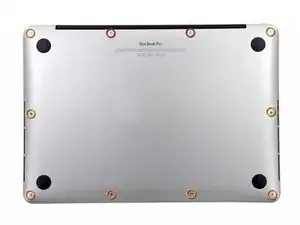
Удалите следующие десять винтов, фиксирующих нижнюю крышку к верхней части корпуса:
Два винта P5 Pentalobe длиной 2,3 мм
Восемь винтов P5 Pentalobe длиной 3,0 мм
В процессе ремонта отслеживайте каждый винт и убедитесь, что он возвращается на то же место, чтобы не повредить устройство.
Замена платы AirPort/Bluetooth iMac G5 20" модель A1145
Замените неисправную плату AirPort/Bluetooth, чтобы восстановить беспроводное соединение.
Шаг 1
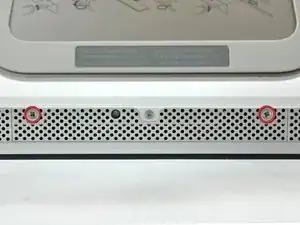
Разместите iMac лицевой стороной вниз на столе, чтобы нижняя кромка была обращена к Вам.
Удалите два винта с крестовой головкой, крепящие дверцу доступа к нижней решётке iMac.
Винты зафиксированы в дверце доступа.
Перед началом ремонта отключите компьютер от питания и нажмите и удерживайте кнопку питания в течение 20–30 секунд, чтобы разрядить внутренние конденсаторы.
Замена нижней крышки MacBook Pro 15" Retina Display середина 2015 года
Используйте это руководство, чтобы помочь вам заменить поцарапанную, помятую или сломанную нижнюю панель вашего MacBook Pro 15" Retina Display середина 2015 года.