Замена жёсткого диска (SSD) в IdeaPad Yoga 13
Шаг 1
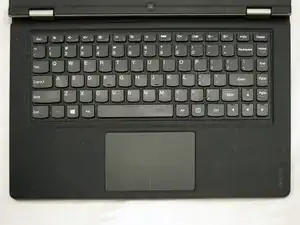
Выключите ноутбук перед началом разборки.
Откройте ноутбук, чтобы найти клавиатуру.
Шаг 2
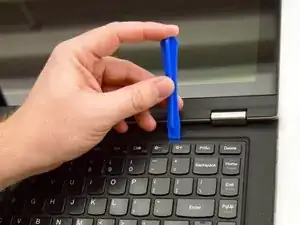
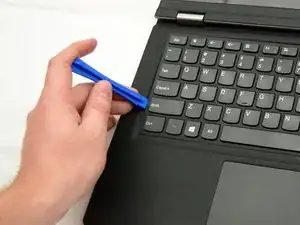
Вставьте пластиковый инструмент для вскрытия в зазор между клавиатурой и корпусом ноутбука.
Осторожно проведите инструментом по верхней и боковым сторонам клавиатуры, чтобы отщелкнуть 9 защёлок, удерживающих клавиатуру.
Шаг 3
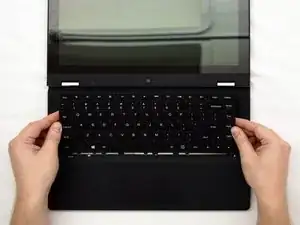
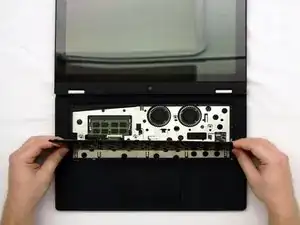
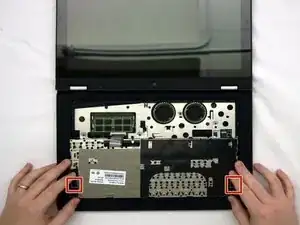
Поднимите клавиатуру, затем поверните её к себе и уложите лицевой стороной вниз на трекпад и подставки для ладоней.
Будьте осторожны при подъёме клавиатуры. Лентовый кабель, соединяющий её с материнской платой, очень короткий, а разъём хрупкий.
Верхние углы клавиатуры могут быть приклеены двусторонней лентой к окантовке ноутбука. Смотрите прямоугольники на изображении 3. Будьте осторожны при подъёме и повороте клавиатуры.
Шаг 4
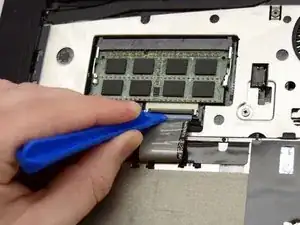
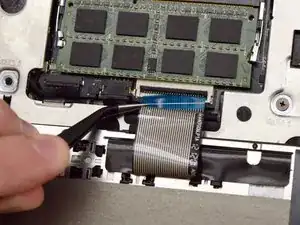
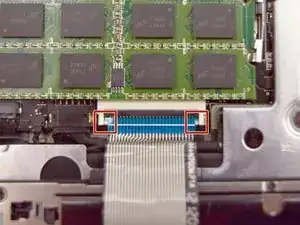
Найдите лентовый кабель, соединяющий клавиатуру с материнской платой.
Используйте наконечник инструмента для вскрытия, чтобы приподнять чёрный зажим на разъёме.
С помощью пинцета аккуратно извлеките лентовый кабель из разъёма.
При повторной установке лентового кабеля будьте осторожны.
Убедитесь, что вырезы на конце кабеля совмещаются с выступами на разъёме.
Шаг 5
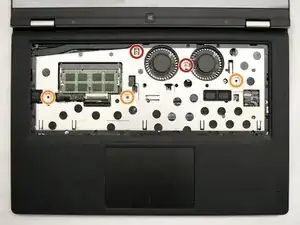
Найдите и удалите винты, удерживающие окантовку на корпусе ноутбука:
Два винта Филлипс 3 мм
Три винта Филлипс 5,5 мм
Шаг 6
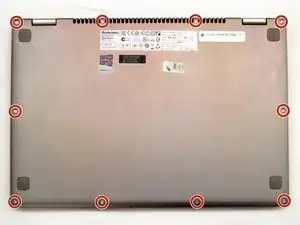
Переверните ноутбук вниз.
Найдите и удалите винты, удерживающие окантовку к нижней панели:
Десять винтов Филлипс 4,5 мм
Шаг 7
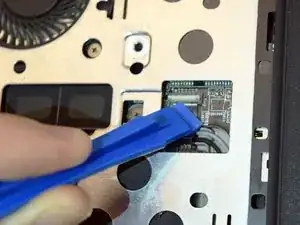
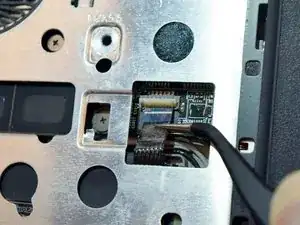
Теперь окантовка не закреплена на корпусе ноутбука. Однако всё ещё остаются два кабеля, соединяющие окантовку с материнской платой. Держите окантовку на месте, пока кабели не будут отключены.
Переверните ноутбук обратно.
Найдите небольшой лентовый кабель тачпада и используйте инструмент для вскрытия, чтобы приподнять чёрный зажим на разъёме.
С помощью пинцета аккуратно вытяните лентовый кабель из разъёма.
Вы можете использовать прозрачную пластиковую язвку на верхней части лентового коннектора, чтобы помочь вытянуть кабель.
Шаг 8
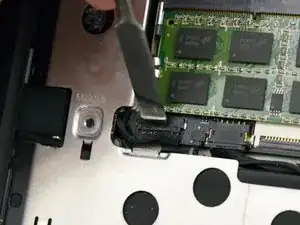
Найдите кабель платы питания и отключите его, потянув разъём кабеля в сторону передней части ноутбука.
Вы можете использовать металлическую лопатку, чтобы вытолкнуть разъём из гнезда.
Будьте внимательны, чтобы не повредить гнездо.
Шаг 9
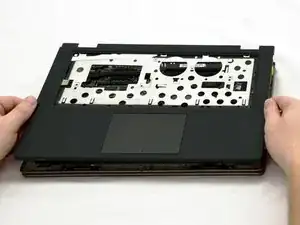
Снимите окантовку клавиатуры с ноутбука. Окантовка закреплена на шасси 10 пластиковыми защёлками по периметру, которые можно освободить с помощью пластикового инструмента для взятия.
Возможно, придётся развернуть экран, чтобы получить необходимый зазор у петель.
Шаг 10
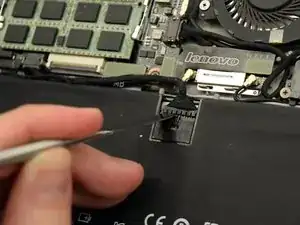
Отключите кабель батареи.
Вы можете использовать металлическую лопатку, чтобы вытолкнуть разъём из гнезда.
Шаг 11
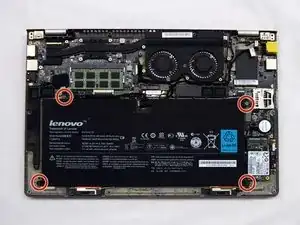
Удалите винты, удерживающие батарею на шасси:
Четыре винта Филлипс 4 мм
Шаг 12
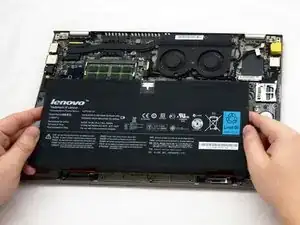
Осторожно поднимите батарею из ноутбука.
Обращайтесь с батареей осторожно. Не допускайте её изгиба или прокола.
Шаг 13
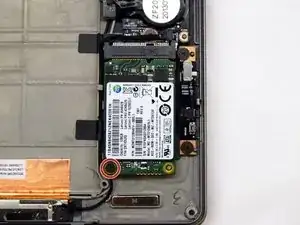
Найдите и удалите винт, крепящий карту SSD:
Один винт Филлипс 3 мм
Шаг 14
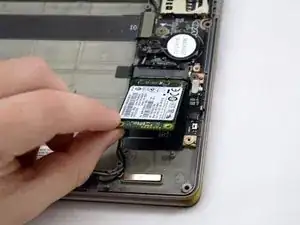
Поднимите карту SSD и извлеките её.
Заключение
Для сборки устройства выполните указанные инструкции в обратном порядке.
Перевод руководства с ifixit.com