Замена модуля Wi‑Fi в Lenovo IdeaPad Yoga 13
Модуль Wi‑Fi — основной способ беспроводного подключения к сети. Если этот модуль работает с перебоями, можно использовать USB‑на‑Ethernet адаптер, чтобы сохранить доступ к сети до замены модуля.
Шаг 1
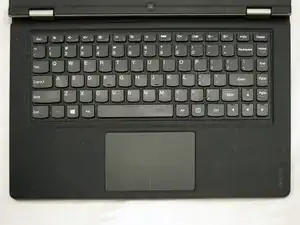
Выключите ноутбук перед началом разборки.
Откройте ноутбук, чтобы найти клавиатуру.
Шаг 2
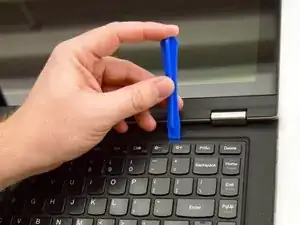
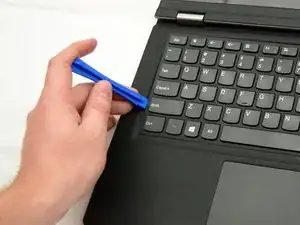
Вставьте пластиковый монтажный инструмент в зазор между клавиатурой и корпусом ноутбука.
Осторожно проведите инструментом по верхней и боковым сторонам клавиатуры, чтобы отщелкнуть 9 защёлок, держащих клавиатуру.
Шаг 3
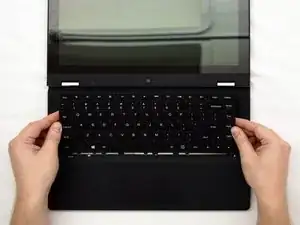
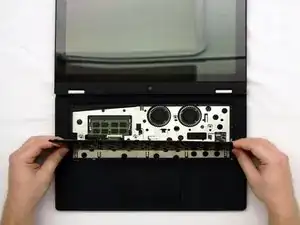
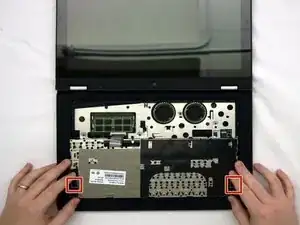
Поднимите клавиатуру, затем поверните её к себе, чтобы положить лицевой стороной вниз на тачпад и подставки для ладоней.
Будьте осторожны при подъёме клавиатуры. Шлейф, соединяющий её с материнской платой, очень короткий, а разъём хрупкий.
Верхние углы клавиатуры могут быть приклеены к рамке ноутбука двусторонним скотчем. Смотрите прямоугольники на изображении 3. Будьте осторожны при подъёме и повороте клавиатуры к себе.
Шаг 4
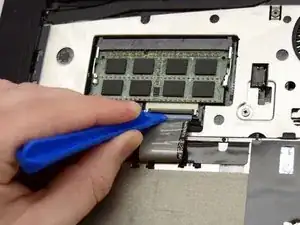
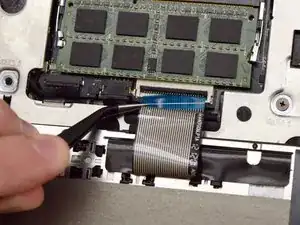
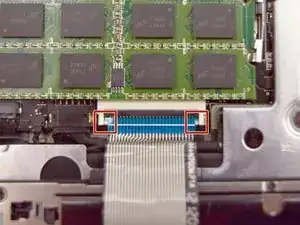
Найдите шлейф, соединяющий клавиатуру с материнской платой.
Используйте кончик монтажного инструмента, чтобы приподнять чёрную защёлку на разъёме.
Пинцетом аккуратно вытащите шлейф из разъёма.
Будьте аккуратны при повторной установке шлейфа.
Убедитесь, что вырезы на конце шлейфа совпадают с выступами на разъёме.
Шаг 5
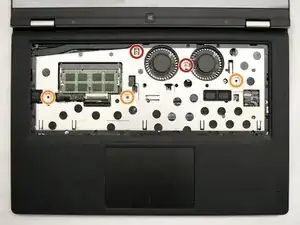
Найдите и снимите винты, удерживающие рамку (bezеl) на корпусе ноутбука:
Два ф Philips‑винта 3 мм
Три ф Philips‑винта 5,5 мм
Шаг 6
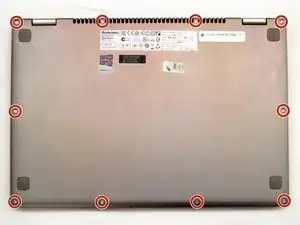
Переверните ноутбук.
Найдите и снимите винты, удерживающие рамку на нижней панели:
Десять ф Philips‑винтов 4,5 мм
Шаг 7
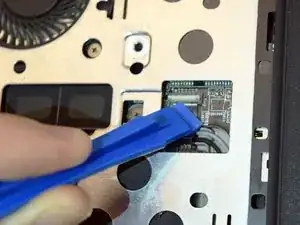
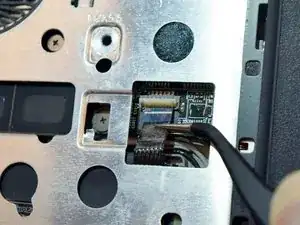
Теперь рамка ничем не закреплена с корпусом ноутбука. Однако к основной плате по‑прежнему подключены два кабеля. Держите рамку на месте, пока кабели не будут отключены.
Переверните ноутбук обратно.
Найдите маленький шлейф тачпада и используйте монтажный инструмент, чтобы приподнять чёрную защёлку на разъёме.
Пинцетом аккуратно вытяните шлейф из разъёма.
Вы можете использовать прозрачную пластиковую бирку на верхней части разъёма шлейфа, чтобы помочь вытащить кабель.
Шаг 8
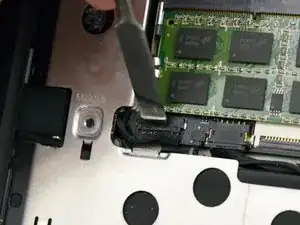
Найдите кабель платы питания и отсоедините его, потянув разъём к передней части ноутбука.
Вы можете использовать металлическую лопатку, чтобы вытолкнуть разъём из гнезда.
Осторожно, чтобы не повредить гнездо.
Шаг 9
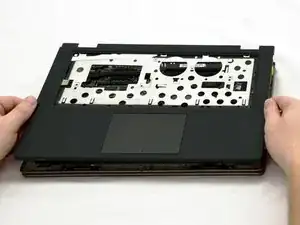
Снимите рамку клавиатуры с ноутбука. Рамка закреплена на шасси 10 пластиковыми защёлками по периметру, которые можно освободить пластиковым монтажным инструментом.
Возможно, придётся повернуть экран, чтобы получить необходимый зазор у петель.
Шаг 10
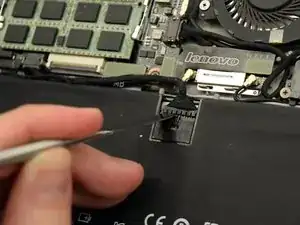
Отключите кабель батареи.
Вы можете использовать металлическую лопатку, чтобы вытолкнуть разъём из гнезда.
Шаг 11
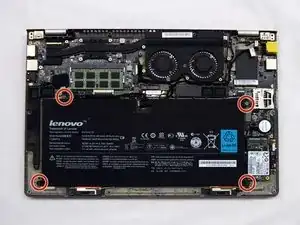
Снимите винты, удерживающие батарею на шасси:
Четыре ф Philips‑винта 4 мм
Шаг 12
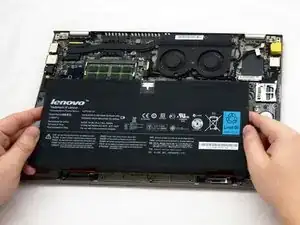
Аккуратно приподнимите батарею и выньте её из ноутбука.
Обращайтесь с батареей осторожно. Не допускайте её сгибания и прокола.
Шаг 13
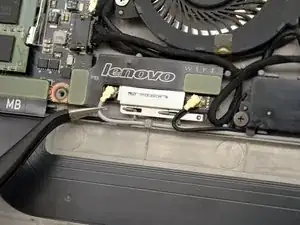
Пинцетом отсоедините серый и чёрный антенные кабели.
Будьте осторожны: кабели хрупкие.
Шаг 14
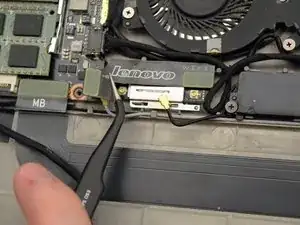
Пинцетом снимите шлейф, соединяющий модуль Wi‑Fi с материнской платой.
Будьте осторожны: шлейф и его разъёмы хрупкие.
Шаг 15
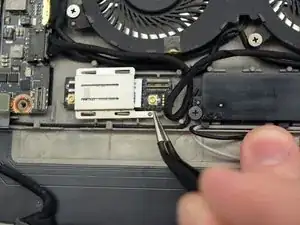
Пинцетом подденьте фиксирующую планку удерживающего кронштейна модуля и сдвиньте планку влево, затем поднимите её и снимите.
Шаг 16
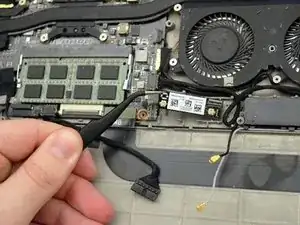
Осторожно извлеките модуль Wi‑Fi из ноутбука.
Заключение
Для сборки устройства следуйте этим инструкциям в обратном порядке.
Перевод руководства с ifixit.com