Замена жёсткого диска Lenovo ThinkPad x120e
Используйте это руководство, чтобы заменить исправный или неисправный жёсткий диск в вашем Lenovo ThinkPad x120e.
Жёсткий диск — это энергонезависимое устройство хранения данных, то есть оно сохраняет данные даже при отсутствии питания ноутбука. Данные на жёстком диске включают загруженное программное обеспечение, системные файлы и личные файлы. Если жёсткий диск выходит из строя, это обычно вызывает постоянные сбои. Это может быть вызвано повреждением некоторых файлов, что возможно исправить без замены.
Обязательно отключите все источники питания и полностью выключите ноутбук перед началом работы. Также сделайте резервную копию данных с жёсткого диска, чтобы случайно не потерять их при замене.
Шаг 1
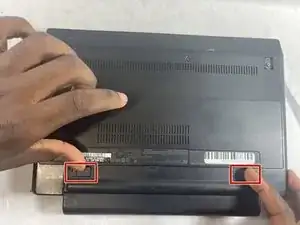

Переверните ноутбук нижней стороной вверх и найдите защёлки аккумулятора под батареей.
Поместите большие пальцы на обе защёлки и сдвиньте защёлку внутрь.
Удерживая защёлки большими пальцами, сдвиньте аккумулятор так, чтобы он вышел из корпуса ноутбука.
Чтобы установить новый аккумулятор, просто вставьте его обратно в гнездо. Затем убедитесь, что обе защёлки аккумулятора зафиксированы.
Шаг 2
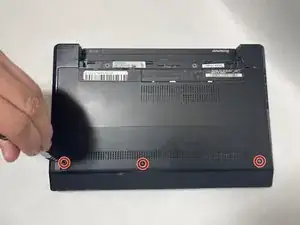
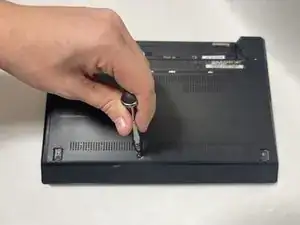
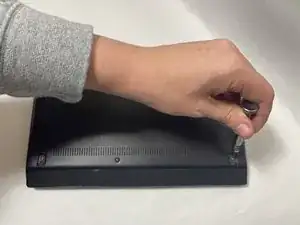
С помощью крестовой отвёртки Phillips #0 удалите три винта 4 мм, которые крепят нижнюю крышку.
Осторожно снимите заднюю панель, следя за тем, чтобы не погнуть крышку.
Шаг 3
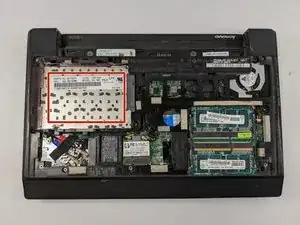
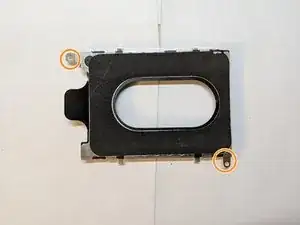
Под задней панелью вы найдёте отсек для диска с жёстким диском в верхнем левом углу.
С помощью крестовой отвёртки Phillips #0 удалите два винта 4 мм, которые находятся в верхнем левом и нижнем правом углах.
Вытяните жёсткий диск из задней панели горизонтально.
На фотографиях показан только кронштейн, а не сам жёсткий диск. К сожалению, жёсткий диск был утерян во время замены.
Шаг 4
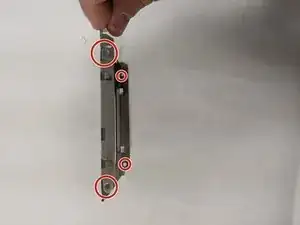
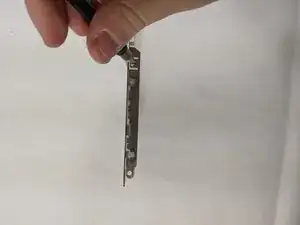
Используя ту же крестовую отвёртку Phillips #0, удалите четыре винта 4 мм, расположенные по каждой стороне отсека для диска.
Извлеките физический жёсткий диск из отсека.
Заключение
Чтобы собрать устройство обратно, выполните эти действия в обратном порядке.
Перевод руководства с ifixit.com