Замена клавиатуры Lenovo ThinkPad x120e
Перед прочтением этого руководства по замене клавиатуры для Lenovo ThinkPad x120e проверьте раздел «Клавиатура не отвечает» на странице устранения неполадок устройства, чтобы узнать, можно ли решить вашу проблему без замены: Устранение неполадок Lenovo ThinkPad x120e - iFixit
Напоминание: убедитесь, что вы выключили ноутбук и отключили все присоединенные сетевые кабели перед началом работы.
Шаг 1
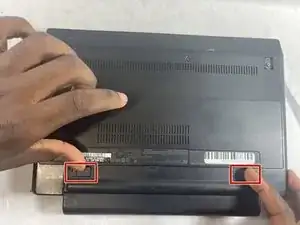

Переверните ноутбук вверх дном и найдите защелки батареи под батареей.
Поместите большие пальцы на обе защелки и нажмите на них внутрь.
Сохраняя пальцы на защелках, вытащите батарею из ноутбука.
Чтобы установить новую батарею, просто вставьте ее обратно в слот. Затем проверьте, заблокированы ли обе защелки батареи.
Шаг 2
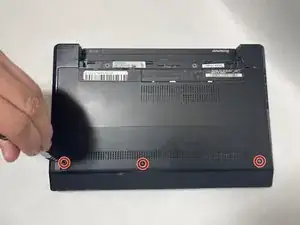
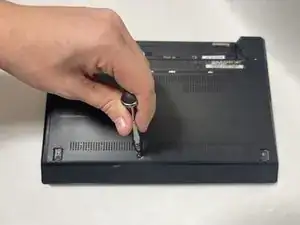
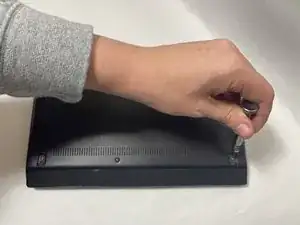
С помощью отвертки Phillips #0 удалите три винта длиной 4 мм, которые фиксируют нижнюю крышку.
Осторожно снимите заднюю крышку, убедившись, что не погнули ее.
Шаг 3
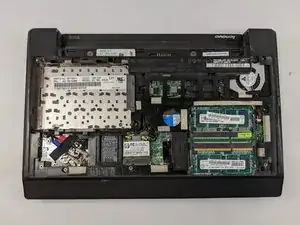
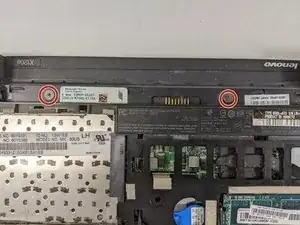
С помощью отвертки Phillips #0 удалите два винта длиной 4 мм, расположенные в отсеке для батареи.
Шаг 4
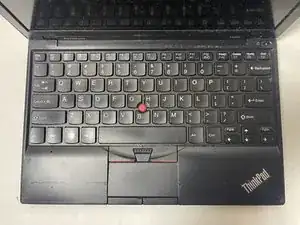
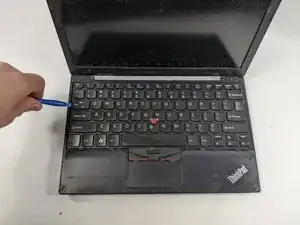
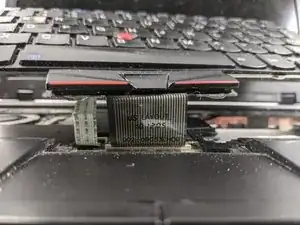
Переверните ноутбук обратно, показывая клавиатуру.
С помощью инструмента для открытия подденьте клавиатуру, начиная с верхнего левого угла. Продвигайтесь по краю, пока не сможете свободно приподнять клавиатуру.
После завершения работы вы должны увидеть два шлейфа, расположенных под клавиатурой.
Шаг 5
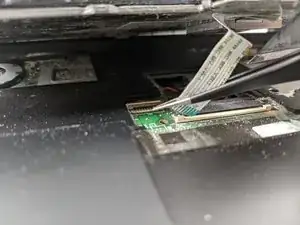
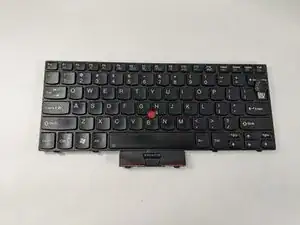
Подтяните черные язычки над обоими шлейфами с помощью пинцета вверх.
Для получения дополнительной информации о разъёмах с нулевым силовым подключением (ZIF) посетите это руководство.
Удалите оба шлейфа.
Снимите клавиатуру с ноутбука.
Заключение
Чтобы собрать устройство, выполните эти инструкции в обратном порядке.
Перевод руководства с ifixit.com