Замена тачпада и средней рамки корпуса Lenovo ThinkPad x120e
Используйте это руководство, если тачпад не реагирует.
Тачпад — это датчик движения, отслеживающий движение пальцев пользователя и перемещающий указатель на экране. В этом устройстве тачпад соединён с подложкой для ладони, поэтому его нельзя снять отдельно.
Существуют способы решения проблемы через программы в Windows, используйте это руководство перед принятием решения о замене: Touchpad or trackpad is not working - ThinkPad - Lenovo Support US
Также можно отключить тачпад в качестве временного обхода проблемы: How to enable or disable ThinkPad Touchpad - Windows 7, 10 - Lenovo Support US
Шаг 1
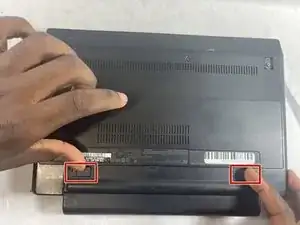

Переверните ноутбук крышкой вниз и найдите защёлки батареи под батареей.
Разместите большие пальцы на обеих защёлках и нажмите защёлку внутрь.
Держая большие пальцы на защёлках, сдвиньте батарею из корпуса ноутбука.
Для установки новой батареи просто вставьте батарею обратно в отсек. Затем проверьте, что обе защёлки батареи зафиксированы.
Шаг 2
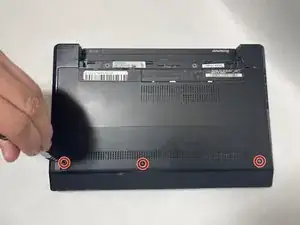
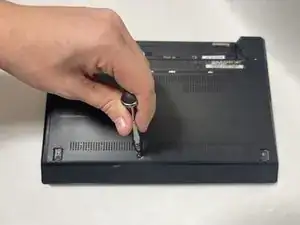
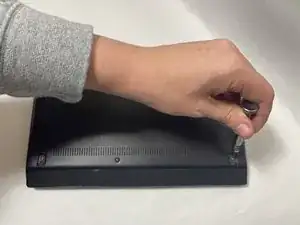
Отвинтите три винта 4 мм с крестообразной шлицей PH#0, которые фиксируют нижнюю крышку.
Снимите крышку снизу аккуратно, следя за тем, чтобы не деформировать её.
Шаг 3
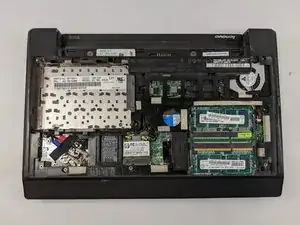
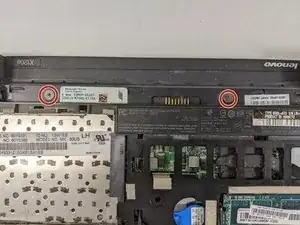
Отвинтите два фиксирующих винта 4 мм с крестообразной шлицей PH#0, расположенных в отсеке батареи.
Шаг 4
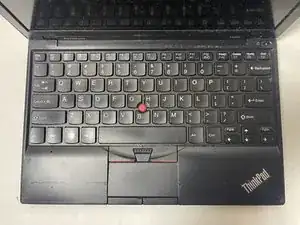
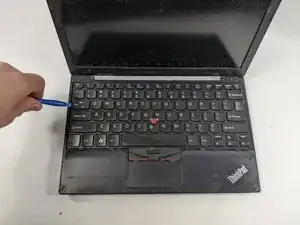
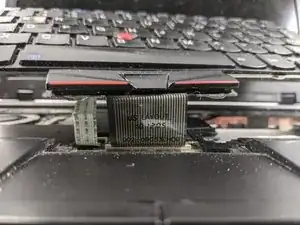
Переверните ноутбук лицевой частью вверх, чтобы видеть клавиатуру.
Используя лопатку для вскрытия, подденьте клавиатуру, начиная с верхнего левого угла. Продвигайтесь по периметру, пока не сможете слегка приподнять клавиатуру.
Под клавиатурой вы увидите два ленточных кабеля.
Шаг 5
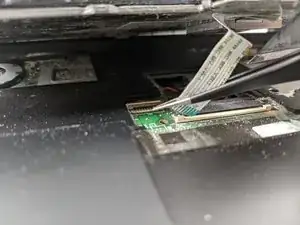
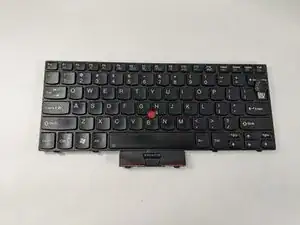
Потяните вверх чёрные защёлки над обоими ленточными кабелями с помощью пинцета.
Для получения информации о разъёмах с нулевым усилием вставки (ZIF) см. это руководство.
Снимите оба ленточных кабеля.
Снимите клавиатуру с ноутбука.
Шаг 6
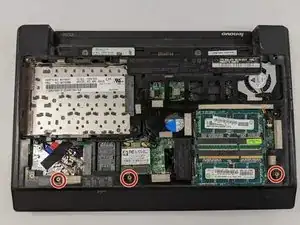
Отвинтите три винта 8 мм с крестообразной шлицей PH#1.
Шаг 7
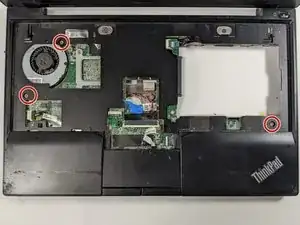
Переверните ноутбук лицом вверх.
Тем же отверткой PH#1 отвинтите три винта 4 мм.
Шаг 8
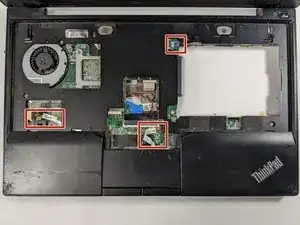
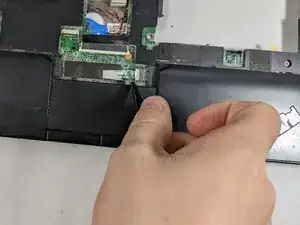
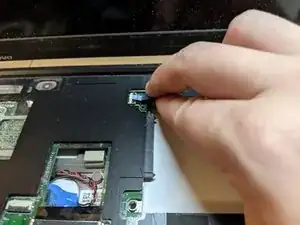
Подденьте и поднимите маленькие чёрные защёлки с помощью точного пинцета для двух ленточных кабелей.
Отключите оба ленточных кабеля.
Шаг 9
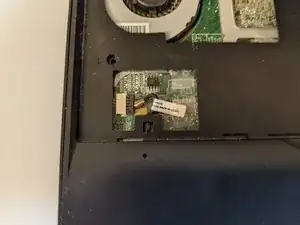
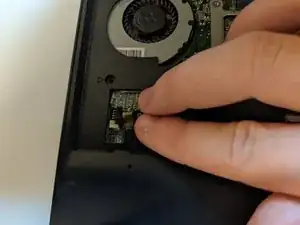
Отключите чёрный провод, аккуратно вытянув его.
Шаг 10
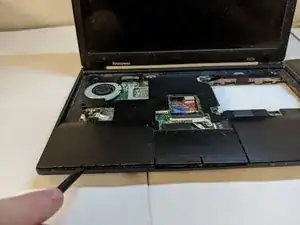
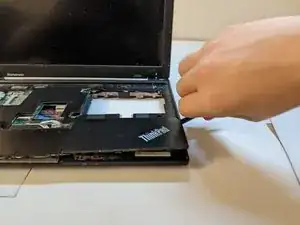
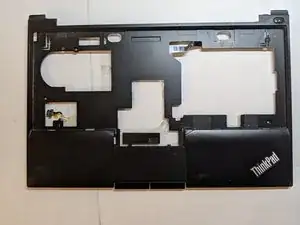
С помощью лопатки подденьте подложку для ладони.
Снимите подложку для ладони и отложите её в сторону.
Можно начать в любом месте, но лучше начать у нижней части клавиатуры.
Заключение
Для повторной сборки устройства выполните эти инструкции в обратном порядке.
Перевод руководства с ifixit.com