Замена SSD в Lenovo ThinkPad Gen 1 X13 Yoga
Шаг 1
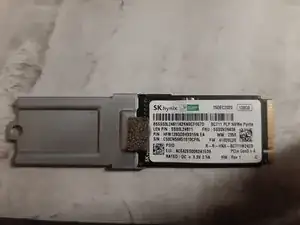
Перед началом разборки необходимо заранее приобрести заменяющий SSD.
Вам понадобится M.2 NVMe SSD.
Не все физические размеры подходят для этого устройства! В моём экземпляре был установлен накопитель формата 2242 с адаптером, а максимально поддерживается 2280.
Любой размер между ними может потребовать приобретения адаптера, поэтому я рекомендую ориентироваться на 2280.
Альтернативно вы можете сначала открыть устройство и проверить, какой размер у вас сейчас, а затем купить соответствующий. Если выбираете этот путь, сначала ознакомьтесь с типами и размерами SSD.
Шаг 2
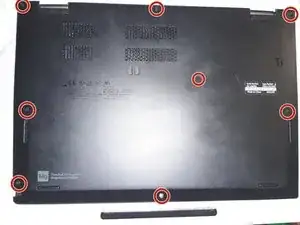
Пора приступать к разборке! Убедитесь, что устройство полностью ВЫКЛЮЧЕНО, и извлеките перо из отсека, иначе оно будет мешать.
На изображении я отметил расположение восьми винтов, которые необходимо ослабить. К счастью, все они одинаковые. Рекомендую использовать крестовую отвёртку #1 для всех винтов в этом руководстве.
Эти винты закреплены и не должны полностью выходить из отверстий. Однако шайбы могут сломаться, поэтому будьте осторожны, чтобы не потерять винты, если это произойдёт.
Винты очень маленькие, поэтому для полного ослабления не требуется много поворотов.
ПРИМЕЧАНИЕ: Проверьте гарантию на устройство, если она у вас ещё действует. Любые повреждения могут привести к её аннулированию, но при аккуратном выполнении инструкции риск повреждений минимален.
Шаг 3
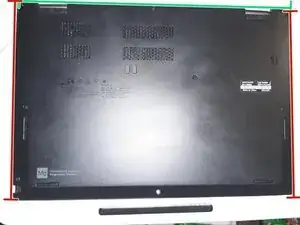
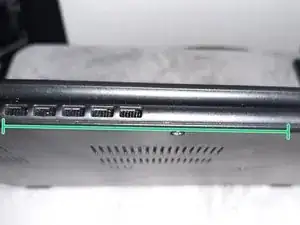
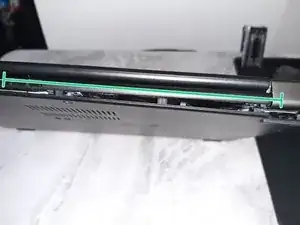
Это самый сложный этап разборки и тот, где нужно быть особенно внимательным!
После достаточного ослабления винтов необходимо снять нижнюю крышку устройства. НЕЛЬЗЯ тянуть её руками, так как внутри есть пластиковые защёлки, которые легко повредить!
Рекомендую использовать пластиковый инструмент для вскрытия iFixit или аналогичный. НЕ используйте металлические инструменты!
Начинайте с задней части устройства (зелёная линия на фотографиях) и вставьте инструмент в щель между задней и нижней панелями.
Подденьте, пока не услышите щелчок от освобождающейся защёлки. Потребуется небольшая сила, но не чрезмерная. Продолжайте по всей задней кромке, затем переходите к боковым сторонам (красные линии), ощущая каждую защёлку.
Когда вы освободите достаточное количество защёлок, задняя панель должна отщелкнуться. На ней есть гибкие металлические пластины, так что обращайтесь осторожно.
Шаг 4
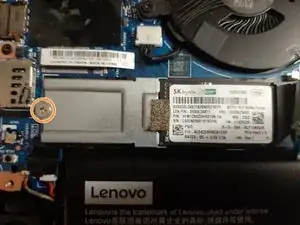
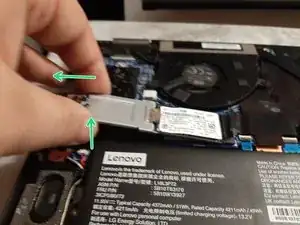
После снятия задней крышки устройством обратите внимание только на область, показанную на изображении. У вас может быть небольшая разница, но здесь находится ваш SSD.
Рекомендую использовать перчатки (игнорируйте мою руку без перчатки!). Подойдут нитриловые или латексные перчатки, но обязательно без талька. Также будьте осторожны, чтобы не зацепить и не порвать их о внутренние элементы.
Перед извлечением накопителя необходимо открутить ещё один винт (оранжевый круг). Этот винт присутствует независимо от типа установленного SSD.
После удаления винта можно извлечь SSD. Сначала аккуратно потяните ВВЕРХ в месте крепления винта, затем отведите накопитель ОТ платы, как показано зелёными стрелками на фото. Действуйте бережно, не применяйте силу.
Шаг 5
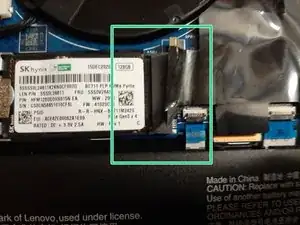
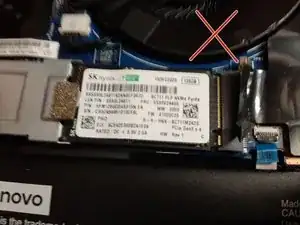
Установите новый SSD, аккуратно выполнив обратные действия: вставьте его в разъём и затем опустите. Убедитесь, что отверстия под винт совпадают.
Если установка выполнена правильно, устройство будет выглядеть как на изображении с зелёным прямоугольником: без оголённых контактов и с выровненным отверстием под винт.
Если медные контакты по-прежнему видны, как на изображении с красным крестом, аккуратно нажмите на SSD, чтобы он сел глубже.
Теперь верните серебряный винт на место. Его следует закрутить до упора, но не перетягивать.
Шаг 6
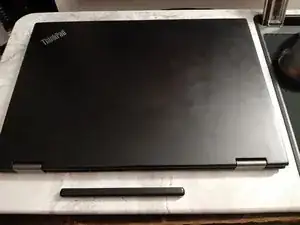
Теперь можно установить обратно нижнюю крышку устройства.
Сначала защёлкните её передний край руками, затем закрепите боковые стороны и в конце — заднюю. По сути выполните обратную последовательность разборки.
После защёлкивания не забудьте затянуть обратно те самые восемь винтов!
Заключение
Надеюсь, всё прошло успешно и это руководство было полезным!
Перевод руководства с ifixit.com