Замена ЖК-экрана Lenovo ThinkPad x120e
Перед чтением этого руководства проверьте раздел «Устройство не включается» на странице устранения неполадок, чтобы узнать, можно ли решить проблему без замены: Lenovo ThinkPad x120e Troubleshooting - iFixit
Перед началом замены ЖК-экрана Lenovo ThinkPad x120e убедитесь, что ноутбук выключен и отключены все источники питания. Также обратите внимание, что диагональ дисплея составляет 11,6 дюйма.
После замены корректно утилизируйте все детали, которые вам не нужны. Дополнительную информацию смотрите на сайте: Electronics Donation and Recycling
Шаг 1
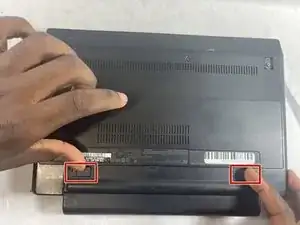

Переверните ноутбук вверх дном и найдите защёлки батареи под батареей.
Поместите большие пальцы на обе защёлки и нажмите защёлку внутрь.
Держая большие пальцы на защёлках, выдвиньте батарею из ноутбука.
Для установки новой батареи просто вставьте её обратно в отсек. Затем проверьте, что обе защёлки батареи зафиксированы.
Шаг 2
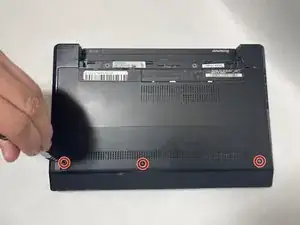
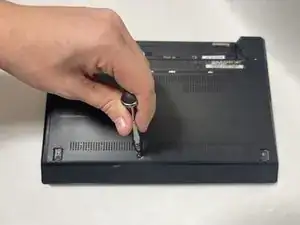
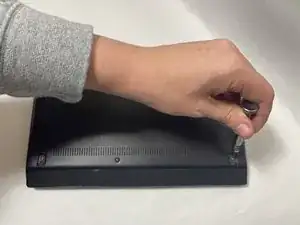
С помощью крестовой отвёртки Phillips #0 удалите три винта 4 мм, которые фиксируют нижнюю крышку.
Снимите заднюю панель аккуратно, следя за тем, чтобы не согнуть крышку.
Шаг 3
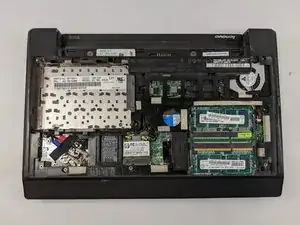
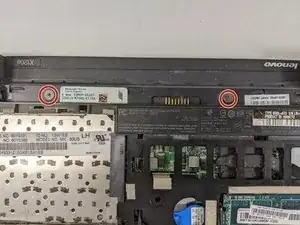
С помощью крестовой отвёртки Phillips #0 удалите два фиксирующих винта 4 мм, расположенных в отсеке для батареи.
Шаг 4
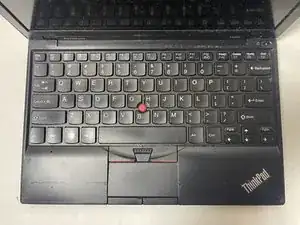
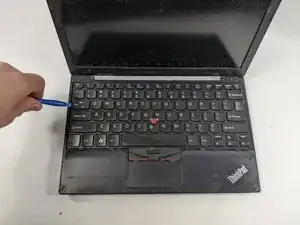
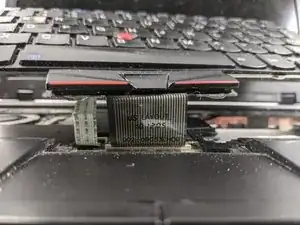
Переверните ноутбук обратно, лицом к клавиатуре.
С помощью инструмента для поддёма приподденьте клавиатуру, начиная с верхнего левого угла. Продвигайтесь по периметру, пока клавиатура не отстегнется достаточно, чтобы её можно было слегка поднять.
После этого вы увидите две лентовые шлейфы, расположенные под клавиатурой.
Шаг 5
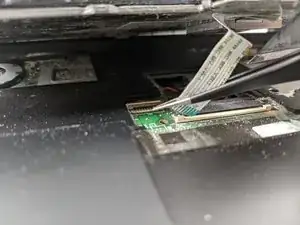
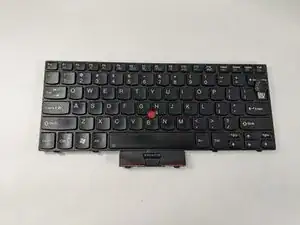
Потяните вверх за чёрные фиксирующие вкладки над обоими лентовыми шлейфами с помощью пинцета.
Для дополнительной информации о разъёмах нулевого усилия вставки (ZIF) посетите это руководство.
Снимите оба лентовых шлейфа.
Снимите клавиатуру с ноутбука.
Шаг 6
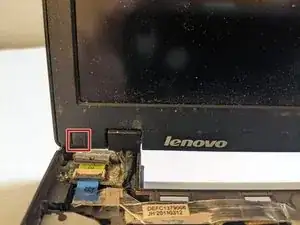
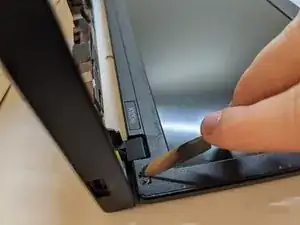
С помощью лопатки снимите крышки винтов, расположенные по обеим сторонам дисплея.
Начинайте с углов крышек винтов, чтобы снять их легче.
Шаг 7
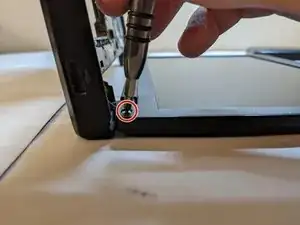
С помощью крестовой отвёртки Phillips #1 удалите два винта 4 мм.
Шаг 8
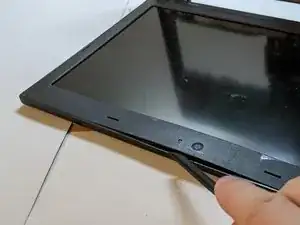
С помощью лопатки приподденьте рамку экрана ноутбука.
Не пытайтесь поддевать её с внутреннего края рамки. Вы можете случайно повредить экран.
Шаг 9
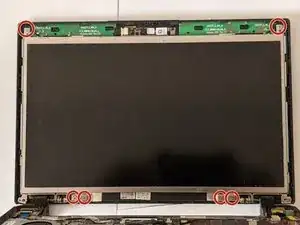
С помощью крестовой отвёртки Phillips #1 удалите шесть винтов, фиксирующих экран в устройстве.
Шаг 10
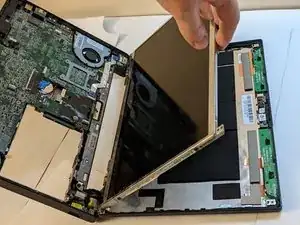
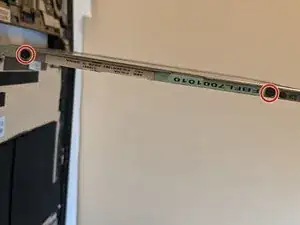
Поднимите экран за верхний край. Вы должны увидеть металлическую рамку.
Используя ту же крестовую отвёртку Phillips #1, снимите четыре винта, по два на каждом краю металлической рамки.
Второе изображение повернуто на 90 градусов.
Шаг 11
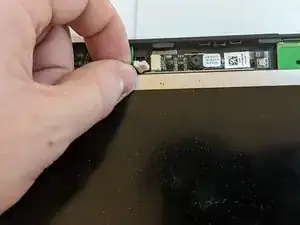
Снимите разъём сверху веб-камеры, просто выдернув его.
Шаг 12
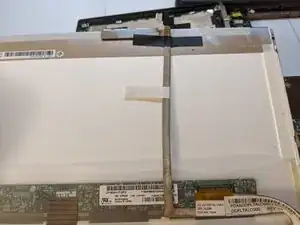
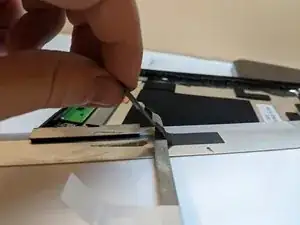
Переверните экран.
Снимите сначала чёрную ленту, затем снимите серую ленту до основания экрана.
Шаг 13
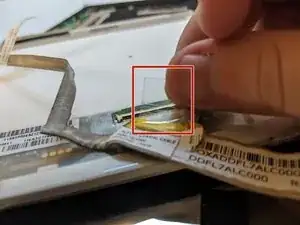
У основания экрана есть прозрачная лента, удерживающая разъём. Снимите эту ленту.
Шаг 14
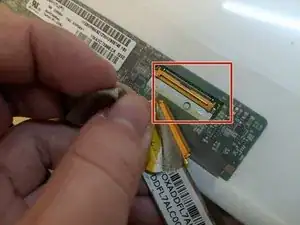
С помощью лопатки снимите разъём под местом, где была лента.
Выкрутите разъём.
Следите за тем, чтобы не повредить провода.
Шаг 15
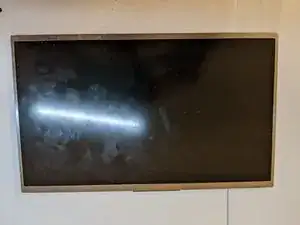
Полностью снимите серую ленту.
Переверните устройство и полностью извлеките ЖК-экран.
Заключение
Для сборки устройства следуйте этим инструкциям в обратном порядке.
Перевод руководства с ifixit.com