Замена жёсткого диска Gateway Lt4004u
В этом руководстве Вы узнаете, как получить доступ к жёсткому диску и извлечь его из устройства. Это позволит заменить его на новый, очистить старый диск или проверить его работоспособность. Жёсткий диск очень легко вынуть, как только будет снята нижняя панель.
Шаг 1
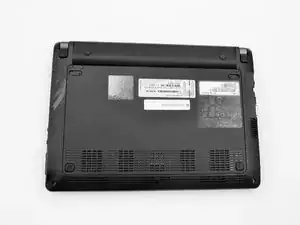
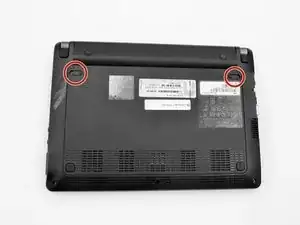
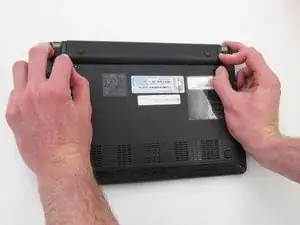
Положите ноутбук лицевой стороной вниз перед собой.
Найдите фиксаторы батареи в левых и правых верхних углах нижней части устройства, отмеченные красными кружками.
Сожмите фиксаторы и сдвиньте в стороны корпуса, чтобы разблокировать.
Шаг 2
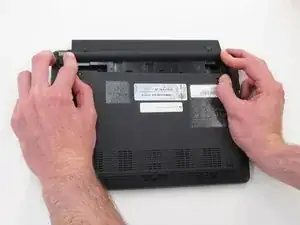
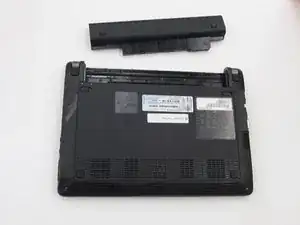
После разблокировки обоих фиксаторов отталкивайте батарею вверх, от корпуса ноутбука.
Снимите батарею с ноутбука.
Шаг 3
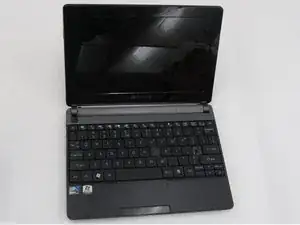
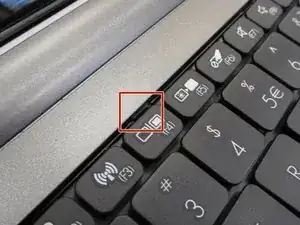
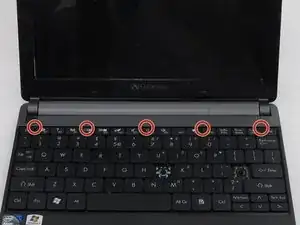
Откройте ноутбук так, чтобы экран и клавиатура были обращены к Вам.
Определите 5 фиксаторов над функциональными клавишами в зазоре, где клавиатура крепится к основной рамке.
Шаг 4
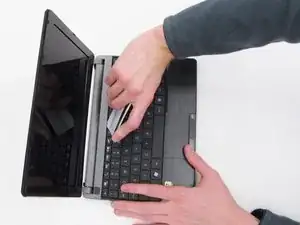
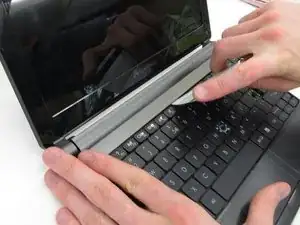
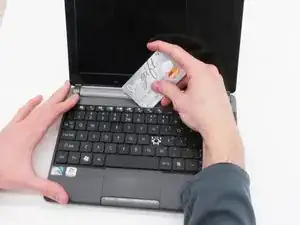
Используйте пластиковую лопатку, чтобы оттолкнуть каждый фиксатор от себя.
Используйте монтажный инструмент, чтобы нажать на средний фиксатор, пока не услышите щелчок. Начните вводить инструмент вниз в корпус и сдвигайте карту вдоль клавиатуры, преодолевая пять фиксаторов.
Щелкающий звук нормален и не представляет опасности.
Шаг 5
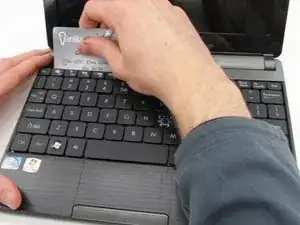
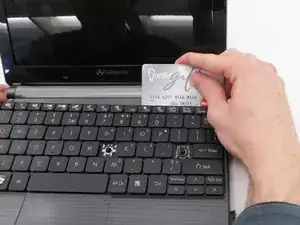
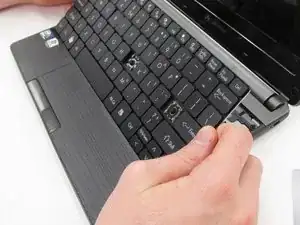
Начните сдвигать пластиковую карту под верхний край клавиатуры. Вы услышите щелчки, и клавиатура в конечном итоге освободится.
Осторожно подденьте клавиатуру от основной рамки, начиная с верхней части.
Посмотрите на стикер Intel на этом и следующем шаге, чтобы сориентировать компьютер по фотографиям.
Шаг 6
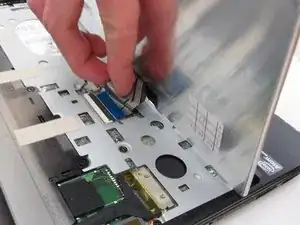
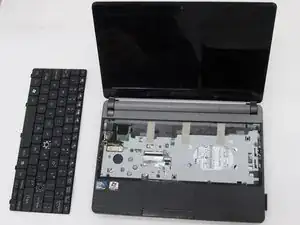
Посмотрите на стикер Intel на этом и предыдущем шаге, чтобы сориентировать компьютер по фотографиям.
Отключите тонкий голубой соединительный элемент под клавиатурой. Он может отщелкнуться сам при поддевании клавиатуры.
Щелкающий звук не повредит компьютеру.
После отсоединения тонкой голубой пластмассы снимите клавиатуру с остальной части ноутбука.
Шаг 7
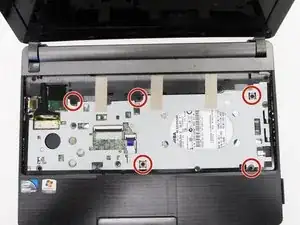
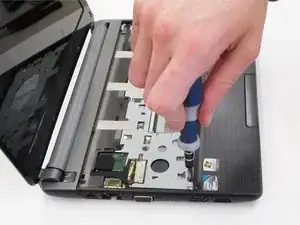
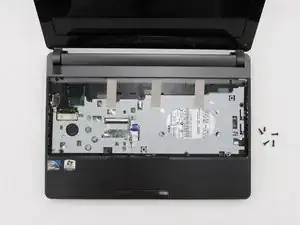
Найдите и выкрутите пять винтов, обозначенных красными кружками на изображении, используя крестовую отвёртку Phillips #0. Все винты имеют длину 8,0 мм, кроме верхнего правого винта, который короче — 5,0 мм.
Рядом с каждым винтом должно быть слово «DOOR», выбитое рядом или сверху.
Шаг 8
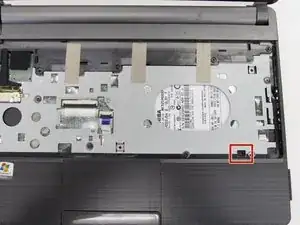
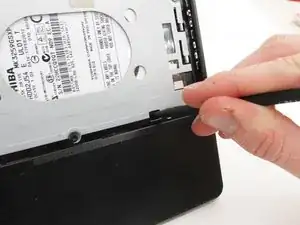
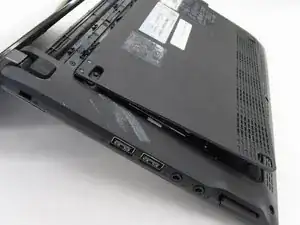
Держите компьютер в руках и используйте кончик отвёртки или лопатки, чтобы протолкнуть через правое нижнее отверстие, оставшееся после удалённого винта. Это отверстие показано на изображении в красном прямоугольнике.
Кончик отвёртки упрётся в нижнюю панель ноутбука и отщёлкнёт её от остальной рамки.
Раздастся громкий треск при отсоединении нижней части корпуса. Вы ничего не ломаете!
Шаг 9
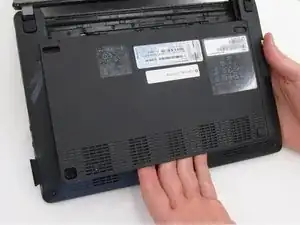
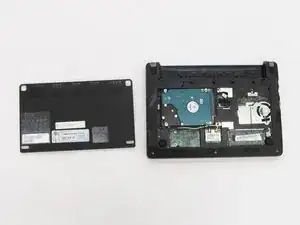
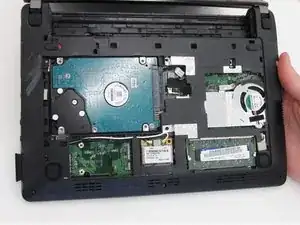
Закройте ноутбук и положите его перед собой лицевой стороной вниз так, чтобы петля, соединяющая экран и клавиатуру, была от Вас на столе. Подденьте остальную часть нижней панели корпуса, чтобы открыть внутреннюю часть.
Обратите внимание, что на этой фотографии ноутбук перевёрнут и вращён на 180 градусов по сравнению с предыдущей фотографией.
Шаг 10
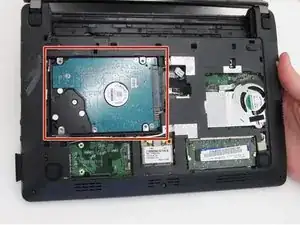
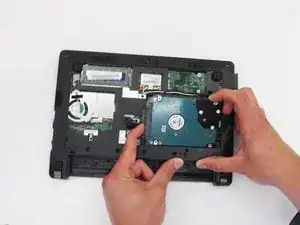
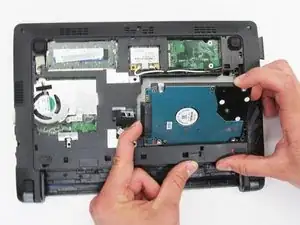
Найдите жёсткий диск в верхнем левом углу устройства. Он бирюзово-зелёного цвета, а верхний правый угол закрыт чёрным пластиковым элементом.
Осторожно вставьте ноготь или лопатку в зазор на правой стороне жёсткого диска, чтобы поддеть диск и отжать его от основания ноутбука.
Обратите внимание, что ноутбук был повернут на 180 градусов между первой и второй фотографией этого шага. На первой фотографии жёсткий диск показан в верхнем левом углу, а на второй — в нижнем правом.
Шаг 11
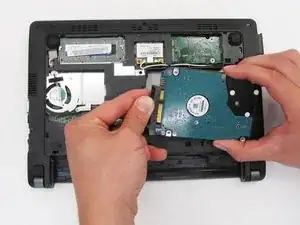
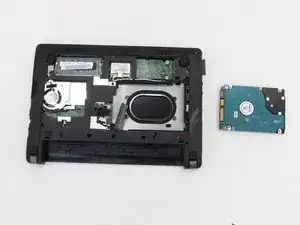
Используя пальцы, отсоедините чёрный пластиковый разъём с левой стороны жёсткого диска.
Удалите жёсткий диск из ноутбука.
Заключение
Чтобы собрать устройство обратно, выполните эти шаги в обратном порядке.
Перевод руководства с ifixit.com