Замена жёсткого диска Gateway LT2514u
В этом руководстве показан процесс замены жёсткого диска в ноутбуке Gateway LT2514u.
Шаг 1
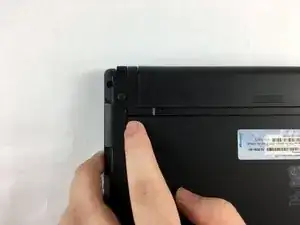
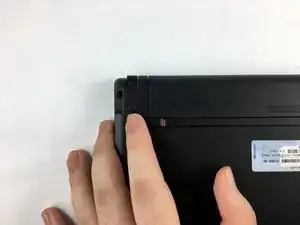
Закрыв крышку нетбука, переверните его и сдвиньте защёлку в верхнем левом углу нетбука влево.
При разблокировке аккумулятора вы увидите оранжевый индикатор.
Шаг 2
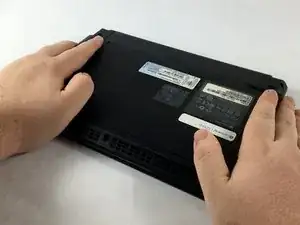
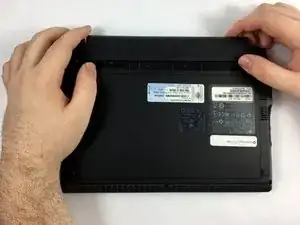
В правом верхнем углу нетбука сдвиньте и удерживайте переключатель вправо.
Другой рукой выньте аккумулятор, сдвинув его наружу.
Если фиксатор в правом верхнем углу отсутствует, вы всё ещё можете извлечь аккумулятор, выполнив Шаг 3. В противном случае пропустите его.
Шаг 3
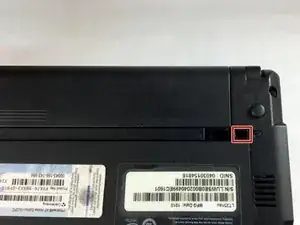
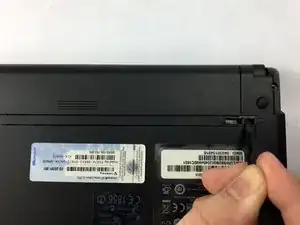
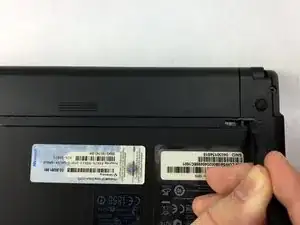
Если фиксатор в правом верхнем углу отсутствует, вставьте тонкий инструмент (мы использовали пинцет) в левую сторону меньшего отверстия.
Сдвиньте и удерживайте пинцет вправо и другой рукой вытяните аккумулятор.
Шаг 4
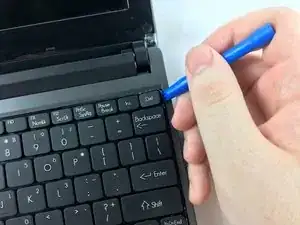
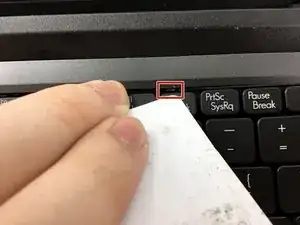
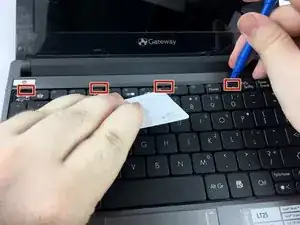
Откройте экран нетбука полностью и, используя пластиковый инструмент для открытия, приподнимите верхний правый угол лицевой панели клавиатуры.
Держа пластиковый инструмент на месте в углу, используйте кредитную карту (или похожее по толщине) чтобы нажать на защёлку в верхнем правом углу лицевой панели клавиатуры. Она расположена прямо над клавишей Del.
Прижав карту к защёлке, проведите пластиковым инструментом вдоль верхнего края клавиатуры к карте. Повторяйте этот метод, пока не освободите все защёлки. Всего сверху 5 защёлок.
Шаг 5
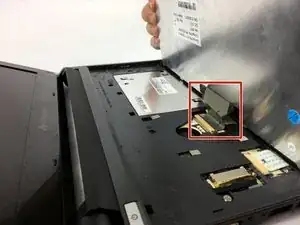
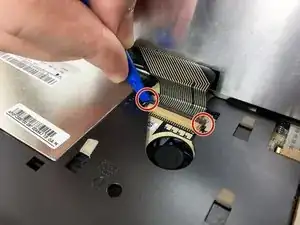
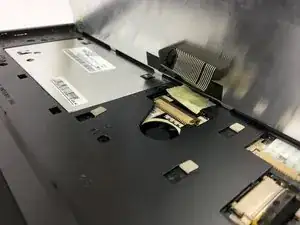
После освобождения всех 5 защёлок аккуратно поднимите клавиатуру за верхний край, пока не увидите шлейф, соединяющий клавиатуру с материнской платой.
С помощью пластикового инструмента для открытия сдвиньте наружу 2 защёлки, удерживающие шлейф клавиатуры.
Аккуратно выньте шлейф и отведите клавиатуру в сторону от нетбука.
Шаг 6
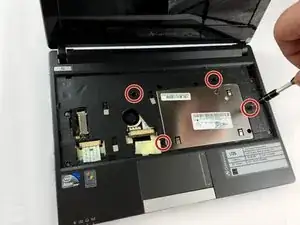
Используя крестовую отвёртку Phillips #0, снимите четыре винта 6 мм, фиксирующие заднюю панель доступа.
Шаг 7
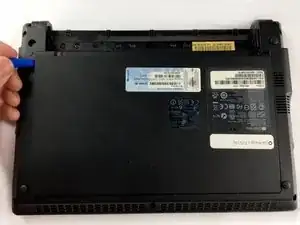
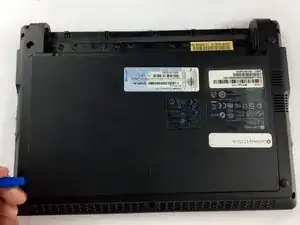
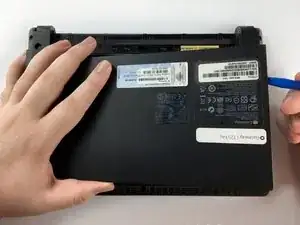
Закрыв крышку нетбука, переверните его. Работая наконечником пластикового инструмента для открытия в углу задней панели доступа, подденьте угол, пока он не отщёлкнется.
Удерживая наконечник инструмента под панелью, проведите инструментом по периметру, пока все защёлки не освободятся.
После освобождения всех защёлок поднимите панель и снимите её.
Шаг 8
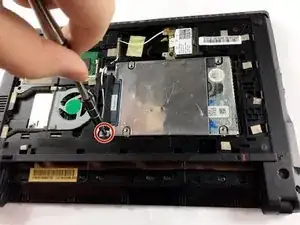
Используя крестовую отвёртку Phillips #0, открутите указанный винт M2x2 мм.
Шаг 9
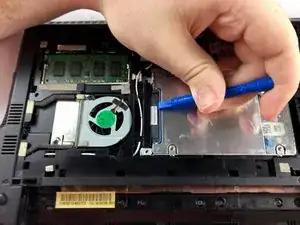
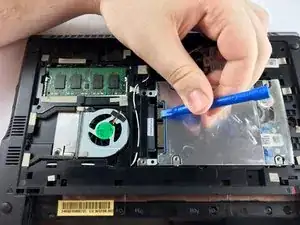
Используя пластиковый инструмент для открытия, сдвиньте жёсткий диск от его разъёма.
Шаг 10
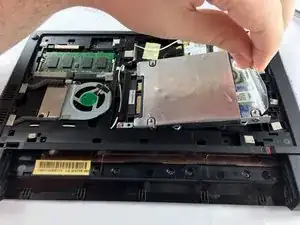
На корпусе жёсткого диска есть пластиковая петля, за которую можно потянуть, чтобы извлечь его из нетбука.
Заключение
Для сборки устройства выполните эти действия в обратном порядке.
Перевод руководства с ifixit.com