Замена задней панели Gateway Lt4004u
Следуя этому руководству, Вы узнаете, как отделить заднюю панель от остальной части устройства. Этот шаг является предварительным для многих других действий, включая замену оперативной памяти, жёсткого диска и беспроводной карты. Это немного сложнее, но легко выполнимо при тщательном соблюдении указанных шагов.
Шаг 1
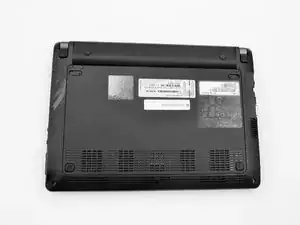
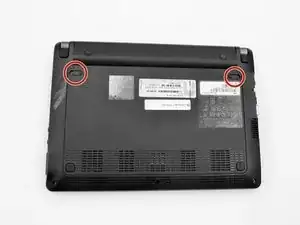
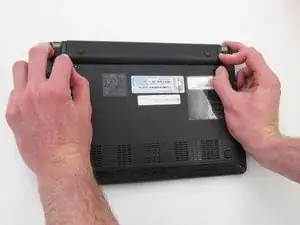
Положите ноутбук экраном вниз перед собой.
Найдите фиксаторы батареи в верхних левом и правом углах нижней части устройства, отмеченные красными кружками.
Сожмите фиксаторы и сдвиньте их в сторону краёв компьютера, чтобы разблокировать.
Шаг 2
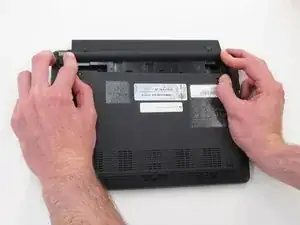
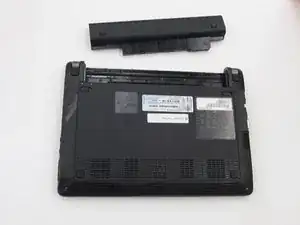
После того как оба фиксатора будут разблокированы, сдвиньте батарею вверх, отталкивая её от остальной части ноутбука.
Снимите батарею с ноутбука.
Шаг 3
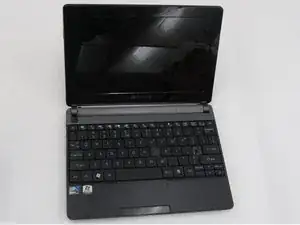
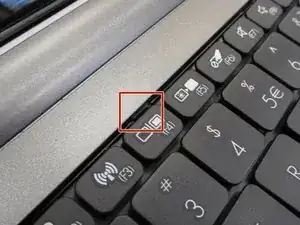
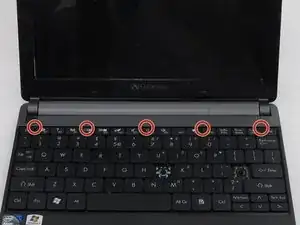
Откройте ноутбук так, чтобы экран и клавиатура были обращены к Вам.
Определите 5 защёлок над функциональными клавишами в зазоре, который крепит клавиатуру к основной рамке.
Шаг 4
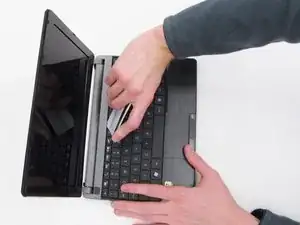
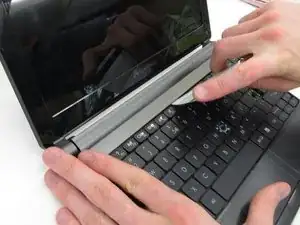
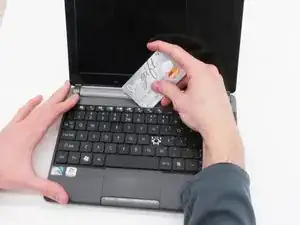
Используйте пластиковую лопатку для вскрытия, чтобы отжать каждую защёлку от себя.
Используйте инструмент для вскрытия, чтобы надавить на среднюю защёлку, пока не услышите щелчок. Начните продвигать инструмент вниз в корпус компьютера и проскользите картой вдоль длины клавиатуры, преодолевая пять защёлок.
Щелкающий звук нормален и не является признаком повреждения.
Шаг 5
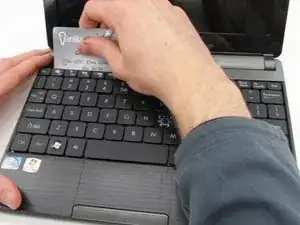
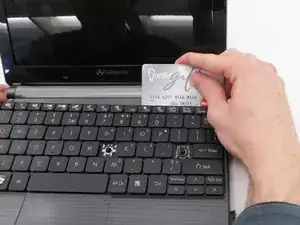
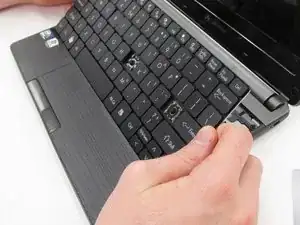
Начните подсовывать пластиковую карту под верхний край клавиатуры. Вы услышите щелчки, и клавиатура в конечном итоге освободится.
Осторожно подденьте клавиатуру от основной рамки, начиная с верхней части.
Ориентируйте компьютер по наклейке Intel в этом и следующем шагах, чтобы сопоставить с изображениями.
Шаг 6
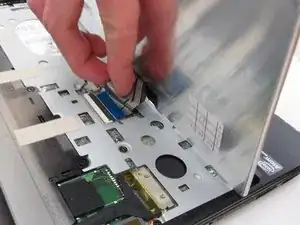
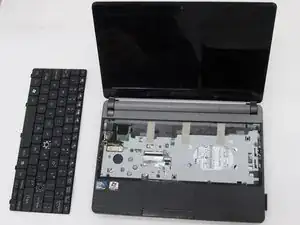
Ориентируйте компьютер по наклейке Intel в этом и предыдущем шагах, чтобы сопоставить с изображениями.
Отключите тонкий синий шлейф под клавиатурой. Он может сам отстегнуться во время поддевания клавиатуры.
Звуки отщёлкивания не повредят компьютеру.
После отсоединения тонкой синей пластиковой ленты снимите клавиатуру с остальной части ноутбука.
Шаг 7
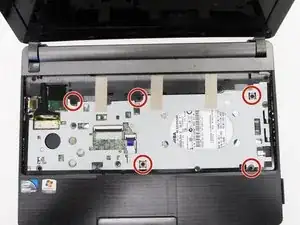
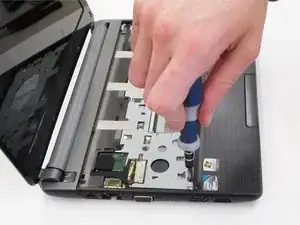
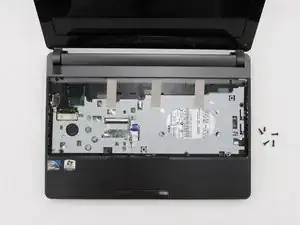
Найдите и выкрутите пять винтов, отмеченных красными кружками на фото, используя крестовую отвёртку Phillips #0. Все винты имеют длину 8,0 мм, за исключением верхнего правого винта, который короче — 5,0 мм.
Рядом с каждым винтом должна быть гравировка с надписью «DOOR».
Шаг 8
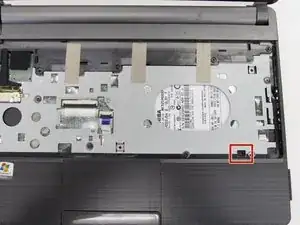
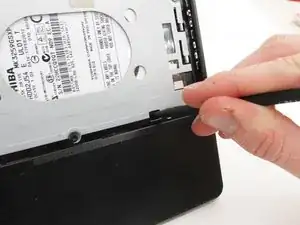
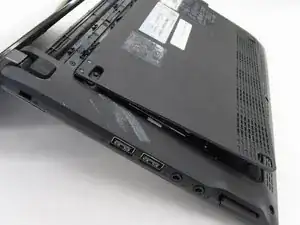
Держите компьютер в руках и используйте наконечник отвёртки или лопатку, чтобы нажать через отверстие в правом нижнем углу, оставшееся после снятого винта. Это отверстие показано на фото в красной рамке.
Наконечник отвёртки упрётся в нижнюю панель корпуса ноутбука и отстранит её от остальной рамки.
Произойдёт громкий треск при отсоединении нижней части компьютера. Вы ничего не ломаете!
Шаг 9
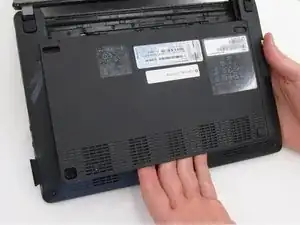
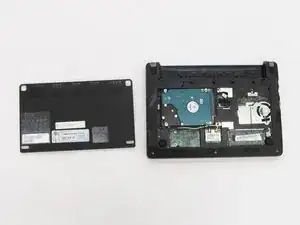
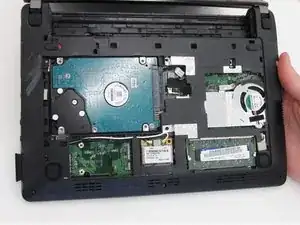
Закройте ноутбук и положите его перед собой экраном вниз, с петлёй, соединяющей экран и клавиатуру, направленной от Вас на стол. Отожмите остальную часть нижней крышки от компьютера, обнажив внутренности.
Обратите внимание, что ноутбук на этом фото перевёрнут и повернут на 180 градусов по сравнению с предыдущим изображением.
Заключение
Для сборки устройства выполните указанные действия в обратном порядке.
Перевод руководства с ifixit.com