Замена оперативной памяти Gateway Lt4004u
В этом руководстве Вы узнаете, как получить доступ к оперативной памяти. Этот процесс довольно прост после снятия задней панели и получения доступа к модулям памяти. Вы можете заменить, очистить или просто осмотреть оперативную память на предмет дефектов.
Шаг 1
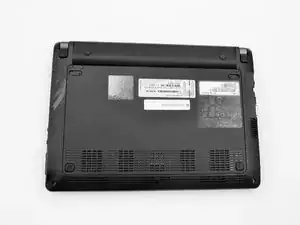
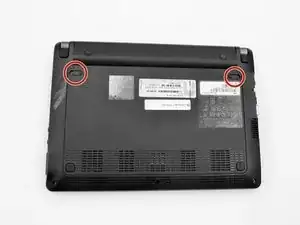
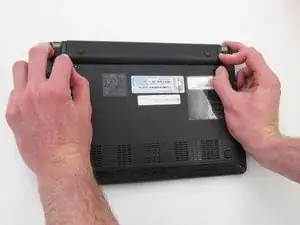
Положите ноутбук экраном вниз перед собой.
Найдите фиксирующие переключатели батареи в верхних левых и правых углах нижней части устройства, отмеченные красными кружками.
Защипните переключатели и сдвиньте их к краям компьютера, чтобы разблокировать.
Шаг 2
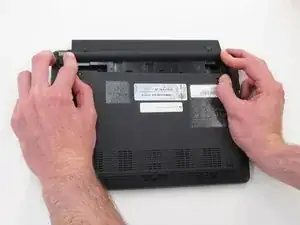
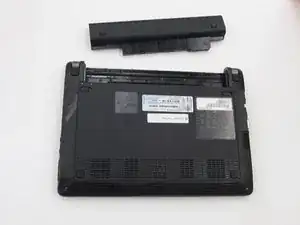
После того как оба переключателя разблокированы, сдвиньте батарею вверх, отодвигая её от корпуса ноутбука.
Извлеките батарею из ноутбука.
Шаг 3
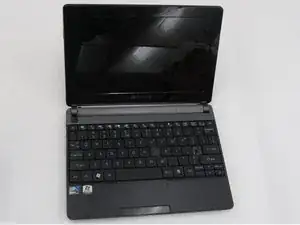
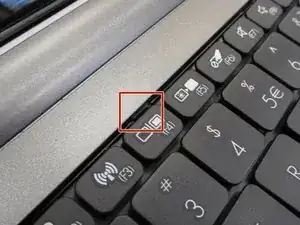
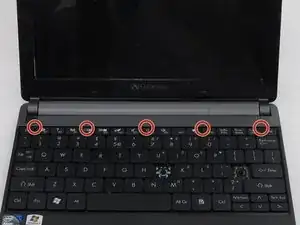
Откройте ноутбук так, чтобы экран и клавиатура были обращены к Вам.
Определите 5 защёлок над функциональными клавишами в зазоре, где клавиатура присоединяется к основной раме.
Шаг 4
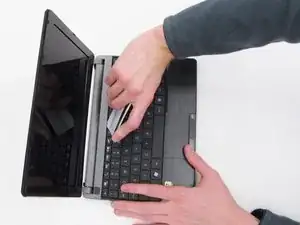
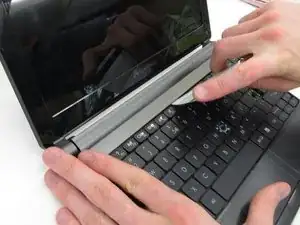
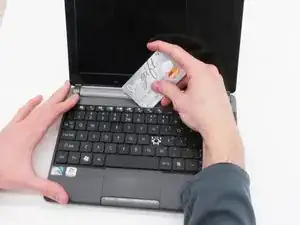
Используйте захват-лопатку (opening pick), чтобы отодвинуть каждую защёлку от себя.
Используйте монтажный инструмент, чтобы нажать на среднюю защёлку до щелчка. Начните опускать инструмент в корпус и проведите картой вдоль длины клавиатуры, преодолевая пять защёлок.
Щелчки нормальны и не являются поводом для беспокойства.
Шаг 5
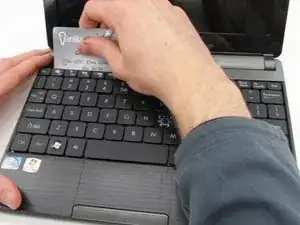
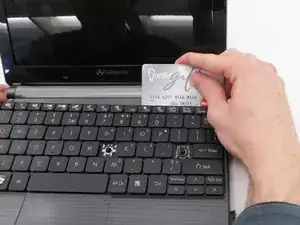
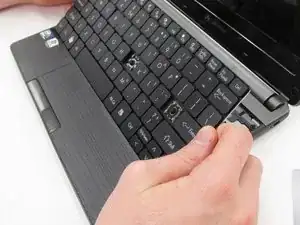
Начните вводить пластиковую карту под верхний край клавиатуры. Вы услышите щелчки, и клавиатура в конечном итоге освободится.
Осторожно подденьте клавиатуру от основной рамы, начиная с верхней части.
Смотрите на наклейку Intel в этом и следующем шагах, чтобы сориентировать компьютер по снимкам.
Шаг 6
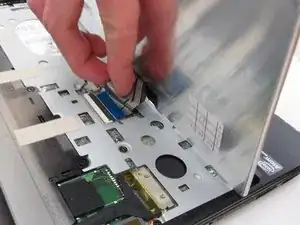
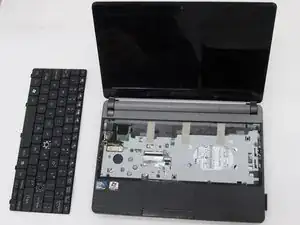
Смотрите на наклейку Intel в этом и предыдущем шагах, чтобы сориентировать компьютер по снимкам.
Отключите тонкий синий разъём под клавиатурой. Он может отскочить сам при поддевании клавиатуры.
Щелчок не повредит компьютеру.
После отсоединения тонкой синей пластиковой ленты извлеките клавиатуру из ноутбука.
Шаг 7
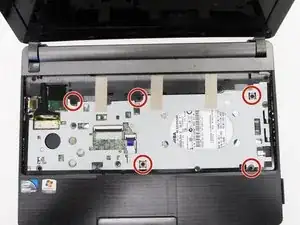
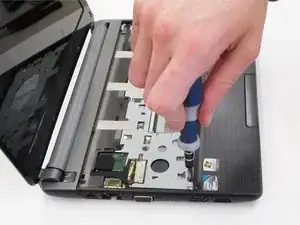
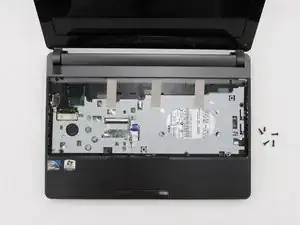
Найдите и выкрутите пять винтов, отмеченных красными кружками на фотографии, крестовой отверткой Phillips #0. Все винты имеют длину 8,0 мм, за исключением верхнего правого винта, который короче — 5,0 мм.
Рядом или над каждым винтом должно быть выгравировано слово "DOOR".
Шаг 8
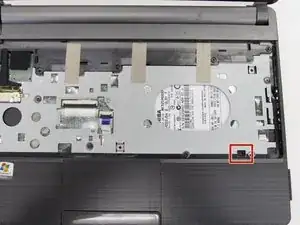
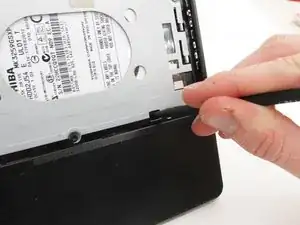
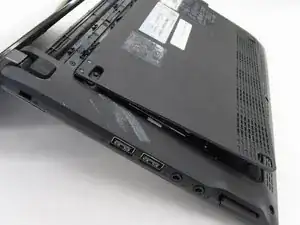
Держите компьютер в руках и используйте наконечник отвертки или лопатки, чтобы надавить в отверстие внизу справа, оставшееся после удалённого винта. Это отверстие показано в прямоугольнике на фото.
Наконечник отвертки уперется в нижнюю крышку ноутбука и отщёлкнёт её от остальной рамки.
Раздастся громкий треск при отщёлкивании нижней части. Вы ничего не ломаете!
Шаг 9
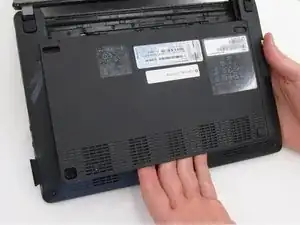
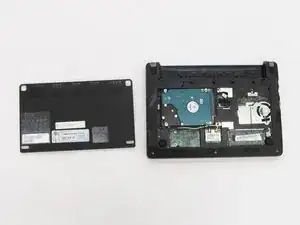
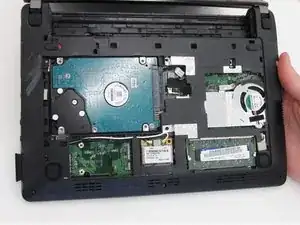
Закройте ноутбук и положите его перед собой экраном вниз так, чтобы шарнир, соединяющий экран и клавиатуру, находился от вас на столе. Подденьте оставшуюся нижнюю крышку и снимите её, чтобы получить доступ к внутренностям.
Обратите внимание, что на этом фото ноутбук перевёрнут и повернут на 180 градусов по сравнению с предыдущим снимком.
Шаг 10
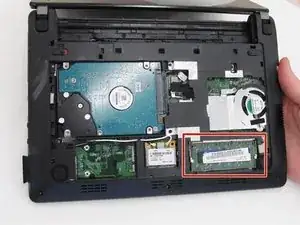
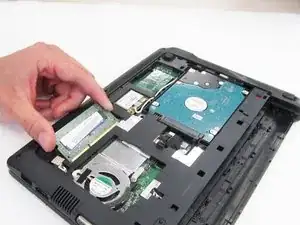
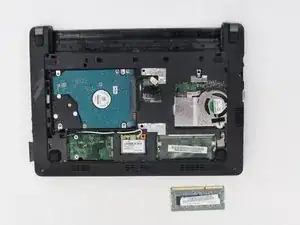
Найдите оперативную память в правом нижнем углу. Это тонкий зелёный модуль с наклейкой со штрих‑кодом сверху.
Одновременно нажмите большими пальцами на две серебристые защёлки по краям модуля памяти.
На фото ноутбук слегка повернут, чтобы показать извлечение.
Извлеките модуль оперативной памяти из ноутбука.
Заключение
Для сборки устройства выполните эти шаги в обратном порядке.
Перевод руководства с ifixit.com