Замена модулей памяти Dell Inspiron 14 M4010
В этом руководстве мы покажем вам, как удалить и заменить модули памяти.
Шаг 1
ПРЕДУПРЕЖДЕНИЕ: Перед работой с компьютером ознакомьтесь с информацией по технике безопасности, прилагаемой к вашему компьютеру. Следуйте инструкциям в разделе "Перед началом".
ОСТОРОЖНО: Чтобы избежать электростатической разрядки, заземлите себя, используя заземляющий ремень или периодически касаясь неокрашенной металлической поверхности (например, разъема на вашем компьютере).
ОСТОРОЖНО: Чтобы предотвратить повреждение разъема для модуля памяти, не используйте инструменты для раздвижения зажимов модуля памяти.
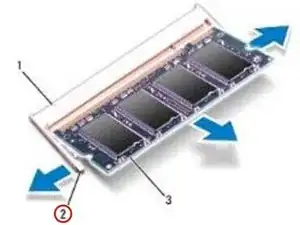
Используйте подушечки пальцев, чтобы аккуратно раздвинуть зажимы на обоих концах разъема модуля памяти, пока модуль не поднимется.
Шаг 2
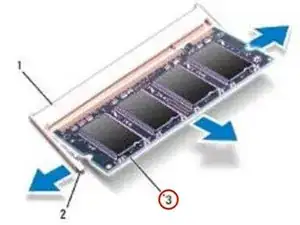
Удалите модуль памяти из разъема модуля памяти.
ОСТОРОЖНО: Если вам нужно установить модули памяти в два разъема, установите модуль памяти в разъем, помеченный "DIMM A", прежде чем устанавливать модуль памяти в разъем, помеченный "DIMM B".
Шаг 3
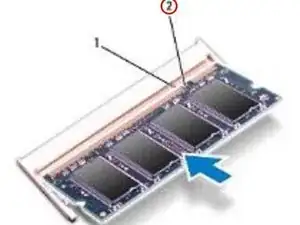
Совместите выемку на НОВОМ модуле памяти с язычком разъема модуля памяти.
Шаг 4
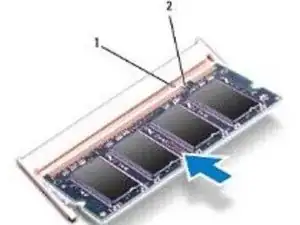
Плотно вставьте модуль памяти в слот под углом 45 градусов и нажмите на модуль памяти, пока он не щелкнет на место. Если вы не слышите щелчка, извлеките модуль памяти и установите его снова.
ПРИМЕЧАНИЕ: Если модуль памяти установлен неправильно, компьютер может не загрузиться.
Перевод руководства с ifixit.com