Замена динамика Alienware M18x
Это руководство показывает, как найти и заменить динамик в игровом ноутбуке Alienware M18x.
Шаг 1
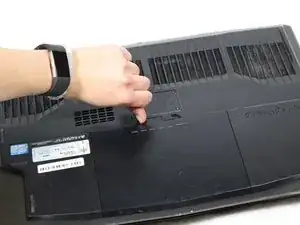
Переверните ноутбук и сдвиньте защёлку фиксации аккумулятора вправо.
Шаг 2
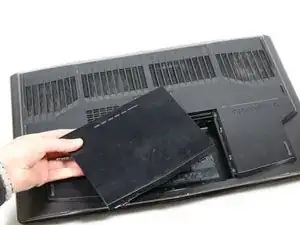
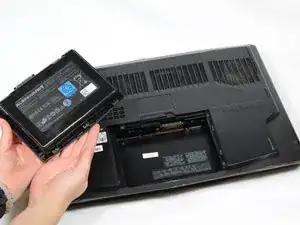
Снимите аккумулятор.
Шаг 3
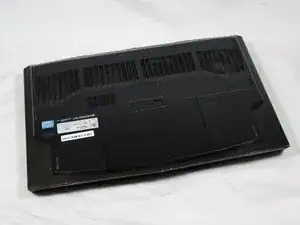
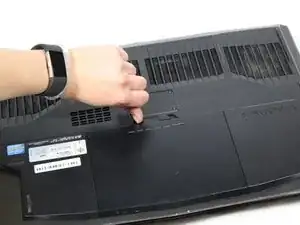
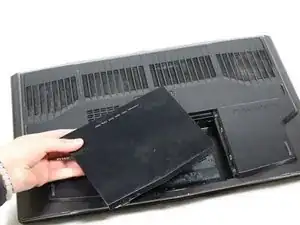
Переверните компьютер.
Сдвиньте защёлку аккумулятора и поднимите аккумулятор вверх.
Шаг 4
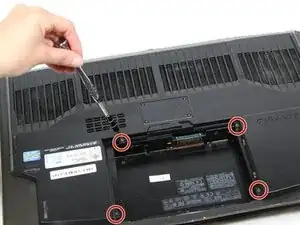
Отвинтите четыре винта 3 мм крестовой отвёрткой J000.
Шаг 5
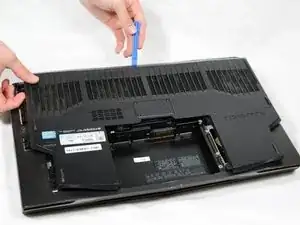
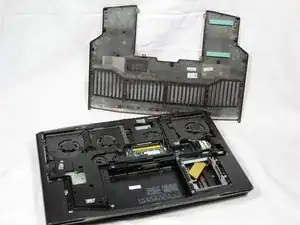
Используйте инструмент для вскрытия iFixit, чтобы приподнять нижнюю крышку.
Шаг 6
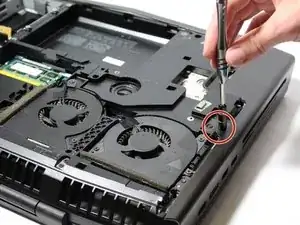
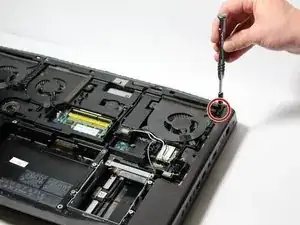
Удалите два винта 4 мм крестовой отвёрткой J000.
Шаг 7
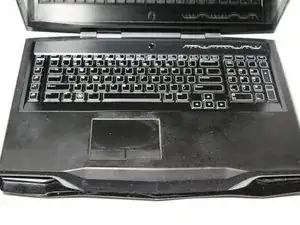
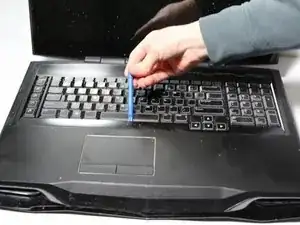
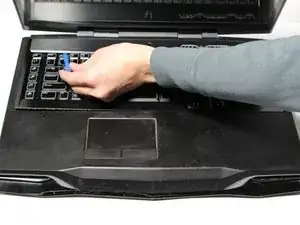
Поставьте ноутбук в нормальное положение и откройте крышку.
Используйте пластиковый рычажный инструмент, чтобы ослабить плоскую панель вокруг клавиш, аккуратно поддев её вверх от основания ноутбука.
Убедитесь, что прошли по всему периметру панели, чтобы освободить все её крепления.
Шаг 8
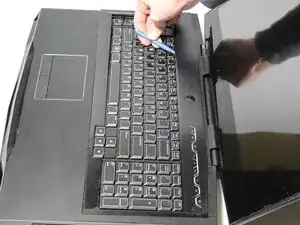
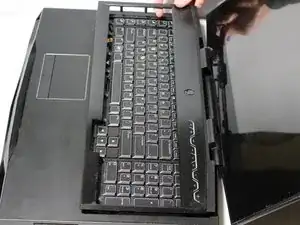
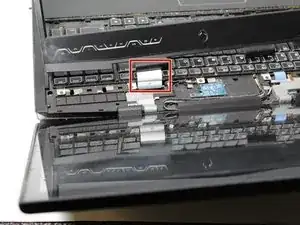
Панель теперь освобождена от креплений к основанию ноутбука и может быть снята.
Эта панель всё ещё подключена к ноутбуку через кабель питания. Не поднимайте её слишком высоко и не применяйте чрезмерную силу, это может порвать или повредить кабели.
Шаг 9
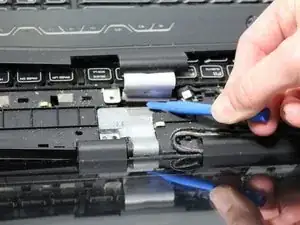
Аккуратно отсоедините кабель питания вручную или с помощью лопатки для поддёма.
Шаг 10
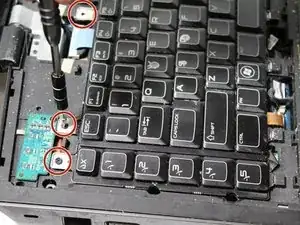
Винты крепления клавиатуры 3 мм теперь открыты и их можно вынуть крестовой отвёрткой J000.
Шаг 11
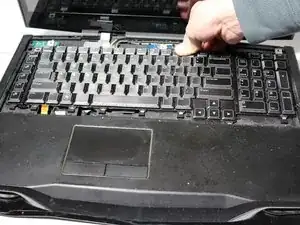
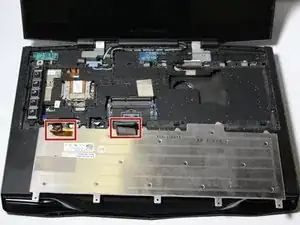
Как и раньше, клавиатура отвинчена, но всё ещё подключена к основанию через кабели.
Отверните клавиатуру к краю ноутбука, чтобы открыть доступ к разъёмам. Избегайте натягивания кабелей при этом.
Шаг 12
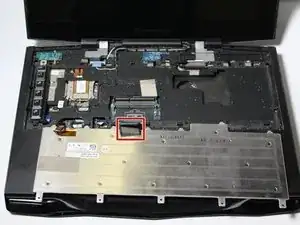
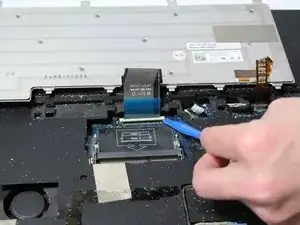
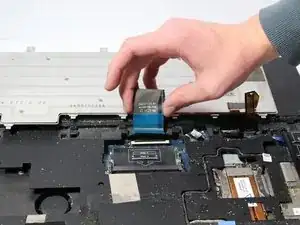
Найдите и отсоедините первый соединительный кабель.
Используйте лопаточку, чтобы помочь при отключении кабеля.
Шаг 13
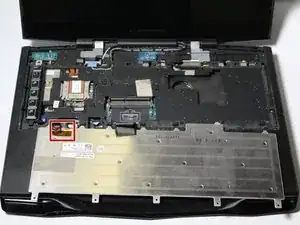
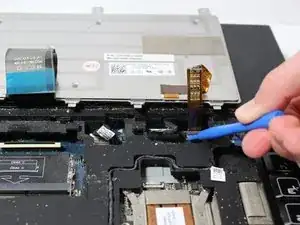
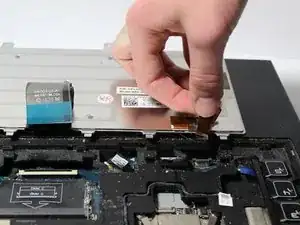
Найдите и отсоедините второй соединительный кабель.
Снова используйте лопаточку, чтобы помочь при снятии.
Шаг 14
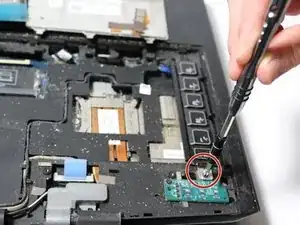
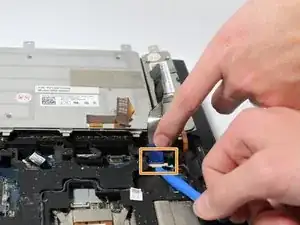
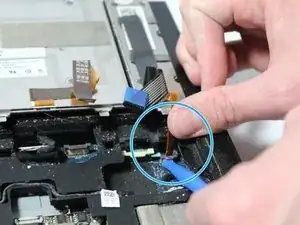
Левая часть клавиатуры крепится одним винтом и двумя соединительными кабелями.
Снимите винт 4 мм крестовой отвёрткой J000.
Отсоедините соединительные кабели лопаткой.
Шаг 15
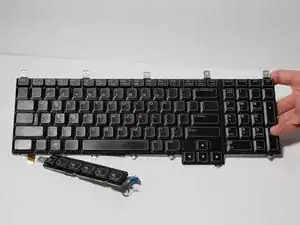
Все части клавиатуры теперь можно снять и заменить.
Шаг 16
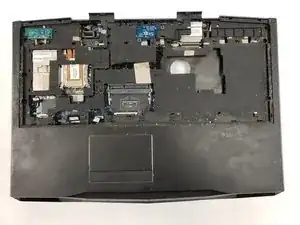
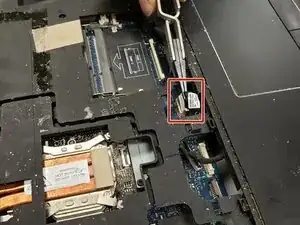
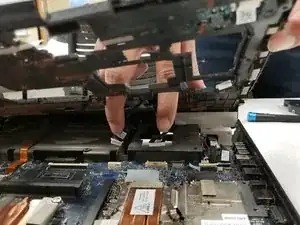
Компьютер должен стоять вертикально.
Найдите фиксирующую защёлку, удерживающую верхнюю секцию ноутбука.
Отсоедините защёлку круглогубцами с тонкими губками.
Медленно приподнимите панель, чтобы получить доступ к внутренним компонентам.
Шаг 17
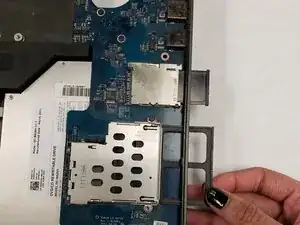
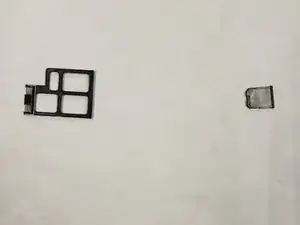
Найдите синюю плату USB. Под этой платой расположен оптический привод.
Найдите края держателей карт и аккуратно подденьте каждый из них из разъёма.
Шаг 18
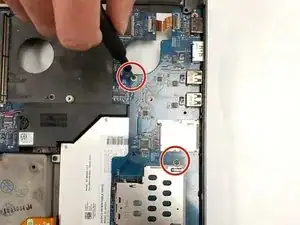
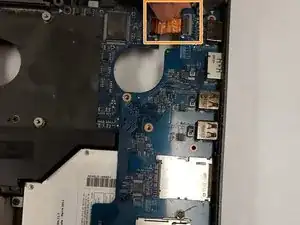
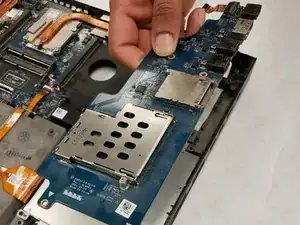
Отвинтите винты, крепящие плату с USB-портами.
Чтобы отсоединить все соединения от платы, отсоедините оранжевую защёлку.
Для доступа к оптическому приводу приподнимите плату.
Шаг 19
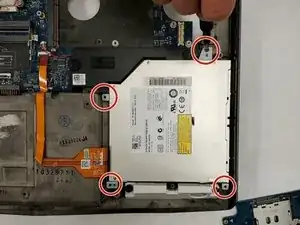
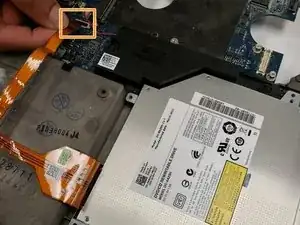
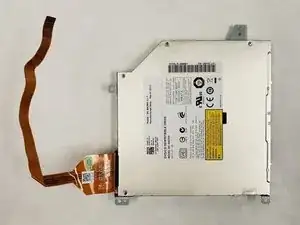
Корпус оптического привода должен быть освобождён от четырёх винтов 3 мм.
Тонкая часть оранжевого разъёма должна быть отключена от материнской платы. Оптический привод при этом всё ещё может быть прикреплён к одному концу разъёма.
Аккуратно извлеките оптический привод из ноутбука.
Шаг 20
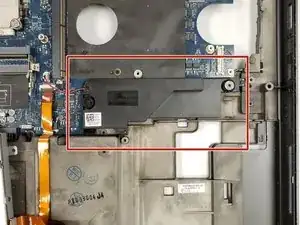
Найдите динамик.
Шаг 21
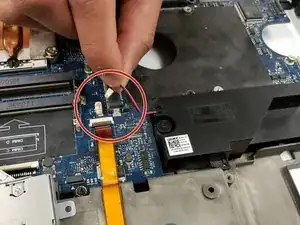
Отсоедините кабель динамика от материнской платы.
Шаг 22
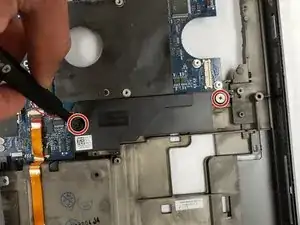
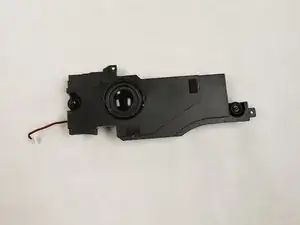
Удалите два винта, крепящие динамик, и выньте динамик.
Заключение
Для сборки устройства выполните эти действия в обратном порядке.
Перевод руководства с ifixit.com