Замена ЖК-экрана Lenovo Thinkpad X220
Шаг 1
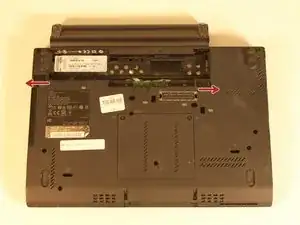
Переверните ноутбук, чтобы получить доступ к батарее.
Сдвиньте и разблокируйте фиксаторы, одновременно снимая крышку отсека батареи.
Положите батарею в безопасное место.
Шаг 2
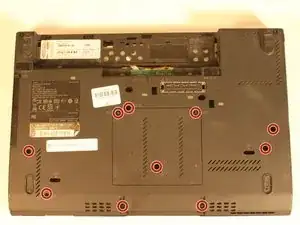
Возьмите крестовую отвертку с наконечником JIS J00.
Удалите все 10 винтов на задней стороне там, где была снята батарея.
Положите 10 винтов в безопасное место.
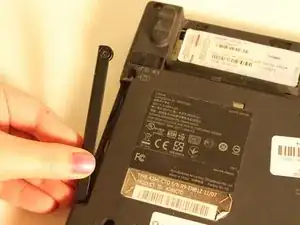
Снимите пластину рядом с отсеком для батареи.
Снимите боковую панель.
Шаг 3
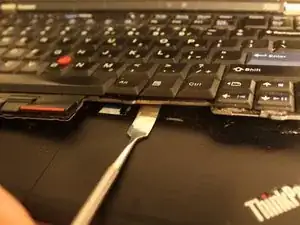
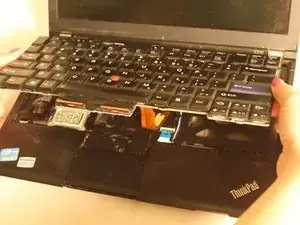
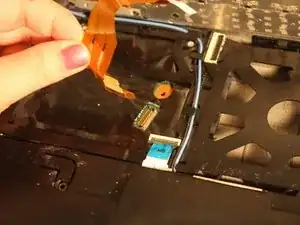
Переверните ноутбук так, чтобы сторона с батареей была вниз.
Экран должен быть открытым при отделении клавиатуры и тачпада от корпуса.
Используя металлическую лопатку, поместите её между тачпадом и клавиатурой и приподнимите, чтобы снять клавиатуру и тачпад.
Потяните клавиатуру на себя.
Возьмитесь за язычок на ленточном кабеле и потяните, чтобы отсоединить клавиатуру.
Шаг 4
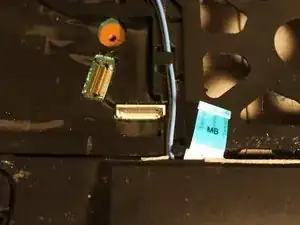
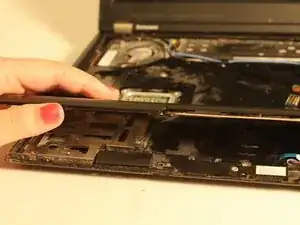
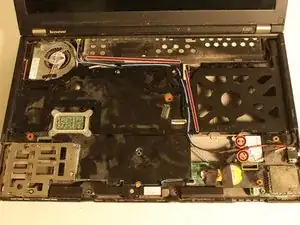
Теперь вы получите доступ к ленточному кабелю тачпада.
У голубого ленточного кабеля тачпада отожмите защёлку, чтобы освободить кабель.
Возьмите тачпад и потяните вверх и наружу, чтобы вынуть его из ноутбука.
Металлической лопаткой аккуратно снимите провода, лежащие на декоративной рамке.
Отключите тонкий чёрный и серебристый провод от рамки.
Шаг 5
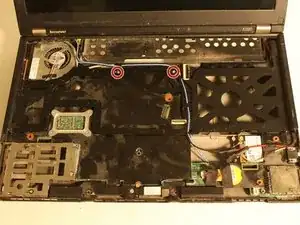
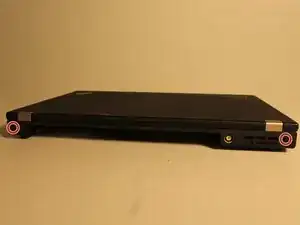
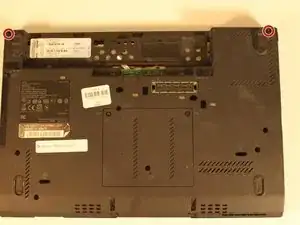
Удалите 2 винта, которые удерживают декоративную рамку.
Закройте ноутбук.
С задней стороны снимите оставшиеся два винта, которые крепят ЖК-экран.
Поверните ноутбук лицом к себе и снова откройте, чтобы получить доступ к экрану.
Шаг 6
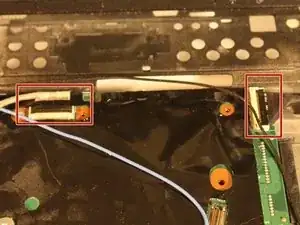
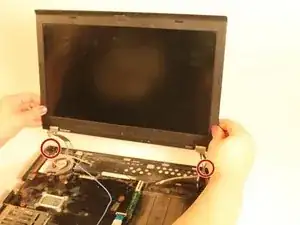
Отожмите зажимы двух серебристых проводов.
Аккуратно приподнимите экран и отложите его в сторону.
При установке нового экрана вставьте серебристые штифты в предназначенные для них отверстия.
Шаг 7
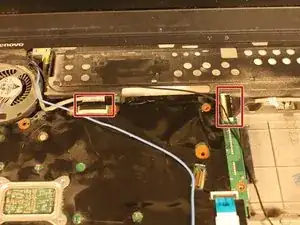
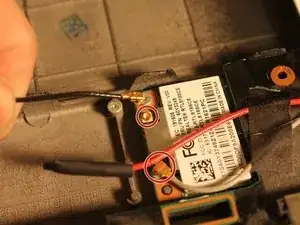
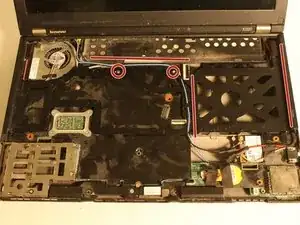
Подсоедините тонкие серебристые и чёрные провода в правильные места.
Верните на место тонкие красные и серебристые провода.
Подсоедините голубой и чёрный провода к рамке.
Подсоедините чёрный провод к его назначенному разъёму.
Закройте экран, поверните ноутбук и вновь вкрутите винты в обозначенные места.
Вкрутите 2 серебристых винта обратно в декоративную рамку.
Новый экран готов к обычной эксплуатации.
Заключение
Чтобы собрать устройство, выполните эти действия в обратном порядке.
Перевод руководства с ifixit.com