Замена Wi‑Fi карты Lenovo ThinkPad X220
Это руководство покажет вам, как получить доступ к Wi‑Fi карте и заменить её в Lenovo Thinkpad X220. Если у вас возникают проблемы с подключением к Wi‑Fi, возможно, потребуется заменить Wi‑Fi карту. Однако перед началом работ следует проверить, не связаны ли проблемы с подключением с программным обеспечением или драйверами. Если программное обеспечение или драйверы не являются причиной проблем с подключением, а проблема носит аппаратный характер, то это руководство поможет вам заменить Wi‑Fi карту.
Шаг 1
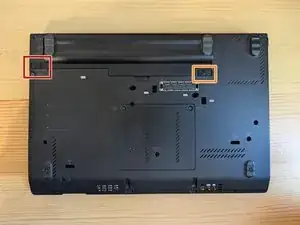
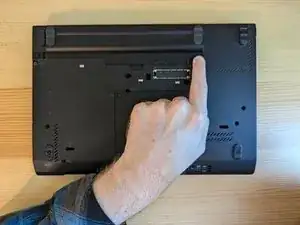
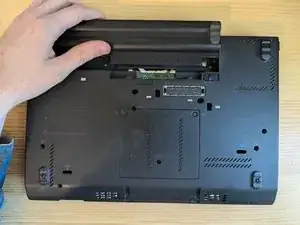
Переместите переключатель под номером 1 влевое положение, чтобы разблокировать его.
Этот переключатель останется в этом положении.
Переместите переключатель под номером 2 вправое положение и удерживайте его, чтобы разблокировать.
Этот переключатель нужно удерживать при начале извлечения аккумулятора, так как он рассчитан оставаться в заблокированном положении.
Снимите аккумулятор, сдвинув его вверх.
Шаг 2
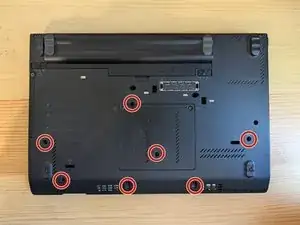
Удалите семь винтов Phillips #00 длиной 5 мм, крепящих клавиатуру и трекпад.
Шаг 3
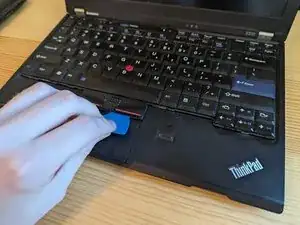
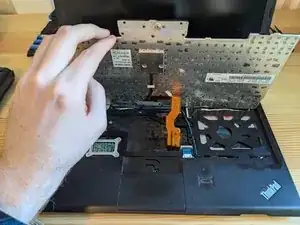
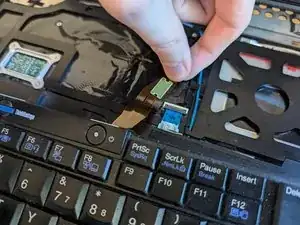
Переверните ноутбук и откройте крышку.
Осторожно нажмите клавиатуру в направлении к экрану и используйте лезвие для вскрытия, чтобы приподнять клавиатуру.
Осторожно потяните за язычок разъёма, чтобы отсоединить клавиатуру.
Шаг 4
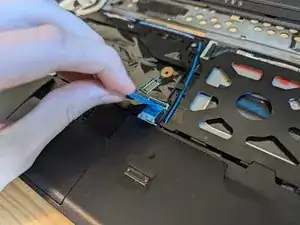
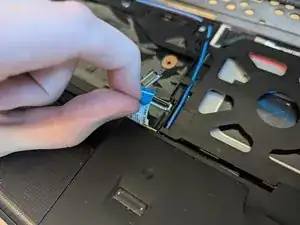
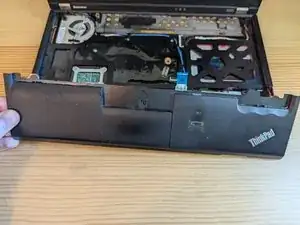
Отогните чёрную фиксирующую защёлку ZIF вверх.
Потяните за синюю язычок, чтобы отсоединить ленточный кабель.
Поднимите трекпад и отложите в сторону.
Трекпад может прилипать к одной из сторон. Если его трудно снять, можно использовать лезвие для вскрытия, чтобы поддеть трекпад.
Шаг 5
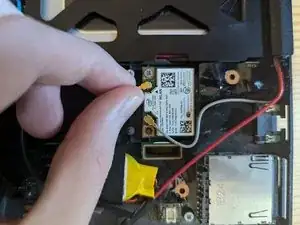
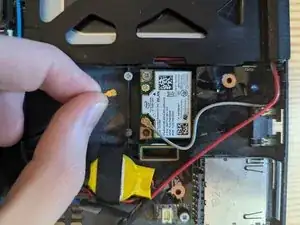
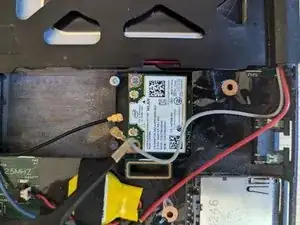
Осторожно приподнимите оба коаксиальных кабеля-разъёма, чтобы отсоединить их от Wi‑Fi карты.
При необходимости можно использовать пинцет.
Шаг 6
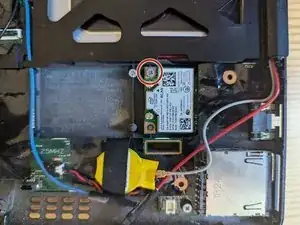
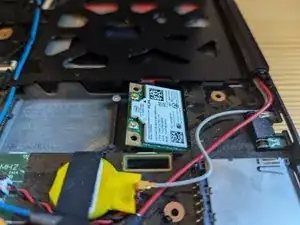
Используйте отвертку Phillips #00, чтобы удалить винт длиной 4 мм, фиксирующий Wi‑Fi карту.
При удалении винта Wi‑Fi карта приподнимется самостоятельно.
Выньте Wi‑Fi карту из гнезда под тем же углом, под каким она приподнялась.
Шаг 7
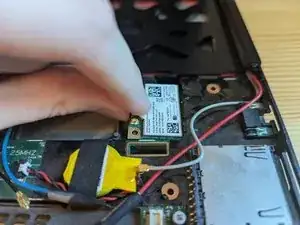
Вставьте новую Wi‑Fi карту и заново установите винт Phillips #00 длиной 4 мм, который её фиксирует.
Заключение
Для сборки устройства выполните эти инструкции в обратном порядке.
Перевод руководства с ifixit.com